Работа с очередью, описание действий над позицией
В этом разделе приведено описание действий над позицией. Действия над позицией выполняются в мониторингах разного вида. Набор доступных действий может отличаться в зависимости от вида мониторинга, типа пользователя и назначенных ему прав доступа. Дополнительные действия, например «На месте» или «Перенаправить позицию», включаются в настройках очереди, подробнее см. шаг 4 в разделе Настройка параметров мониторинга очереди.
Перед началом работы перейдите в нужный мониторинг:
- «Мониторинг точки обслуживания»: перейдите на страницу нужной очереди места → страница «Точки обслуживания» → нажмите «» у нужной точки обслуживания или нажмите на нужную точку обслуживания.
- «Мониторинг очереди»: перейдите на страницу нужной очереди места → страница «Мониторинг очереди».
- «Планировщик очереди»: перейдите на странцу нужной очереди места → страница «Планировщик очереди».
Подробное описание мониторингов разного вида см. в разделе Виды мониторингов очереди и точек обслуживания.
Находясь в мониторинге, нажмите на карточку позиции, чтобы раскрыть список действий.
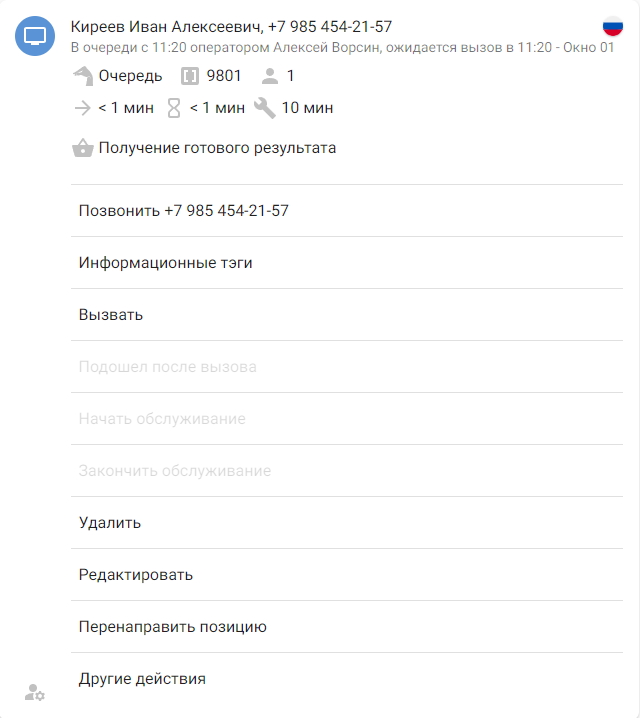
Пример карточки позиции клиента в очереди
Выберите одно из действий:
- На месте
- Готов к обслуживанию
- Вызвать
- Подошел после вызова
- Начать обслуживание
- Закончить обслуживание
- Удалить
- Редактировать
- Перенаправить позицию
- Печать
- История
- Новая запись
- Перенаправить мобильному приложению
- Информационные теги
На месте
Действие включается в настройках очереди, подробнее см. шаг 2 в разделе Настройка расширенных функций очереди.
Результат выполнения
При нажатии на это действие на карточке позиции появится отметка «На месте», означающая приход клиента в место (офис). Это позволит вызвать позицию раньше, если в очереди будут свободные места.
Особенности
- Действие отображается только на позициях в мониторинге очереди.
- Это действие также может выполнить клиент самостоятельно через терминал или мобильное приложение.
Ограничения
- Доступно только для пользователей с правом доступа «Доступ к разделу "Мониторинг очереди"».
Готов к обслуживанию
Действие включается в настройках очереди, подробнее см. шаг 4 в разделе Настройка параметров мониторинга очереди.
Результат выполнения
При нажатии на это действие на карточке позиции появится отметка «Готов к обслуживанию», означающая успешную проверку перед вызовом клиента.
Ограничения
- Доступно только для пользователей с правом доступа «Показывать "Готов к обслуживанию"».
Вызвать
Результат выполнения
При нажатии на это действие позиция меняет статус на «Вызван». При наличии подключенного терминала типа «Экран вызова» на нем появится вызываемая позиция. Если позиция добавлена через мобильное приложение, то клиент получит уведомление о вызове.
Особенности
- После выполнения действия «Вызвать» начинается обратный отсчет ожидания клиента на точке обслуживания, по истечении которого позиция может быть удалена.
- В мониторинге очереди при нажатии на действие «Вызвать» можно выбрать определенную работающую или скрытую точку обслуживания при наличии у пользователя прав доступа «Добавлять и редактировать позиции» и «Может закреплять позиции за точкой обслуживания».
Ограничения
- Если в настройках очереди включено действие «Готов к обслуживанию», то для выполнения действия «Вызвать» нужно выполнить одно из условий:
- У позиции стоит отметка «Готов к обслуживанию» (действие «Готов к обслуживанию»).
- Пользователь имеет право доступа «Вызывать без отметки "Готов к обслуживанию"».
Подошел после вызова
Действие включается в настройках очереди, подробнее см. шаг 4 в разделе Настройка параметров мониторинга очереди.
Результат выполнения
При нажатии на это действие позиция меняет статус на «У точки обслуживания» и предотвращает удаление позиции за превышение времени ожидания клиента, останавливая обратный отчет времени вызова.
Особенности
- В мониторинге очереди при нажатии на действие «Подошел после вызова» можно выбрать определенную работающую или скрытую точку обслуживания при наличии у пользователя прав доступа «Добавлять и редактировать позиции» и «Может закреплять позиции за точкой обслуживания».
Ограничения
- Действие доступно только после вызова клиента (действие «Вызвать»).
Начать обслуживание
Результат выполнения
При нажатии на это действие позиция меняет статус на «Обслуживается» и начинается обратный отсчет времени обслуживания. Если позиция добавлена через мобильное приложение, то клиент получит уведомление о начале обслуживания.
Особенности
- В мониторинге очереди при нажатии на действие «Начать обслуживание» можно выбрать определенную работающую или скрытую точку обслуживания при наличии у пользователя прав доступа «Добавлять и редактировать позиции» и «Может закреплять позиции за точкой обслуживания».
- После начала обслуживания невозможно редактировать позицию через действие «Редактировать».
Ограничения
- Действие доступно только после вызова клиента (действие «Вызвать»).
Закончить обслуживание
Результат выполнения
При нажатии на это действие позиция меняет статус на «Обслужена» и удаляется из очереди. Если позиция добавлена через мобильное приложение, то клиент получит уведомление о завершении обслуживания.
Особенности
- Перед подтверждением действия можно указать теги и комментарий, если такая функция включена в настройках очереди. Подробнее см. шаг 5 в разделе Настройка параметров мониторинга очереди.
Ограничения
- Действие доступно только после начала обслуживания (действие «Начать обслуживание»).
Удалить
Результат выполнения
При нажатии на это действие позиция удаляется из очереди. Если позиция добавлена через мобильное приложение, то клиент получит уведомление об удалении из очереди.
Особенности
- Позиция удаляется из очереди аналогично действию «Закончить обслуживание», однако в журнале фиксируется факт удаления позиции, а не завершения ее обслуживания.
Ограничения
- Действие доступно только пользователям с правом доступа «Удалять позиции».
Редактировать
Результат выполнения
При нажатии на это действие открывается страница редактирования позиции, подробнее см. в разделе Добавление позиции через мониторинг.
Особенности
- При редактировании позиции можно изменить параметры обслуживания, включая услугу, количество человек, время обслуживания, приоритет обслуживания, временной интервал.
- При редактировании позиции можно изменить персональные данные клиента, если пользователь имеет право доступа «Может редактировать ФИО заявителя».
- При редактировании позиции можно изменить точку обслуживания, за которой закреплена позиция, если пользователь имеет право доступа «Может закреплять позиции за точкой обслуживания».
Ограничения
- Действие доступно только пользователям с правом доступа «Добавлять и редактировать позиции».
Перенаправить позицию
Действие включается в настройках очереди, подробнее см. шаг 4 в разделе Настройка параметров мониторинга очереди.
Результат выполнения
При нажатии на это действие появляется список доступных очередей места, куда можно перенаправить позицию. После выбора одной из очередей открывается страница добавления позиции в выбранную очередь. Персональные данные клиента и услуга будут автоматически предзаполнены.
Особенности
- При редактировании позиции можно изменить параметры обслуживания, включая услугу, количество человек, время обслуживания, приоритет обслуживания, временной интервал.
- При редактировании позиции можно изменить персональные данные клиента, если пользователь имеет право доступа «Может редактировать ФИО заявителя».
- При редактировании позиции можно изменить точку обслуживания, за которой закреплена позиция, если пользователь имеет право доступа «Может закреплять позиции за точкой обслуживания».
Ограничения
- Действие доступно только пользователям с правом доступа «Добавлять и редактировать позиции».
Печать
Действие включается в настройках очереди, подробнее см. шаг 4 в разделе Настройка параметров мониторинга очереди.
Результат выполнения
При нажатии на это действие в браузере открывается окно печати бумажного талона.
Особенности
- Текст талона настраивается в шаблоне «Бумажный билетик», подробнее см. в разделе Изменение шаблонов сообщений.
История
Действие включается в настройках очереди, подробнее см. шаг 4 в разделе Настройка параметров мониторинга очереди.
Результат выполнения
При нажатии на это действие открывается журнал с историей текущей позиции для просмотра хронологии действий по ней.
Новая запись
Действие включается в настройках места опцией «Предлагать создание новой встречи в мониторингах», подробнее см. шаг 4.n в разделе Настройка места.
Результат выполнения
При нажатии на это действие открывается страница создания предварительной записи с предзаполненными полями персональных данных клиента.
Ограничения
- Действие доступно только пользователям с правом доступа «Доступ к разделу "Бронирования"».
Перенаправить мобильному приложению
Действие включается в настройках очереди, подробнее см. шаг 4 в разделе Настройка параметров мониторинга очереди.
Результат выполнения
При нажатии на это действие генерируется код передачи, который нужно сообщить клиенту для добавления текущей позиции в мобильное приложение клиента.
Особенности
- Код передачи действителен 30 секунд. При необходимости его можно обновить.
Ограничения
- Действие недоступно для позиций, которые были добавлены через мобильное приложение.
Информационные теги
Результат выполнения
При нажатии на это действие появляется возможность выбрать один или несколько тегов в зависимости от настроек очереди, а также указать комментарий к позиции.
Ограничения
- Действие доступно, если в настройках очереди включены информационные теги, подробнее см. шаг 4 в разделе Настройка расширенных функций очереди.