Включение технического перерыва через добавление позиции
Включение технического перерыва возможно только если в настройках очереди в списке услуг есть технические услуги, подробнее о настройке услуг см. в разделе Настройка, добавление и удаление услуг в очереди.
Чтобы включить технический перерыв через добавление новой позиции:
- На главной странице или на странице «Места» выберите место и перейдите на страницу «Очереди» → выбранная очередь →
«Точки обслуживания» → нажмите на точку обслуживания или на кнопку «» для перехода к мониторингу нужной точки обслуживания.
Результат шага: откроется страница мониторинга точки обслуживания.
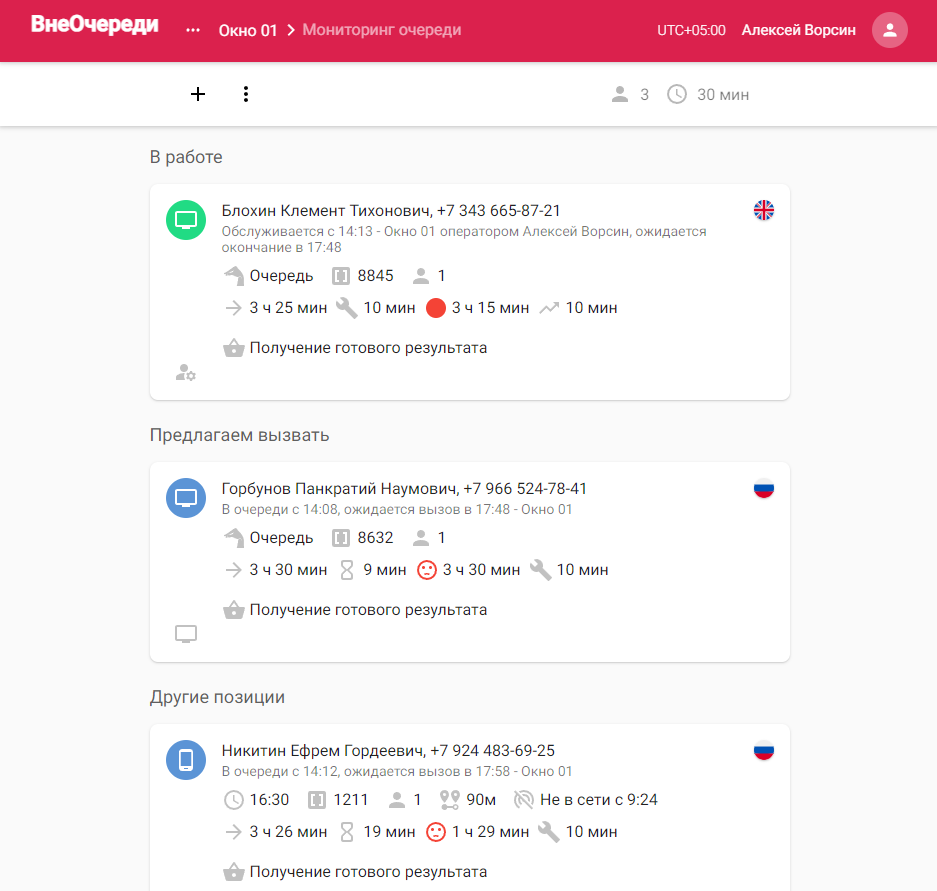
Страница мониторинга точки обслуживания
- Нажмите «».
Результат шага: откроется страница добавления позиции.
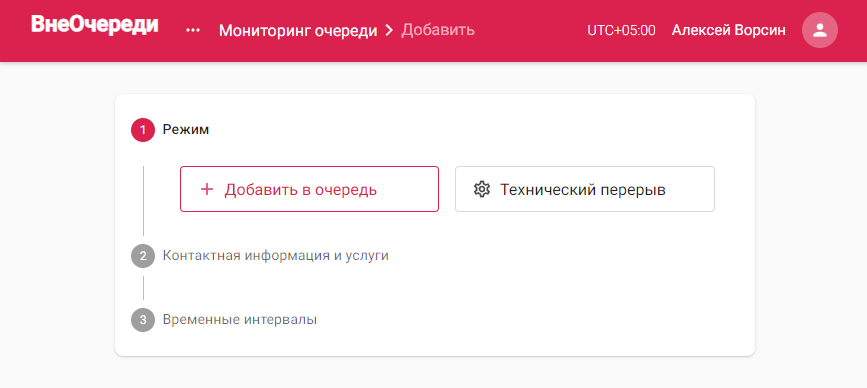
Страница добавления позиции, первый этап — выбор режима
- Выберите режим — «Технический перерыв».
Результат шага: откроется второй этап добавления позиции.
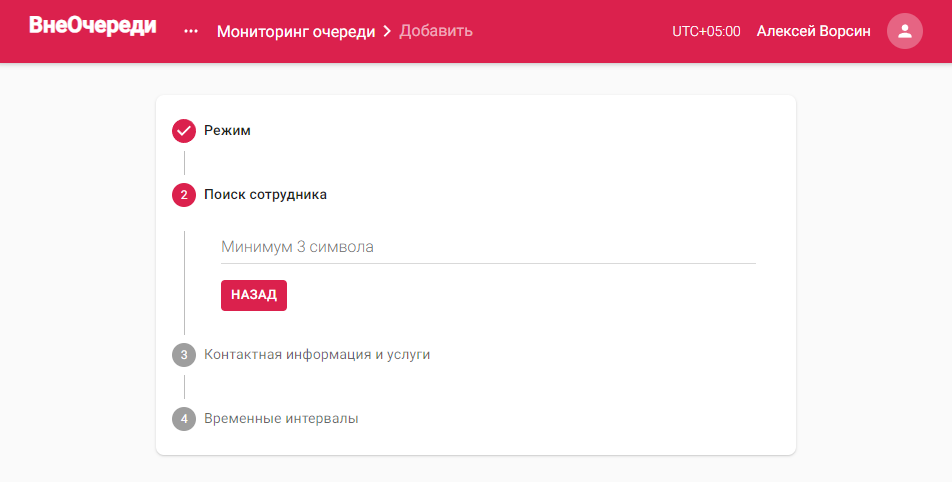
Страница добавления позиции, второй этап — выбор сотрудника
- Найдите и выберите сотрудника, которому нужен технический перерыв в текущей точке обслуживания.
подсказка
При вводе как минимум трех символов активируется поиск по сотрудникам.
- Нажмите «Далее».
Результат шага: откроется третий этап добавления позиции.
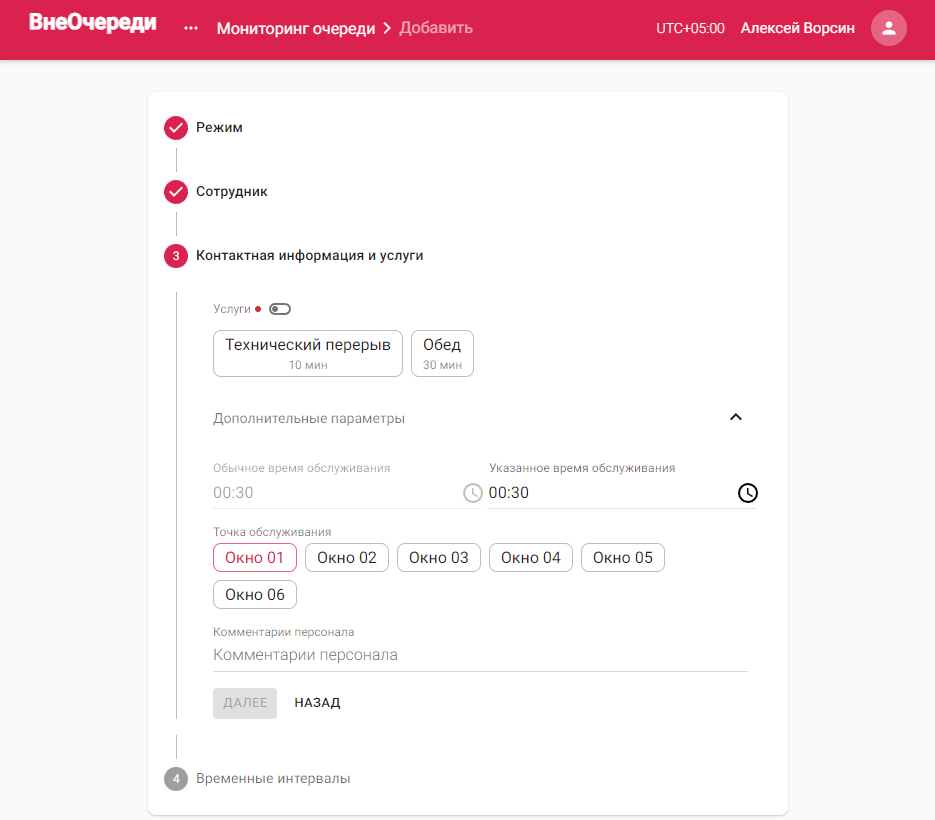
Страница добавления позиции, третий этап — выбор технической услуги
- Выберите одну из технических услуг.
- При необходимости укажите дополнительные параметры:
- «Указанное время обслуживания» — изменение продолжительности технического перерыва.
- «Точка обслуживния» — выбор другой точки обслуживания, для которой добавить технический перерыв.
- «Комментарии персонала» — комментарий, который отобразится на карточке позиции в мониторинге.
- Нажмите «Далее».
Результат шага: откроется четвертый этап добавления позиции.
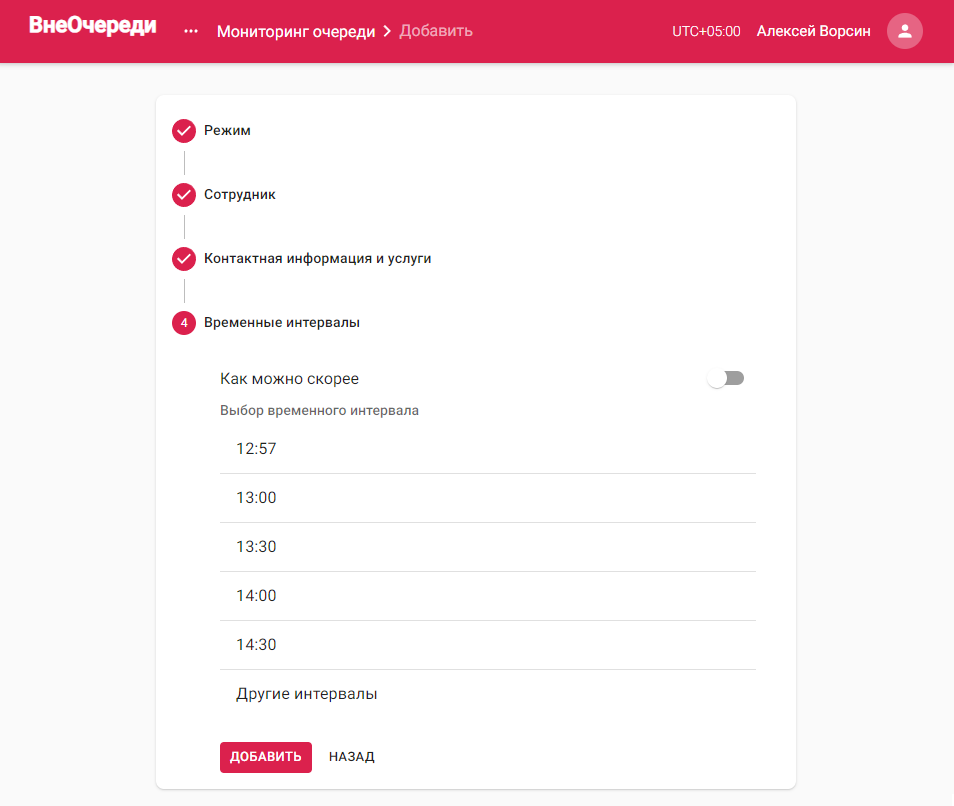
Страница добавления позиции, четвертый этап — выбор времени
- Выберите один из вариантов:
- Включите режим «Как можно скорее». При добавлении технический перерыв начнется сразу, как только появится такая возможность в зависимости от загруженности точки обслуживания.
к сведению
Режим «Как можно скорее» можно включить только если он был включен в настройках очереди, подробнее см. в разделе Настройка основных параметров очереди.
- Выберите конкретное время начала технического перерыва.
- Включите режим «Как можно скорее». При добавлении технический перерыв начнется сразу, как только появится такая возможность в зависимости от загруженности точки обслуживания.
- Нажмите «Добавить».
Результат шага: в списке мониторинга точки обслуживания появится новая позиция с технической услугой с заданными при создании параметрами.
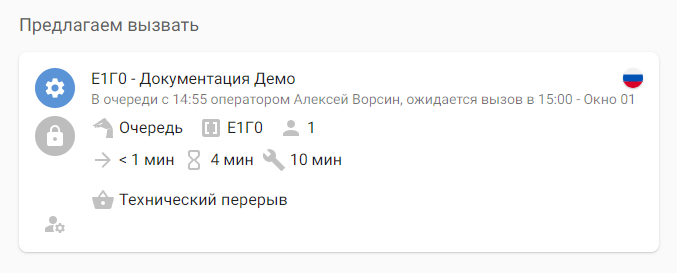
Добавленная позиция технического перерыва в статусе ожидания начала обслуживания
- Когда наступит время технического перерыва, указанное при добавлении, нажмите на карточку позиции с техническим перерывом и выполните действие «Начать обслуживание».
Результат шага: статус позиции с техническим перерывом изменится на «Обслуживается».
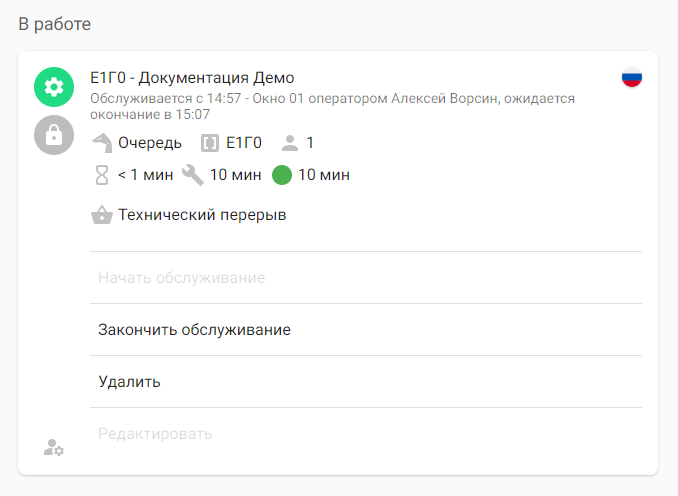
Позиция технического перерыва в статусе «Обслуживается»
- По истечении технического перерыва нажмите на карточку позиции и выполните действие «Закончить обслуживание».
Результат шага: внизу страницы появится всплывающее уведомление «Действие успешно выполнено», карточка позиции пропадет из списка позиций мониторинга точки обслуживания.