Мониторинг очереди
Доступ к мониторингу очереди имеют пользователи с правом доступа «Доступ к разделу "Мониторинг очереди"».
В этом разделе приведено описание функций и возможностей страницы «Мониторинг очереди»:
- Описание мониторинга очереди
- Поиск и фильтрация в мониторинге очереди
- Добавление позиции через мониторинг очереди
- Выполнение действий над позицией в мониторинге очереди
Описание мониторинга очереди
Мониторинг очереди — это страница мониторинга, на которой расположены все позиции в очереди, включая технические. Этот мониторинг будет полезен администраторам очереди для контроля позиций и загруженности очереди. Через мониторинг очереди можно перенаправлять позиции в другие очереди и вызывать/начинать обслуживание клиента в выбранной точке обслуживания.
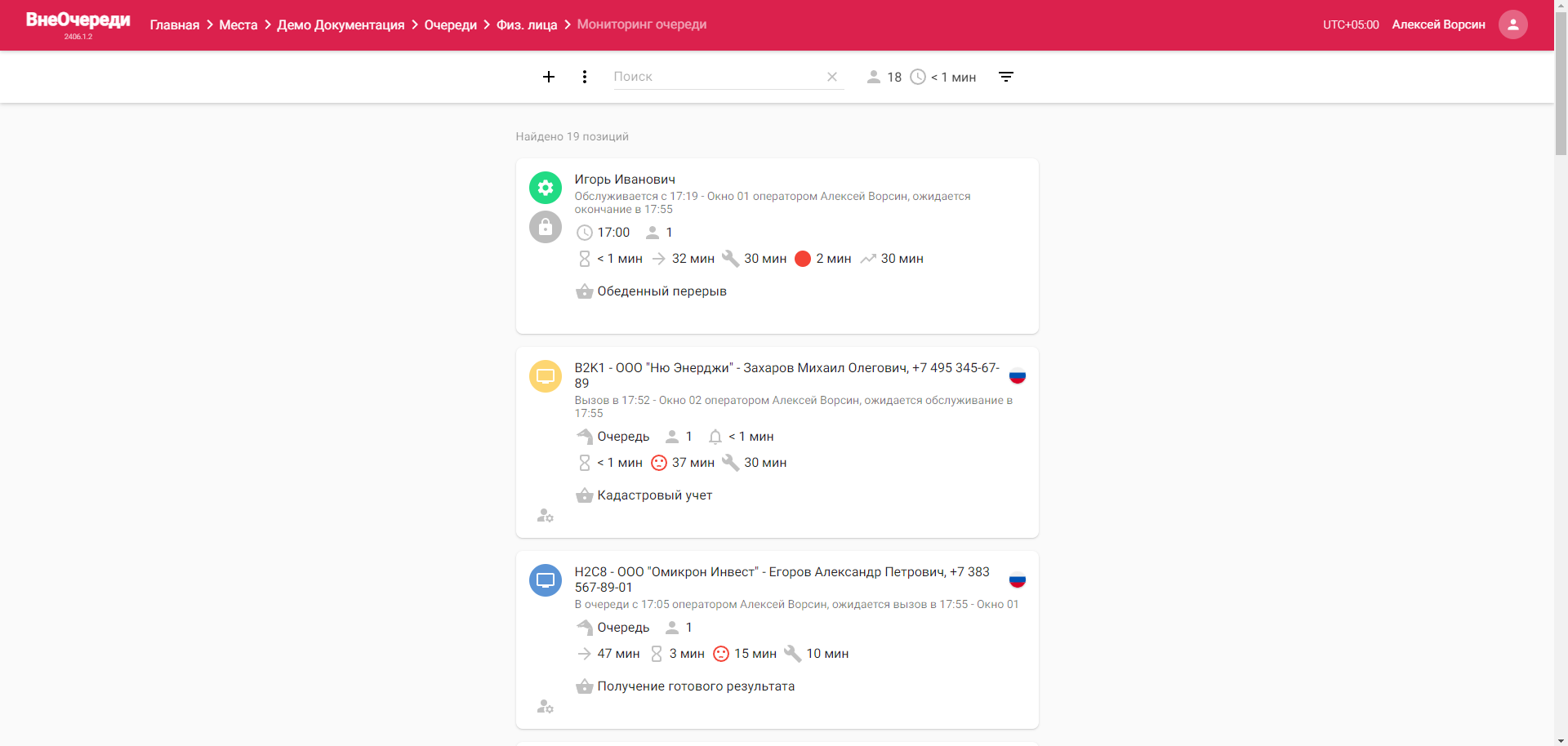
Страница «Мониторинг очереди» с текущими позициями из разных точек обслуживания
На странице мониторинга очереди расположены:
- В верхней части страницы — слева направо: кнопка добавления позиции, меню прочих операций, строка поиска, количество участников в очереди, время ожидания для новой позиции, фильтры.
- Список позиций из всех точек обслуживания. Сначала расположены обслуживаемые на текущий момент позиции.
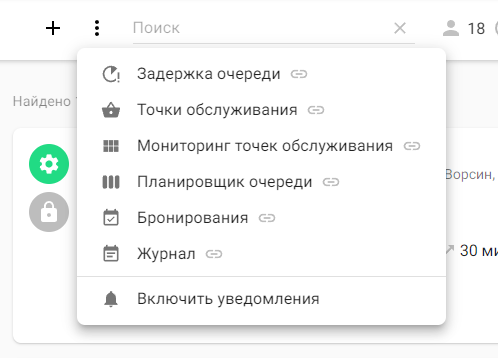
Окно выбора прочих операций
На странице мониторинга очереди можно выполнять прочие операции. Нажмите на «» и выберите действие:
- «Задержка очереди» — перейти на страницу для задержки очереди. Используется в случае необходимости разгрузить очередь.
- «Точки обслуживания» — перейти на страницу со списком точек обслуживания очереди.
- «Мониторинг точек обслуживания» — перейти на страницу мониторинга точек обслуживания и отслеживания их состояния, подробнее об этой странице см. в разделе Мониторинг статуса точек обслуживания.
- «Планировщик очереди» — перейти на страницу планировщика очереди, подробнее об этой странице см. в разделе Планировщик очереди.
- «Бронирования» — перейти на страницу предварительных записей, подробнее см. в разделе График сотрудников и предварительная запись.
- «Журнал» — перейти на страницу журнала, подробнее см. в разделе Поиск и просмотр записей в журнале.
- «Выключить уведомления» или «Включить уведомления» — включение и отключение уведомлений на странице.
Действия «Бронирования» и «Журнал» доступны, если у пользователя есть права доступа «Доступ к разделу "Бронирования"» и «Доступ к разделу "Выгрузка данных" и "Журнал"» соответственно.
В верхней части страницы расположена информация о текущем количестве участников в очереди «» и примерное время ожидания для новой позиции «». В текущее количество участников входит то количество, которое было указано при добавлении позиции. Примерное время ожидания рассчитывается из количества человек в очереди автоматически.
На странице расположены карточки позиций. На каждой карточке представлена различная информация: персональные данные клиента, ее текущее состояние, точка обслуживания позиции, ожидаемое или выполненное действие, время предварительной записи, время с момента вызова и другое.
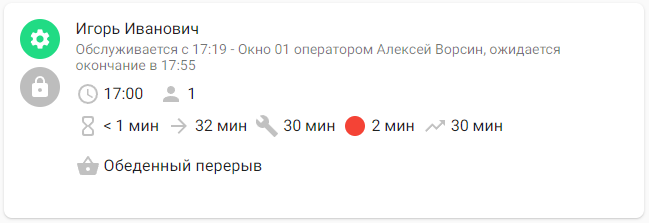
Карточка позиции в мониторинге очереди
Каждая карточка позиции имеет статус и способ добавления позиции, расположенный в левом верхнем углу в виде цветного кружка с иконкой:
- Синий — позиция находится в очереди на обслуживание и ждет вызова.
- Желтый — позиция вызвана к точке обслуживания.
- Зеленый — позиция обслуживается.
- Красный — позиция не может быть обслужена, например если для позиции с определенной услугой нет доступных точек обслуживания.
- Серый — позиция в маршрутной очереди, которая ждет окончания обслуживания предыдущей позиции в маршруте. Ожидаемое время вызова у этих позиций может меняться в зависимости от нагрузки очереди в целях предложить клиенту наиболее выгодный маршрут по точкм обслуживания.
- «» — позиция с технической услугой, например обеденный перерыв, задержка очереди или приостановление точки обслуживания.
- «» — позиция, добавленная на сегодня через мобильное приложение.
- «» — позиция добавлена на сегодняшний день, экранный вызов.
- «» — позиция предварительной записи.
- «» — позиция добавлена через веб-сайт.
-
«» — позиция закреплена за точкой обслуживания.
Поиск и фильтрация в мониторинге очереди
Для удобства просмотра мониторинга очереди на странице присутствуют фильтры и строка поиска.
Чтобы использовать поиск, введите ключевые слова в строку в верхней части страницы. Ключевыми словами могут быть персональные данные клиентов: номер талона, ФИО, название юридического лица, номер телефона.
Чтобы использовать фильтр:
- В верхней части мониторинга очереди нажмите «».
Результат шага: откроется всплывающее окно с выбором фильтров.
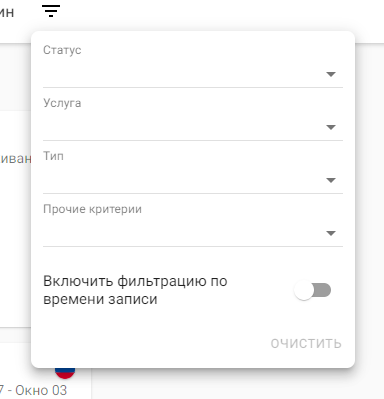
Выбор фильтров
- Установите нужные фильтры:
- Нажмите на выпадающий список «Статус» и выберите статус позиций: ожидает, вызван, обслуживается
- Нажмите на выпадающий список «Услуги» и выберите услуги, позиции с которыми будут отображаться в мониторинге.
- Нажмите на выпадающий список «Тип» и выберите способы добавления позиции в очередь: экранный вызов, технический перерыв, веб-сайт, смартфон, предварительная запись.
- Нажмите на выпадающий список «Прочие критерии» и выберите критерии:
- «Не на месте» — позиции, которым сотрудник очереди или точки обслуживания не установил статус «На месте».
- «На месте» — позиции, которым сотрудник очереди или точки обслуживания установил статус «На месте».
- «Без отметки готов к обслуживанию» — позиции, которым сотрудник очереди или точки обслуживания не установил статус «Готов к обслуживанию».
- «Готов к обслуживанию» — позиции, которым сотрудник очереди или точки обслуживания установил статус «Готов к обслуживанию».
- «Позиция не может быть обслужена» — позиции, для которых на данный момент нет доступных точек обслуживания, например если услуга в позиции не обслуживается ни одной работающей точкой.
- «Приоритетное обслуживание» — позиции, которым присвоен статус приоритетных во время добавления или редактирования позиции.
- «Только закрепленные» — выбирает только те позиции, которые закреплены за одной точкой обслуживания.
- «Включить фильтрацию по времени записи» — добавляет фильтр по временным интервалам в верхней части страницы. Передвиньте ползунки или выберите диапазон времени, чтобы отфильтровать позиции по времени записи.
Результат шага: в зависимости от выбранных фильтров на странице мониторинга очереди отобразятся нужные карточки позиций.
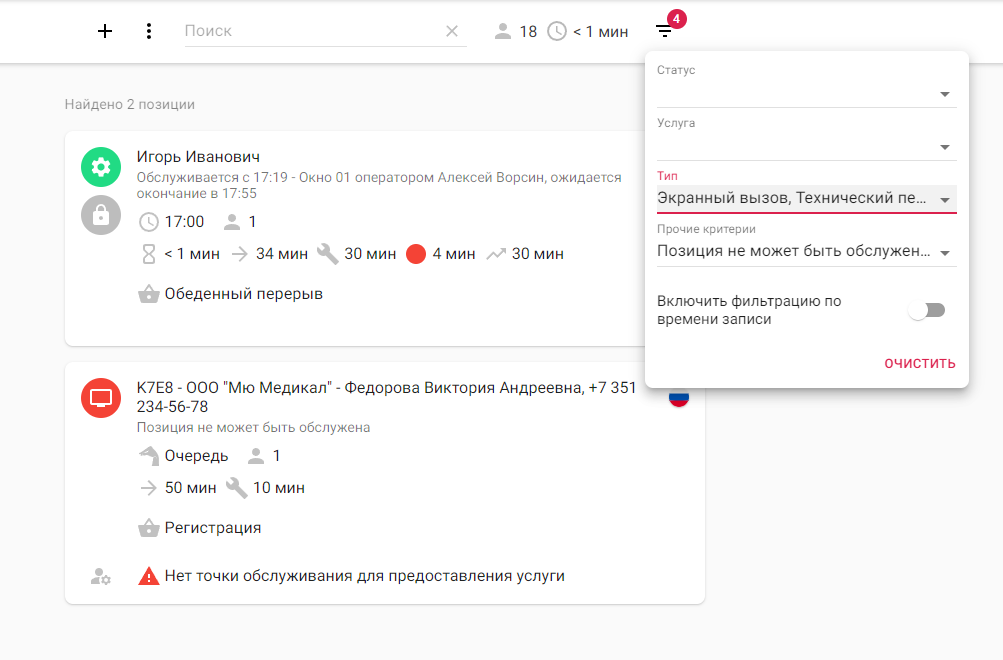
Мониторинг очереди после фильтров по типам «Экранный вызов» и «Технический перерыв» и прочим критериям «Позиция не может быть обслужена» и «Только закрепленные»
- Чтобы убрать все фильтры, нажмите «Очистить».
Добавление позиции через мониторинг очереди
Добавлять позиции через мониторинг очереди могут только пользователи с правами доступа «Добавлять и редактировать позиции» и «Доступ к разделу "Мониторинг очереди"». Подробнее о правах доступа см. в разделе Права доступа.
Чтобы добавить позицию в очередь через мониторинг очереди:
- На главной странице или на странице «Места» выберите место и перейдите на страницу «Очереди» → выбранная очередь → «Мониторинг очереди».
Результат шага: откроется мониторинг очереди.
Интерфейс страницы мониторинга очереди
- Нажмите «», чтобы добавить позицию в очередь. Этот шаг может быть пропущен, если нет технической услуги.
Результат шага: откроется страница добавления позиции в очередь.
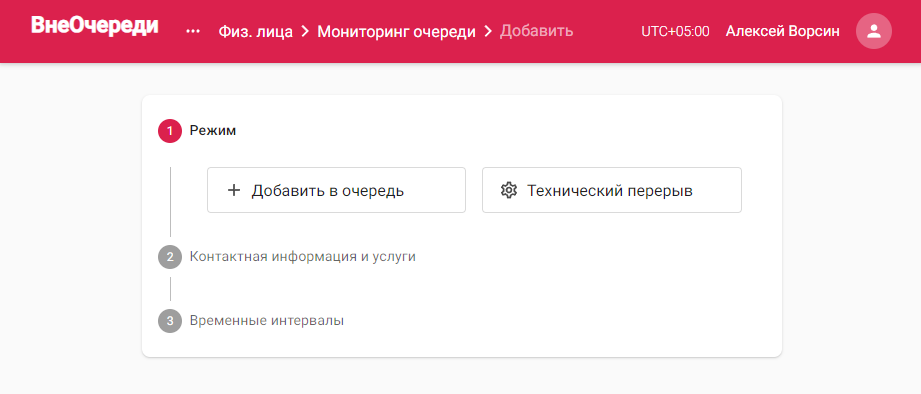
Страница добавления позиции в очередь — первый этап
- Выберите режим — «Добавить в очередь».
Результат шага: откроется форма для заполнения контактной информации клиента и оказываемых услуг.
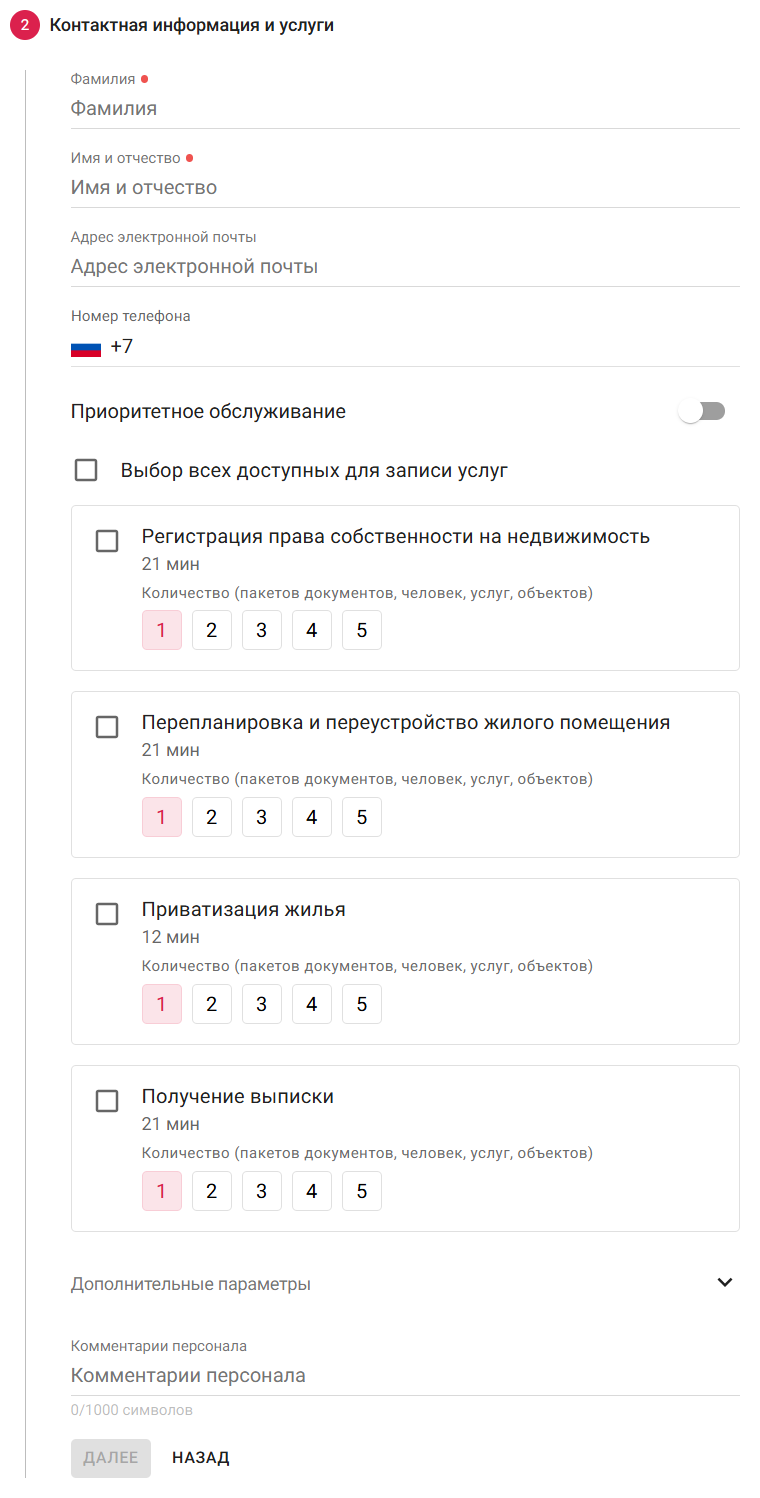
Страница добавления позиции в очередь — второй этап
- Заполните следующие данные:
- «Название юридического лица», «Фамилия», «Имя и отчество», «Адрес электронной почты», «Номер телефона» — персональные данные клиента. Некоторые поля могут отсутствовать в зависимости от настроек очереди.
- Выберите один из языков. Количество языков для выбора зависит от настройки места.
- Выберите одну из услуг, если функция услуг включена в настройках очереди. Также доступна функция выбора всех услуг.
примечание
Затемненные услуги являются недоступными для выбора, поскольку на текущий момент нет доступных точек обслуживания, оказывающих такие услуги.
- Выберите количество человек. От выбранного количества зависит время обслуживания.
- При необходимости укажите дополнительные параметры:
- Раскройте вкладку «Дополнительные параметры».
Результат шага: откроются дополнительные параметры.
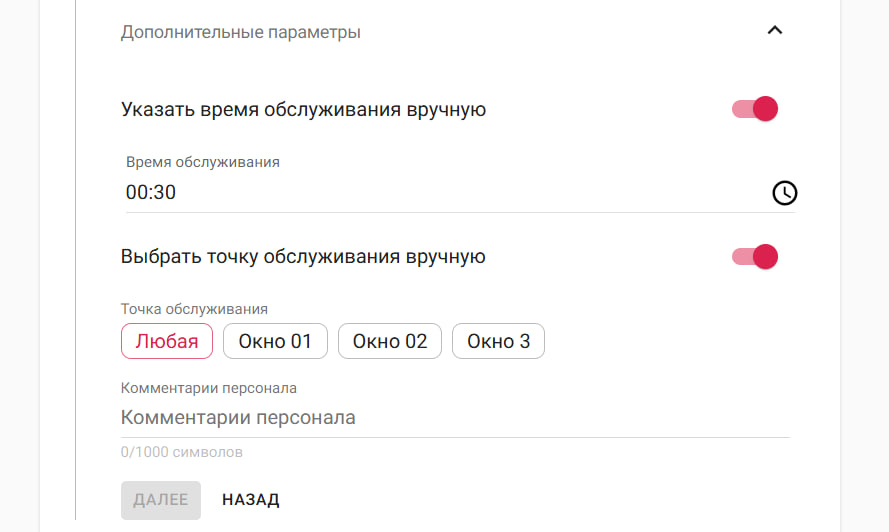
- Чтобы позиция была первой среди всех других позиций в очереди на обслуживание, включите опцию «Приоритетное обслуживание».
- Чтобы изменить стандартное время обслуживания выбранной услуги, укажите новое время в поле «Указанное время обслуживания».
- Чтобы закрепить добавляемую позицию за определенной точкой обслуживания, в поле «Точка обслуживания» выберите нужную точку обслуживания.
к сведению
Закреплять позиции за определенной точкой обслуживания могут только пользователи с правом доступа «Может закреплять позиции за точкой обслуживания».
- Укажите комментарий персонала. Если была выбрана недоступна услуга или включена опция «Приоритетное обслуживание», указывать комментарий нужно обязательно.
- Раскройте вкладку «Дополнительные параметры».
- Нажмите «Далее».
Результат шага: откроется вкладка выбора временного интервала.
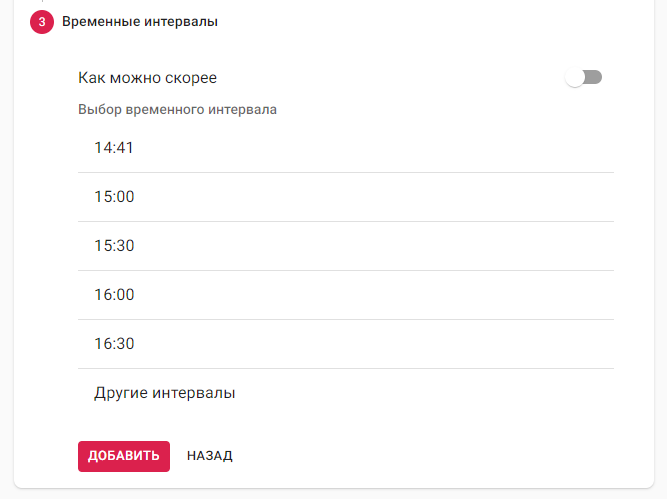
Страница добавления позиции в очередь — третий этап
- Выберите временной интервал одним из способов:
- Чтобы клиент был вызван сразу, как только появится возможность его обслужить, включите режим «Как можно скорее».
к сведению
Режим «Как можно скорее» доступен только если он включен в настройках очереди.
- Выберите один из временных интервалов. Количество интервалов зависит от текущей загруженности очереди или точки обслуживания, если позиция была закреплена. Расстояние по времени между интервалами зависит от длительности «Среднее время обслуживания и продолжительности временного интервала предварительной записи» в настройках длительностей, подробнее см. шаг 5 в разделе Настройка параметров точек обслуживания.
- Чтобы клиент был вызван сразу, как только появится возможность его обслужить, включите режим «Как можно скорее».
- Нажмите «Добавить».
Результат шага: откроется мониторинг очереди и внизу страницы появится всплывающее уведомление «Позиция успешно добавлена». В мониторинге очереди появится карточка добавленной позиции.
Выполнение действий над позицией в мониторинге очереди
Возможность выполнять различные действия над позициями зависит от наличия прав доступа у пользователя. Подробнее о правах доступа см. в разделе Права доступа.
Чтобы перейти к позиции и выполнить над ней действие:
- На главной странице или на странице «Места» выберите место и перейдите на страницу «Очереди» → выбранная очередь → «Мониторинг очереди».
Результат шага: откроется мониторинг очереди.
Интерфейс страницы мониторинга очереди
- Нажмите на нужную карточку позиции.
Результат шага: раскроется карточка позиции с доступными действиями над ней.
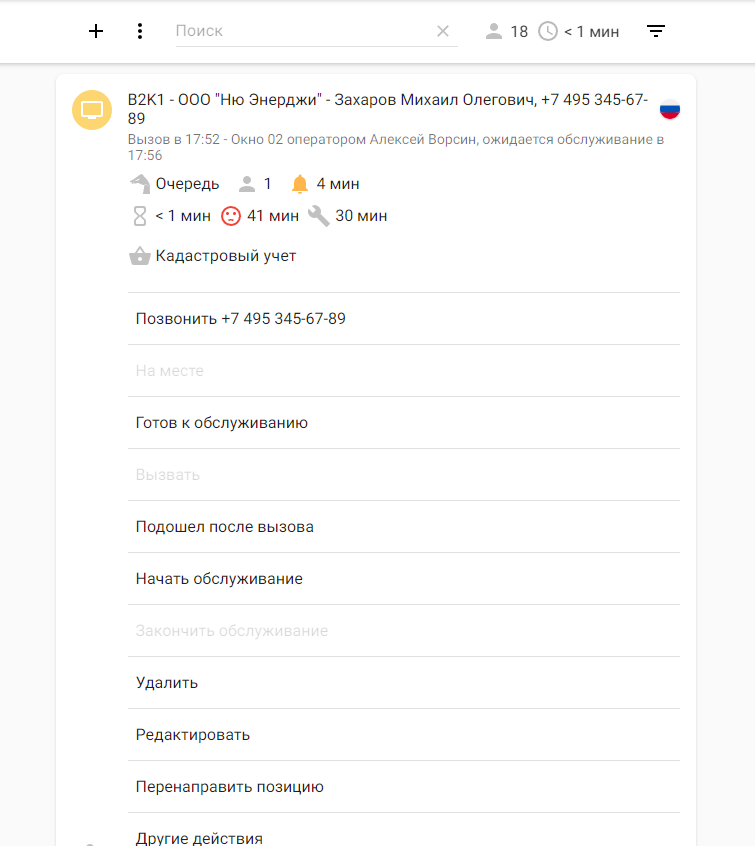
- Выберите действие. Список действий зависит от настроек очереди, прав доступа у пользователя и статуса позиции на текущий момент:
- «Позвонить» — открывает приложение для звонков.
- «На месте» — установить позиции отметку «На месте», если клиент пришел раньше времени.
- «Готов к обслуживанию» — установить позиции отметку «Готов к обслуживанию», например после проверки документов. Эта отметка подтверждает, что клиента можно вызывать к точке обслуживания.
- «Вызвать» — выбрать точку обслуживания, чтобы вызвать клиента и изменить статус позиции на «Вызван». После вызова позиция отобразится на терминале типа «Экран вызова» и в мобильном телефоне клиента, если они настроены. После вызова карточка позиции в мониторинге очереди сменит статус на желтый.
- «Подошел после вызова» — подтвердить, что клиент пришел к выбранной точке обслуживания. Позволяет остановить обратный отсчет времени вызова.
- «Начать обслуживание» — выбрать точку обслуживания, чтобы начать обслуживание клиента и изменить статус позиции на «Обслуживается». С момента начала обслуживания запускается обратный отсчет оставшегося времени обслуживания, который равен продолжительности оказания услуг. После начала обслуживания карточка позиции в мониторинге очереди сменит статус на зеленый.
- «Закончить обслуживание» — заканчивает обслуживание клиента. Карточка позиции после окончания обслуживания пропадает.
- «Удалить» — удаляет позицию из очереди.
- «Редактировать» — открывает страницу с редактированием информации о позиции и персональных данных клиента.
- «Перенаправить позицию» — при нажатии появляется список очередей текущего места, куда можно перенаправить позицию. После выбора очереди откроется страница добавления позиции в выбранную очередь с предзаполненными данными клиента.
- «История» — открывает журнал с предзаполненным фильтром только по текущей позиции.
- «Новая запись» — открывает страницу поиска предварительной записи, чтобы записать текущего клиента на повторный прием в другой день. При создании предварительной записи таким способом персональные данные текущего клиента будут предзаполнены.
- «Передать мобильному приложению» — генерирует код, по которому клиент сможет подключить позицию в мобильном приложении.