Добавление позиции через мониторинг
Добавлять позиции могут только пользователи с правом доступа «Добавлять и редактировать позиции». Подробнее о правах доступа см. в разделе Права доступа.
Позиции можно добавлять вручную через административную панель на страницах мониторинга. Чтобы добавить позицию:
- На странице мониторинга очереди, точки обслуживания или планировщика очереди нажмите «».
Результат шага: откроется страница добавления позиции.
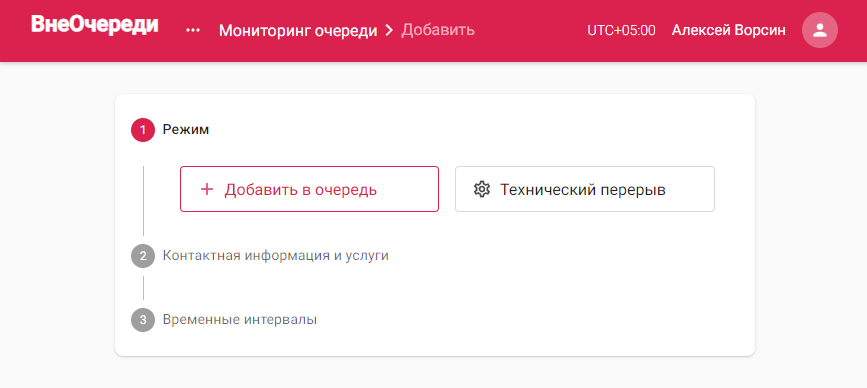
Страница добавления позиции, первый этап — выбор режима
- Выберите режим — «Добавить в очередь».
к сведению
Данный режим предназначен для добавления клиента в очередь. Если нужно добавить технический перерыв сотруднику, см. раздел Включение технического перерыва через добавление позиции.
Результат шага: откроется блок заполнения контактной информации о клиенте.
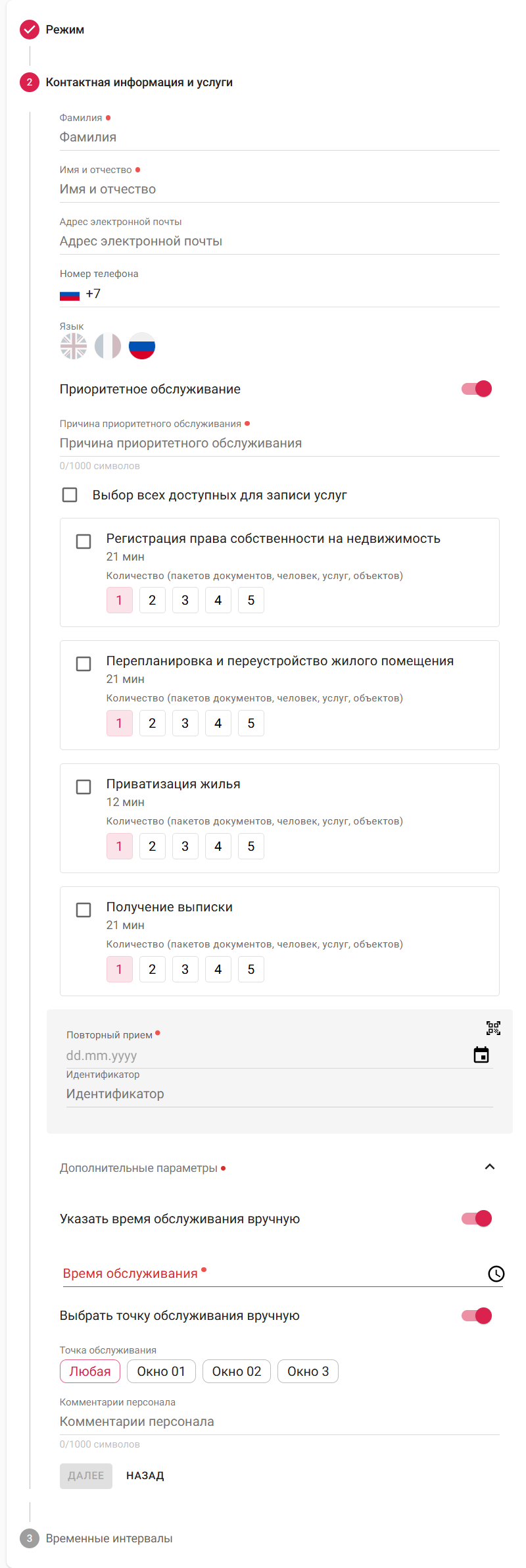
Страница добавления позиции, второй этап — контактная информация и услуги
- Заполните персональные данные о клиенте:
- «Название юридического лица».
- «Фамилия».
- «Имя и отчество».
- «Адрес электронной почты».
- «Номер телефона».
к сведениюНаличие полей персональных данных клиента зависит от настроек очереди, подробнее см. шаг 5 в разделе Настройка параметров записи пользователя в очередь.
- Выберите язык, если в настройках места задано более одного языка. Возможность выбора языка задается в параметрах места, подробнее см. шаг 4.k в разделе Создание, настройка и удаление места.
- Чтобы позиция была приоритетнее и отображалась в очереди выше других позиций:
- Включите опцию «Приоритетное обслуживание».
- Укажите причину приоритетного обслуживания.
- Выберите услуги, если они включены в настройках очереди. При добавлении нескольких услуг суммарное время обслуживания складывается.
к сведению
Несколько услуг можно выбрать только если включена функция в настройках очереди, подробнее см. раздел Настройка, добавление и удаление услуг в очереди.
- Для каждой услуги укажите количество. В зависимости от количества меняется время обслуживания. Максимальное количество может быть настроено для всех услуг и для каждой отдельной услуги.
- Заполните дополнительные поля, если они включены в настройках очереди. Дополнительные поля отображаются на
сером фоне. Поддерживается сканирование дополнительных полей с QR-кода при помощи кнопки «».
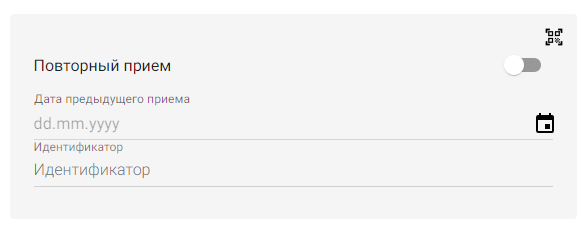
Пример дополнительных полей при добавлении позиции
- Если необходимо указать конкретное время обслуживания:
- Раскройте блок «Дополнительные параметры».
- Включите опцию «Указать время обслуживания вручную»
- Задайте новое время в поле «Время обслуживания».
- Если необходимо указать конкретную точку обслуживания для позиции:
- Раскройте блок «Дополнительные параметры».
- Включите опцию «Выбрать точку обслуживания вручную»
- Выберите точку обслуживания. Позиция будет назначена только к указанной точке обслуживания.
- При необходимости укажите комментарий персонала, который отобразится на карточке позиции.
- Нажмите «Далее».
Результат шага: откроется блок выбора времени начала обслуживания.
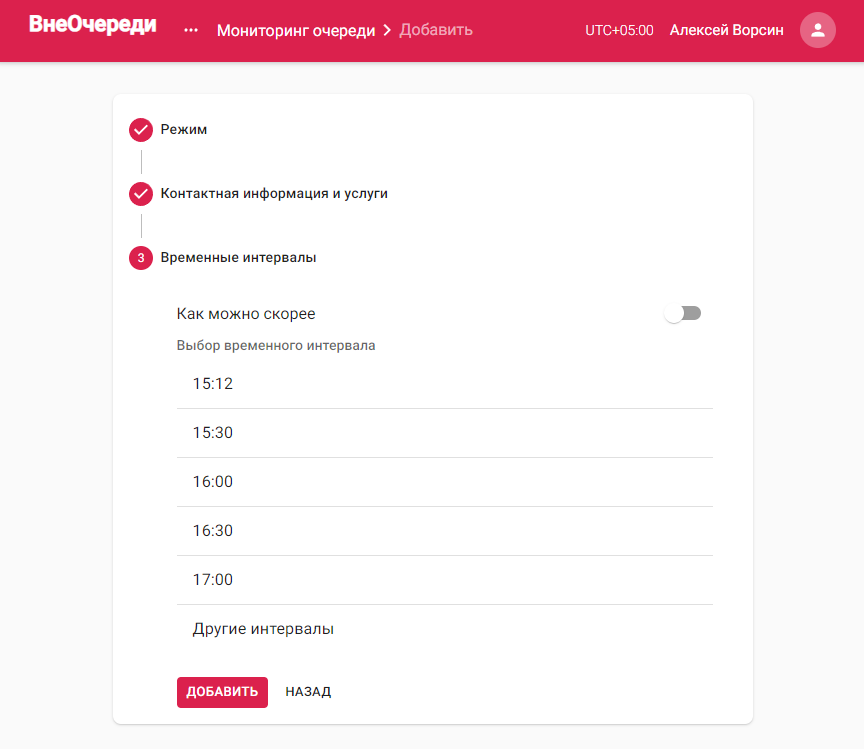
Страница добавления позиции, третий этап — временные интервалы
- Выберите один из предложенных временных интервалов или включите режим «Как можно скорее», при помощи которого позиция добавится на самое ранее возможное время.
подсказка
Если доступного временного интервала нет, это значит, что очередь на данный момент заполнена или не имеет свободных слотов для позиции с такими настройками. Убедитесь, что настройки позиции верные.
к сведениюРежим «Как можно скорее» можно выбрать только если он включен в настройках очереди, подробнее см. в разделе Настройка основных параметров очереди.
- Нажмите «Добавить».
Результат шага: откроется страница мониторинга, на странице появится добавленная позиция.