Создание и подключение терминала
В этом разделе приведены инструкции по созданию и подключению к месту терминалов разного типа.
Экран вызова
Чтобы создать и подключить экран вызова:
- На главной странице перейдите на страницу «Терминалы».
- Нажмите «».
- Выберите тип терминала — «Экран вызова».
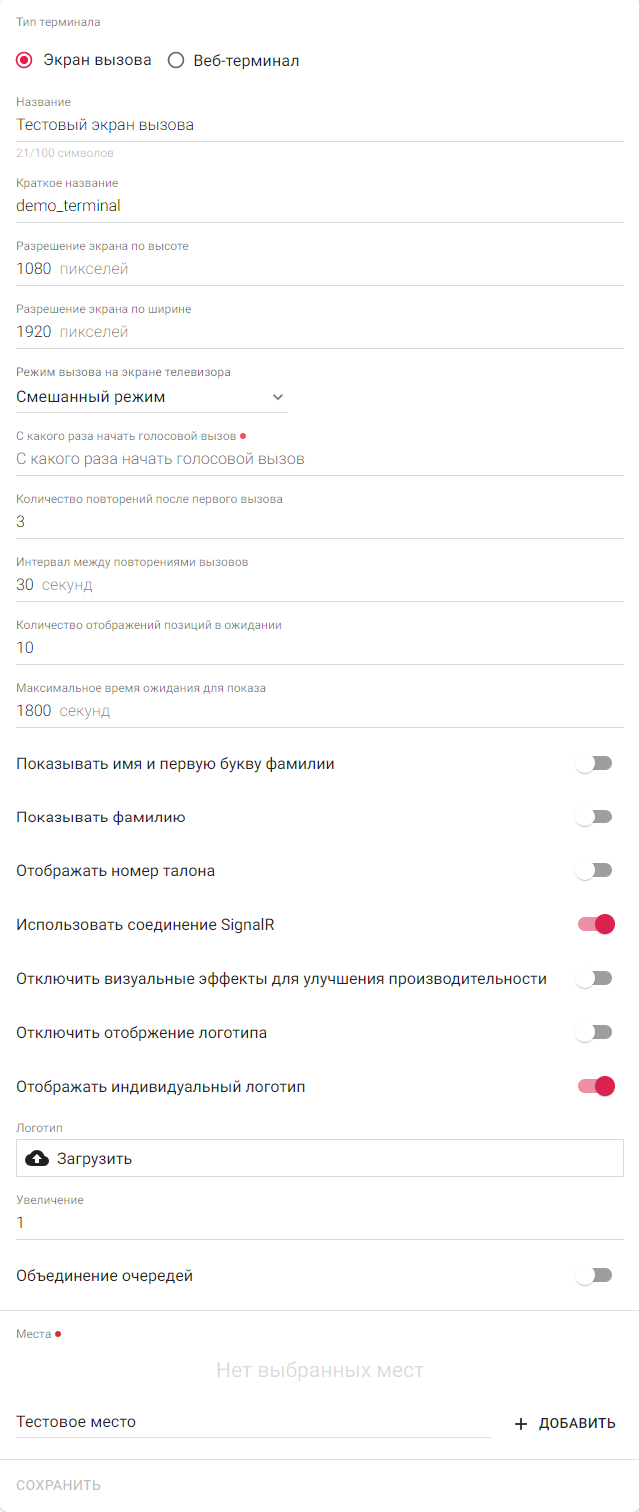
Страница создания терминала типа «Экран вызова»
- Выберите один из режимов вызова:
- «Только анимация (без звука)» — звуковой или голосовой вызов не осуществляется.
- «Звуковой сигнал» — только звуковой вызов позиции.
- «Смешанный режим» — режим, при котором сначала производится звуковой вызов, а через указанное количество раз начинается голосовой вызов.
к сведению
Количество раз, с которого начинается голосовой вызов, указывается в поле «С какого раза начать голосовой вызов».
- «Голосовой вызов» — только голосовой вызов позиции.
- Заполните следующие поля:
- «Название» — будет отображаться в списке терминалов.
- «Краткое название».
- «Разрешение экрана по высоте» и «Разрешение экрана по ширине» — используются для определения размера экрана вызова.
- «С какого раза начать голосовой вызов» — количество звуковых сигналов, после которых начнутся голосовые вызовы.
примечание
Доступно только при включенном режиме «Смешанный режим».
- «Количество повторений после первого вызова» — количество звуковых или голосовых вызовов после первого.
- «Интервал между повторениями вызовов».
- «Количество отображений позиций в ожидании» — максимальное количество позиций в ожидании вызова на точку обслуживания.
- «Максимальное время ожидания для показа» — время (в секундах), после которого позиция исчезнет с экрана вызова.
- При необходимости включите отображение информации о позиции:
- «Показывать имя и первую букву фамилии».
- «Показывать фамилию».
- «Показывать код брони».
- Включите опцию «Отображать номер талона», чтобы на экране вызова у позиций, которые были созданы через терминал, показывался номер талона.
- При необходимости отключите использование соединения SignalR.
- Включите опцию «Отключить визуальные эффекты для улучшения производительности», чтобы включить экран вызова в упрощенном режиме без анимаций.
- При необходимости отключите отображение логотипа в правом нижнем углу экрана.
- Настройте отображение индивидуального логотипа:
- Включите опцию «Отображать индивидуальный логотип», чтобы изменить стандартный логотип ВнеОчереди.
- Загрузите файл в поле «Логотип».
примечание
- Поддерживаемые форматы: SVG, PNG, JPG.
- Ограничение веса файла: 10 Мб.
- Ограничение разрешения файла: нет.
- Максимальное соотношение сторон: 16:9 (при превышении файл автоматически масштабируется в 16:9)
- Укажите в поле «Увеличение» коэффициент увеличения текста на экране вызова. По умолчанию — 1.
- Включите «Объединение очередей» и укажите заголовок, если нужно объединить все позиции из двух и более очередей в один список.
- Выберите места и очереди, в которых нужно отслеживать позиции для экрана вызова.
- Нажмите «Сохранить».
Результат шага: откроется страница «Терминалы» с добавленным терминалом.
- Включите терминал для начала его работы.
подсказка
Получить ссылку на терминал типа «Экран вызова» можно в блоке «Ссылки» на странице терминала.
Веб-терминал
Чтобы создать и подключить терминал типа «Веб-терминал»:
- На главной странице перейдите на страницу «Терминалы».
- Нажмите «».
- Выберите тип терминала — «Веб-терминал».
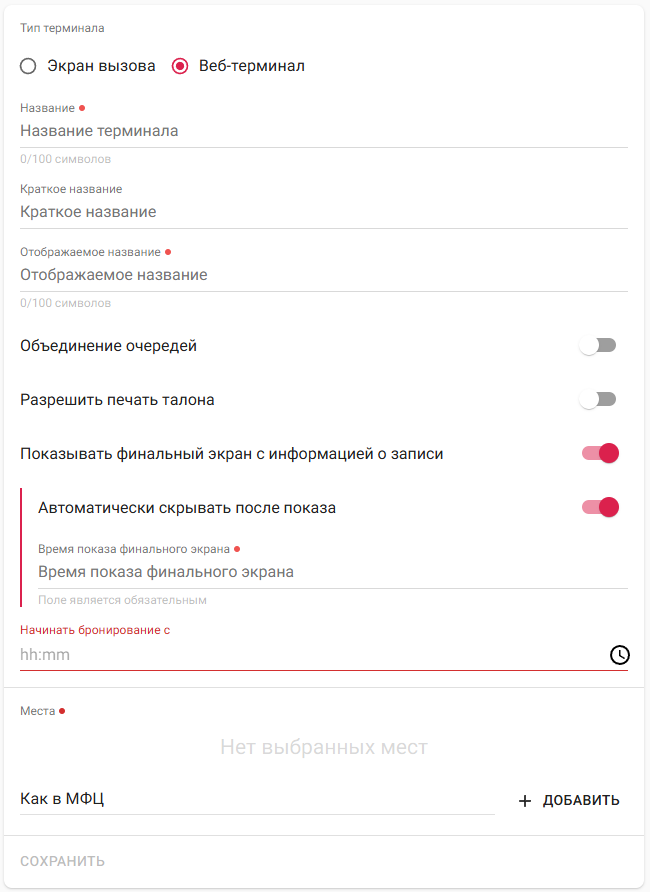
Страница создания терминала типа «Веб-терминал»
- Заполните следующие поля:
- «Название» — будет отображаться в списке терминалов.
- «Краткое название» — системное название терминала.
- «Отображаемое название» — название, которое будет отображаться на странице терминала.
- «Начинать бронирование с» — время, с которого доступна запись через терминал.
- Чтобы включить экран с информацией после записи через терминал:
- Включите опцию «Показывать финальный экран с информацией о записи».
Результат шага: появится опция «Автоматически скрывать после показа».
- Чтобы финальный экран закрывался автоматически спустя время, включите опцию «Автоматически скрывать после показа» и укажите время показа финального экрана в секундах в появившемся ниже поле.
к сведениюДля изменения текста на финальном экране отредактируйте шаблон сообщения «Поздравления с присоединением к очереди через терминал», подробнее см. в разделе Изменение шаблонов сообщений.
- Включите опцию «Показывать финальный экран с информацией о записи».
- Чтобы терминал печатал бумажный билет после записи, включите опцию «Разрешить печать талона».
- Выберите места и очереди, в которых нужно отслеживать позиции для экрана вызова.
- Нажмите «Сохранить».
Результат шага: откроется страница «Терминалы» с добавленным терминалом.
- Включите терминал для начала его работы.
подсказка
Ссылка на терминал типа «Веб-терминал» выглядит следующим образом:
https://<ваш домен>/terminal/?terminalId={GUID}&languages=ru
Чтобы добавить клиенту возможность проверить свою запись и отметиться в офисе (действие «На месте»), используйте следующую ссылку:
https://<ваш домен>/terminal/?terminalId={GUID}&languages=ru&mfcActions=true
{GUID} — это идентификатор терминала, который можно найти на странице терминала. Подробнее о других параметрах ссылки см. в разделе Ссылка на терминал типа «Веб-терминал».