Создание, настройка и удаление места
Создание и настройка мест доступно только пользователям со следующими правами доступа:
- «Доступ к разделу "Настройки места"» — для редактирования места.
- «Создавать и удалять места» — для создания места.
Для создания очередей и их настройки сначала необходимо добавить место, которое привязано к определенной геолокации. В этом разделе:
Создание места
Чтобы создать место:
- На главной странице Системы нажмите «Новое место» или перейдите на страницу «Места» и нажмите «».
Результат шага: откроется страница создания места.
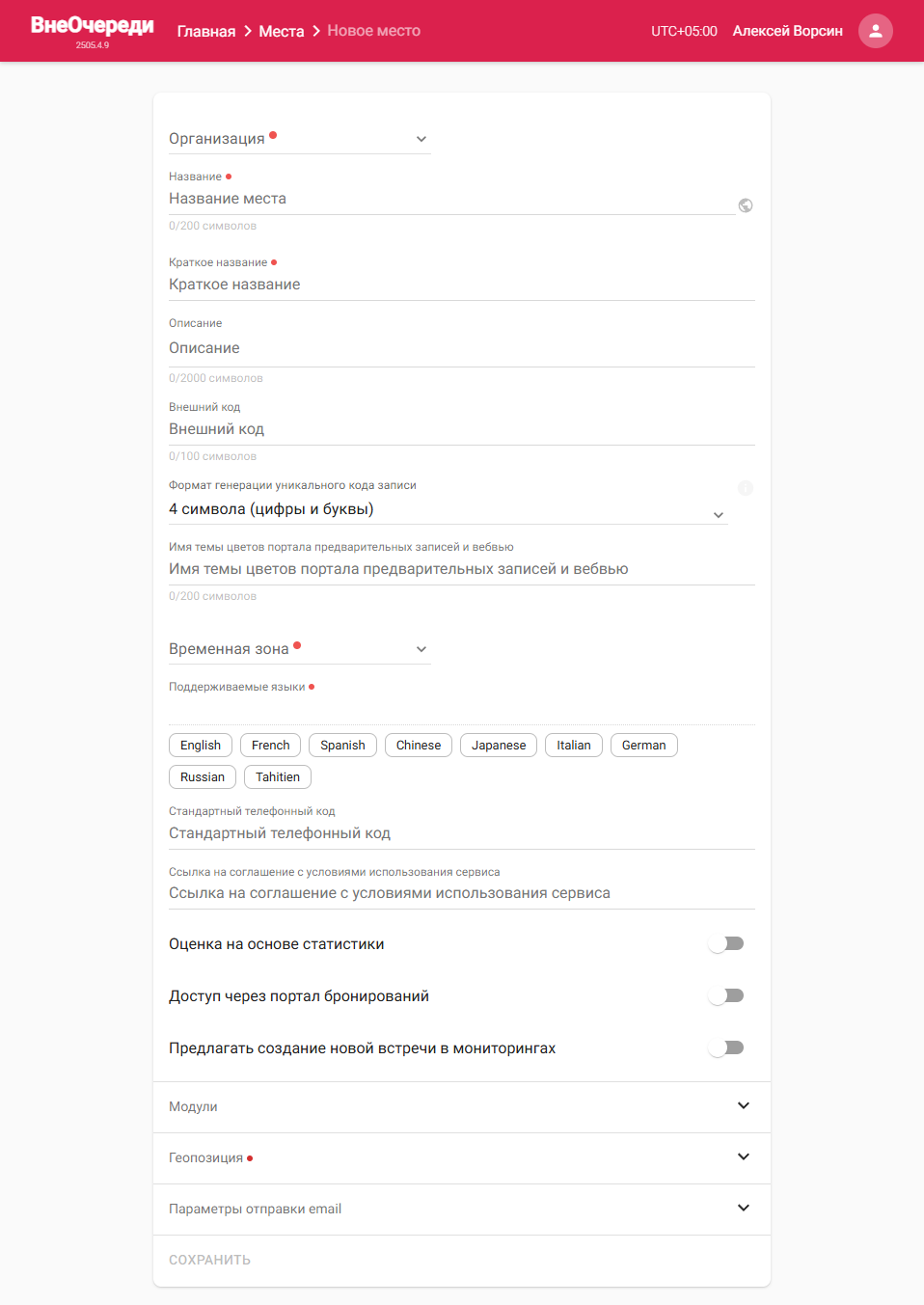
Страница создания места
- Для базовой настройки места:
- Укажите организацию места в поле «Организация». Подробнее об организациях см. в разделе Управление организациями.
- Заполните поле «Название» — будет выводиться в Системе в списке мест и клиентам в мобильном приложении при выборе очереди.
- Заполните поле «Краткое описание» — будет использоваться для генерации отчетов, формирования ссылок и т.д. Краткое название может быть указано только латинскими буквами.
- Укажите временную зону в поле «Временная зона» — часовой пояс места.
- Выберите поддерживаемые языки, которые можно будет выбрать при добавлении позиции сотрудником или клиентом.
- Раскройте блок настроек «Геопозиция» и укажите следующие поля:
- «Адрес» и «Город».
- «Широта» и «Долгота» — координаты места в виде десятичных дробей, например «56.772659» и «60.769845» соответственно.
- «Радиус обнаружения очереди» — количество метров от координат места, в пределах которых мобильное приложение сможет обнаружить очередь.
- Нажмите «Сохранить».
Результат шага: новое место будет создано и отобразится на главной странице или на странице «Места».
- Для более глубокой настройки отредактируйте параметры места, подробнее см. Настройка места.
Настройка места
Чтобы измененить параметры существующего места или осуществить его более тщательную настройку:
- На главной странице Системы нажмите на нужное место или перейдите на страницу «Места» и нажмите на нужное место.
Результат шага: откроется страница места.
- Нажмите на кнопку «Настройки» в правом верхнем углу.
Результат шага: появится панель с краткой информацией о месте.
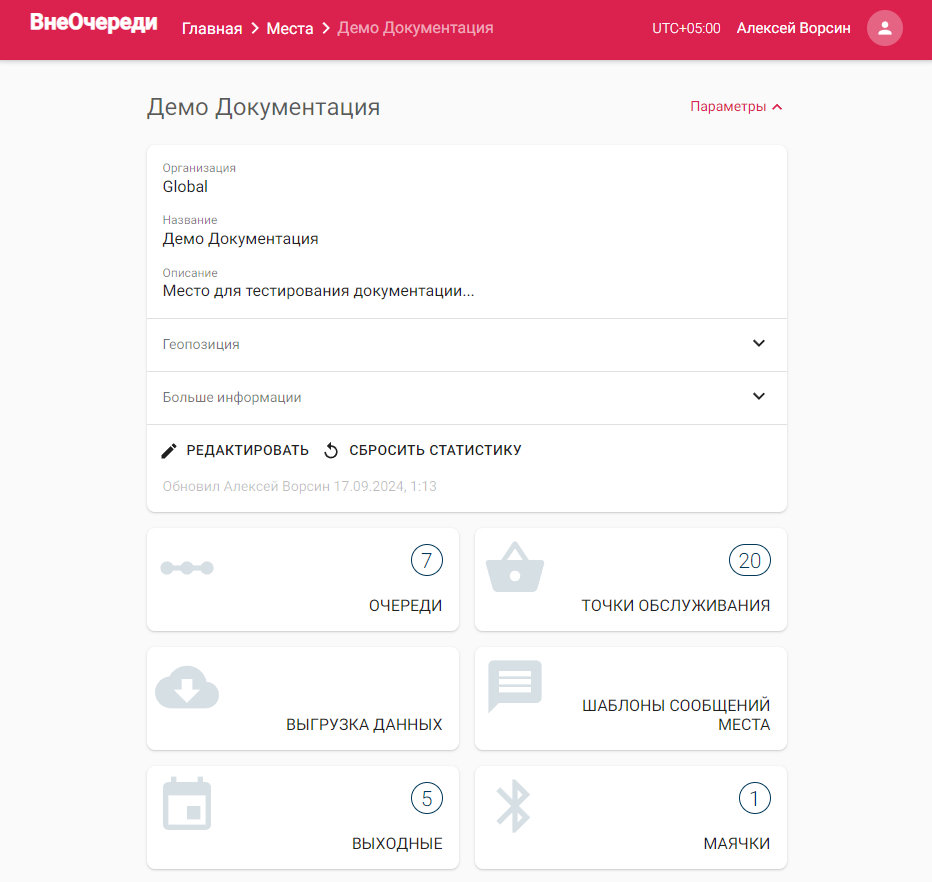
Страница места
- Нажмите «Редактировать».
Результат шага: откроется страница редактирования настроек места.
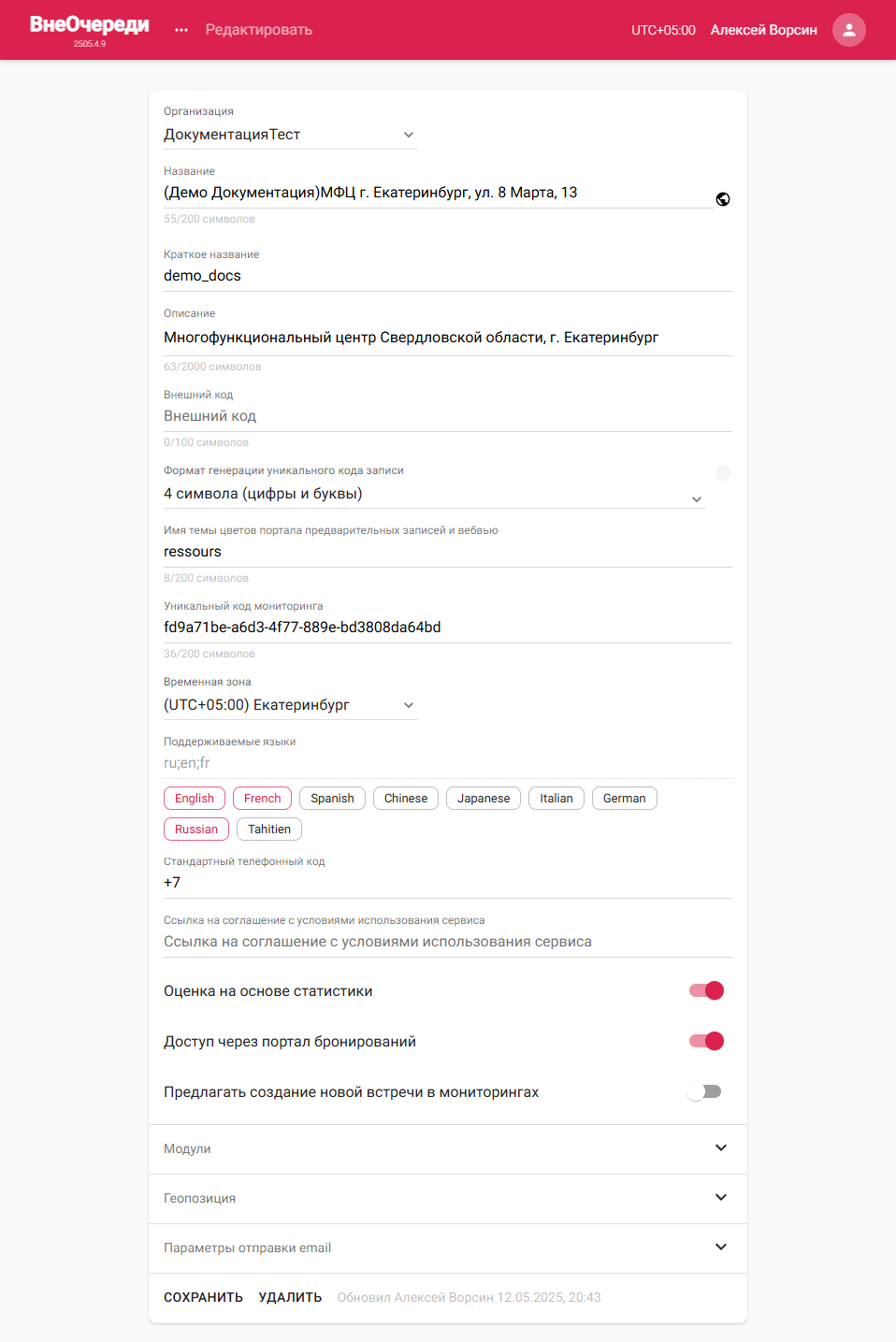
Страница редактирования параметров места
- Укажите или измените основные параметры места в следующих полях:
- «Организация» — категория места. Используется для разделения перевода интерфейса и группировки нескольких мест в одну организацию. Подробнее об организациях см. в разделе Управление организациями.
- «Название» — будет отображаться в списке мест и клиентам в мобильном приложении при выборе очереди.
- «Краткое название» — используется как сокращение, которое используется в отчетах, при загрузке графика обслуживания или в ссылках в API методах.
- «Описание» — отображается в списке мест на главной странице или на странице «Места».
- «Внешний код».
- «Формат генерации уникального кода записи» — определяет формат уникального кода записи, который генерируется при создании записи в очередь. Если количество доступных кодов начнет заканчиваться, система автоматически добавит одну цифру в конец кода, чтобы увеличить число возможных комбинаций.
- «Имя темы цветов портала предварительных записей и вебвью» — позволяет изменять оформление портала предварительных записей и вебвью на собственное.
к сведению
Обратитесь в техническую поддержку, чтобы разработчики реализовали ваше оформление и выдали уникальное имя цветовой схемы, которое нужно ввести в это поле.
- «Уникальный код мониторинга» — при создании места автоматически генерируется GUID места и вставляется в это поле. При необходимости можно изменить, однако предыдущий код останется рабочим. Код используется в различных ссылках, подробнее см. в разделе Формирование ссылок ВнеОчереди.
- Укажите часовой пояс в поле «Временная зона», чтобы установить правильное время у места и связанных с ним терминалов.
- Для локализации интерфейса в поле «Поддерживаемые языки» выберите нужные языки.
- При необходимости укажите «Стандартный телефонный код». В полях для ввода телефона будет автоматически вставляться указанный телефонный код. Телефонный код по умолчанию — «+7».
- При необходимости включите следующие опции:
- «Оценка на основе статистики» — включает сбор статистики обслуживания позиций.
- «Доступ через портал бронирований» — включает возможность поиска текущего места на портале бронирований. Если опция выключена, то создать предварительную запись возможно только при наличии прямой ссылки на портал бронирований текущего места.
- «Предлагать создание новой встречи в мониторингах» — добавляет действие над позицией «Новая запись», при нажатии на которое в новой вкладке открывается страница создания предварительной записи с предзаполненными полями персональных данных клиента.
- Раскройте блок настроек «Модули» и включите дополнительные модули для управления местом:
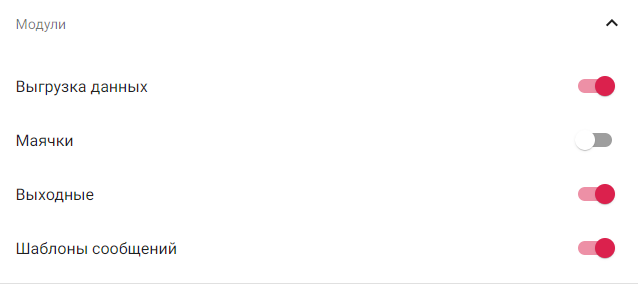
Блок «Модули» в настройках места
- «Выгрузка данных» — добавляет возможность выгрузки отчетов с подробной информацией и статистикой места, например отчеты по предварительным записям или суммарная информация о клиентах дня.
- «Маячки» — добавляет возможность использовать Bluetooth-маячки для отслеживания входа, перемещения и выхода клиента в зоне места, которое покрывает маячок.
- «Выходные» — добавляет возможность назначать дни, в которые место не будет работать.
- «Шаблоны сообщений» — добавляет возможность редактировать шаблоны сообщений, которые будут переопределять глобальные шаблоны сообщений на уровне места.
- Раскройте блок настроек «Геопозиция» и заполните поля с данными о местоположении места:
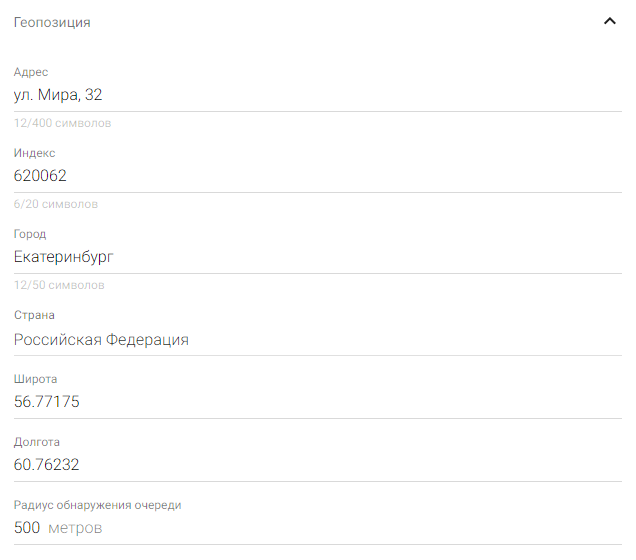
Блок «Геопозиция» в настройках места
- «Адрес» — фактический адрес места, например улица, дом/строение/корпус, этаж и т.д.
- «Индекс» — почтовый индекс места.
- «Город» и «Страна» — составляющие адреса места, используются для сортировки и группировки на странице «Места».
- «Широта» и «Долгота» — координаты места в виде десятичных дробей, например «56.772659» и «60.769845» соответственно.
- «Радиус обнаружения очереди» — количество метров от координат места, в пределах которых мобильное приложение сможет обнаружить очередь.
- Раскройте блок настроек «Параметры отправки email» и настройте параметры отправки писем на электронную почту пользователей Системы и клиентов:
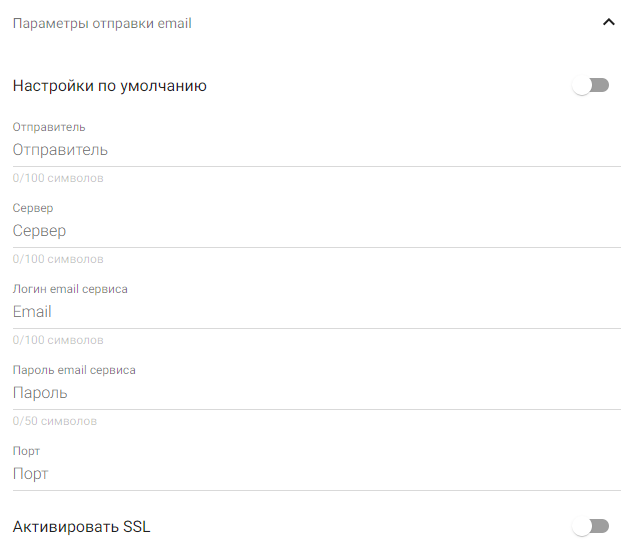
Блок «Параметры отправки email» в настройках места, выключена опция «Настройки по умолчанию»
- Чтобы использовать стандартные параметры ВнеОчереди для отправки писем на электронную почту, включите опцию «Настройки по умолчанию».
- Чтобы использовать свои данные от Email сервиса, выключите опцию «Настройки по умолчанию» и укажите следующие данные, полученные от Email сервиса: отправитель (эл. адрес), сервер (IP адрес почтового сервера), логин и пароль Email сервиса, порт подключения, активация SSL для защищенного соединения.
- Нажмите «Сохранить».
Результат шага: внизу страницы появится всплывающее уведомление «Место было обновлено» и откроется страница места.
Удаление места
Чтобы удалить место:
- На главной странице Системы нажмите на нужное место или перейдите на страницу «Места» и нажмите на нужное место.
Результат шага: откроется страница места.
Страница места
- Нажмите на кнопку «Параметры» в правом верхнем углу.
Результат шага: появится панель с краткой информацией о месте.
- Нажмите «Редактировать».
Результат шага: откроется страница редактирования настроек места.
Страница редактирования параметров места
- В нижней части страницы нажмите «Удалить» и подтвердите действие.
осторожно
Внимание! При удалении места все имеющиеся очереди, точки обслуживания, позиции и прочие настройки будут безвозвратно удалены.
Результат шага: внизу страницы появится всплывающее уведомление «Место успешно удалено».