Настройка графика сотрудников
График сотрудников определяет возможность добавлять предварительные записи клиентов. Например, если в определенный день не планируется оказывать некоторые услуги, можно заранее это зафиксировать в графике сотрудников, чтобы клиенты не смогли записаться.
Настроить график сотрудников можно двумя способами:
Настройка графика сотрудников вручную
Настройка графика сотрудников вручную позволяет добавить график на конкретный день. Для настройки сразу на несколько дней лучше использовать импорт таблицы с графиком сотрудников, подробнее см. в разделе Настройка графика сотрудников с помощью импорта файла XLSX.
Для настройки вручную:
- На главной странице откройте выбранное место и перейдите на страницу «Очереди» → выбранная очередь → «График сотрудников».
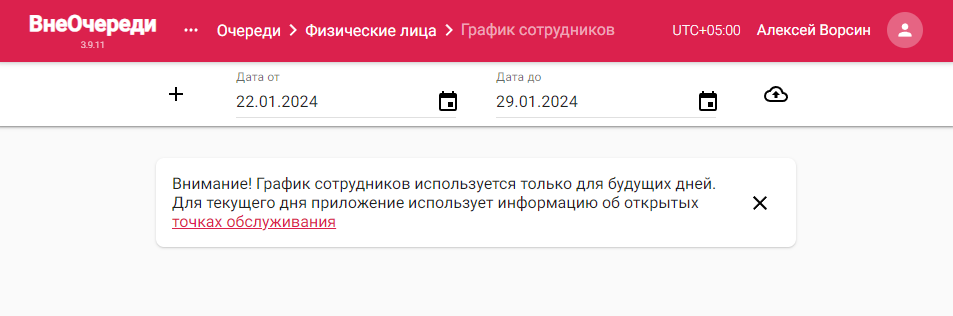
Страница «График сотрудников»
- Нажмите «» слева от фильтра даты.
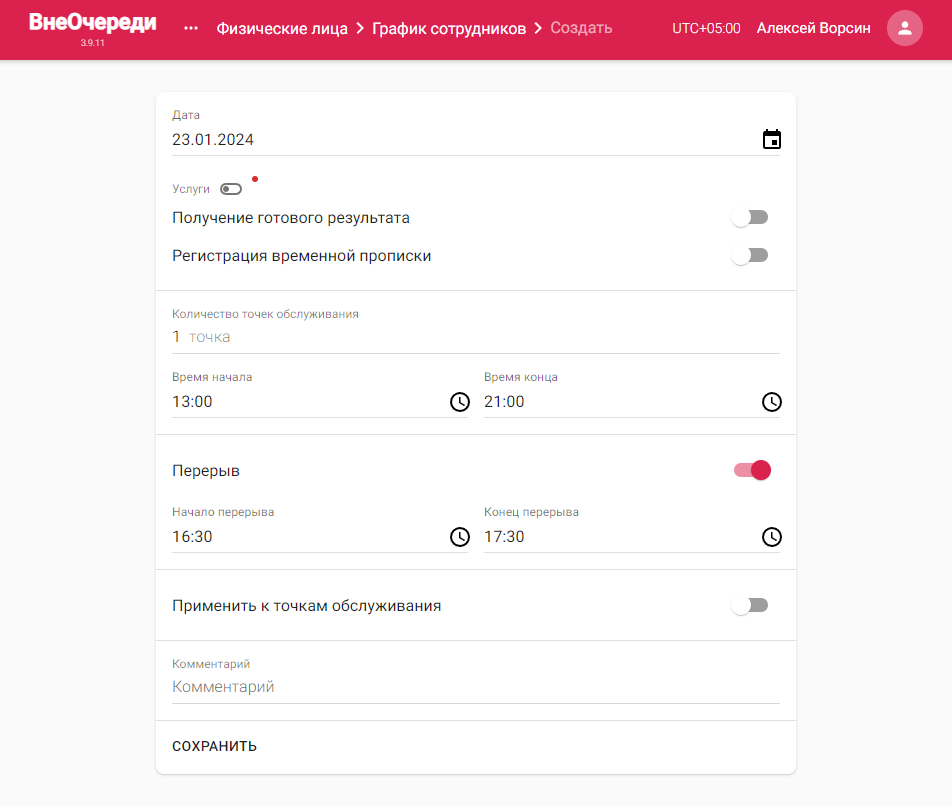
Добавление дня в график на примере очереди с 2 услугами
- Выберите дату, на которую устанавливается график.
- Выберите услуги, которые будут доступны для предварительной записи в указанный день.
- Укажите количество точек обслуживания, которые будут обслуживать позиции предварительной записи.
к сведению
Предварительные записи будут распределены между указанным количеством точек обслуживания, которые оказывают выбранные клиентом услуги. Например, если у очереди 2 точки обслуживания, а в графике сотрудников указана одна, то только одна точка обслуживания будет работать с позициями предварительной записи.
- Укажите временной промежуток, доступный для предварительной записи.
- При необходимости включите «Перерыв» и укажите временной промежуток. На это время клиенты не смогут записаться.
- Включите «Применить к точкам обслуживания», чтобы назначить конкретные точки обслуживания для предварительных записей.
- При необходимости укажите комментарий, который отображается на странице «График сотрудников».
- Нажмите «Сохранить».
Результат шага: откроется страница «График сотрудников».
Настройка графика сотрудников с помощью импорта файла XLSX
Для удобства настройки графика сотрудников сразу на несколько дней, например на месяц, можно воспользоваться импортом графика сотрудников в виде файла формата XLSX.
Чтобы импортировать в Систему файл с графиком сотрудников:
- Убедитесь, что файл XLSX с графиком сотрудников подготовлен в соответствии с правилами, подробнее см. в разделе Правила создания XLSX файла для импорта графика сотрудников.
- На главной странице откройте выбранное место и перейдите на страницу «Очереди» → выбранная очередь → «График сотрудников».
Страница «График сотрудников»
- Нажмите «».
- Загрузите файл формата XLSX.
Результат шага: откроется страница «График сотрудников» с загруженным графиком через файл.