Поиск свободного времени для предварительной записи
Функция поиска свободного времени — это один из способов создать предварительную запись. Эта функция обычно используется сотрудниками колл-центров при запросе клиента записаться в очередь на ближайшую дату.
Чтобы создать предварительную запись через функцию поиска свободного времени:
- С главной страницы перейдите на страницу «Бронирования».
Результат шага: откроется страница просмотра предварительных записей и управления ими.
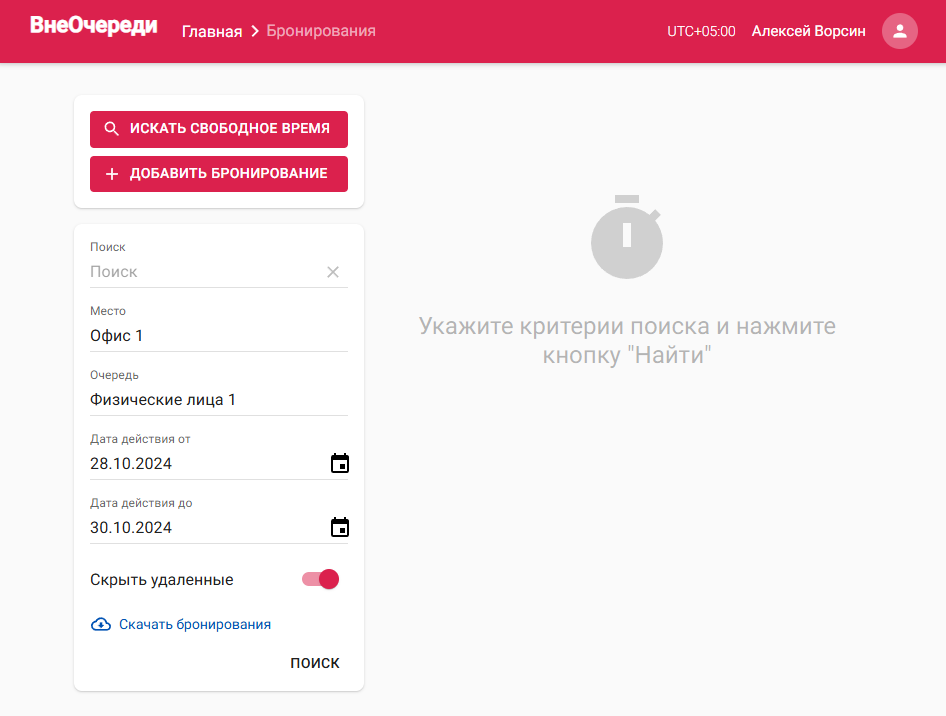
Страница «Бронирования»
- Нажмите «Искать свободное время».
Результат шага: откроется страница поиска свободного времени для предварительной записи.
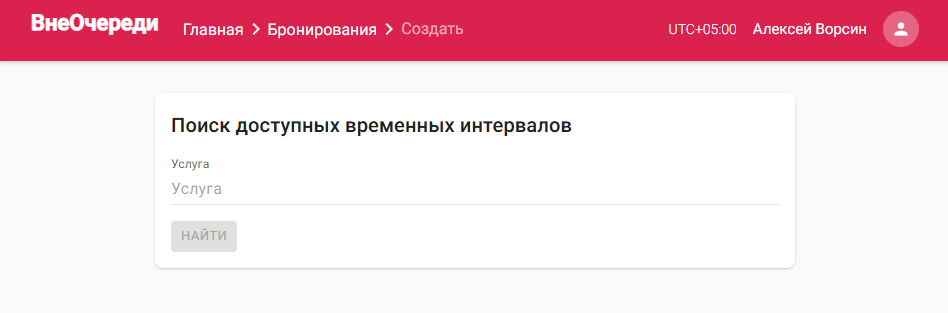
Страница поиска свободного времени
- Выберите нужную услугу из списка и укажите количество (участников, пакетов документов и др.), затем нажмите «Найти».
Результат шага: при наличии свободного времени для предварительной записи на указанную услугу появится список временных интервалов очередей с ближайшими датами и временем.
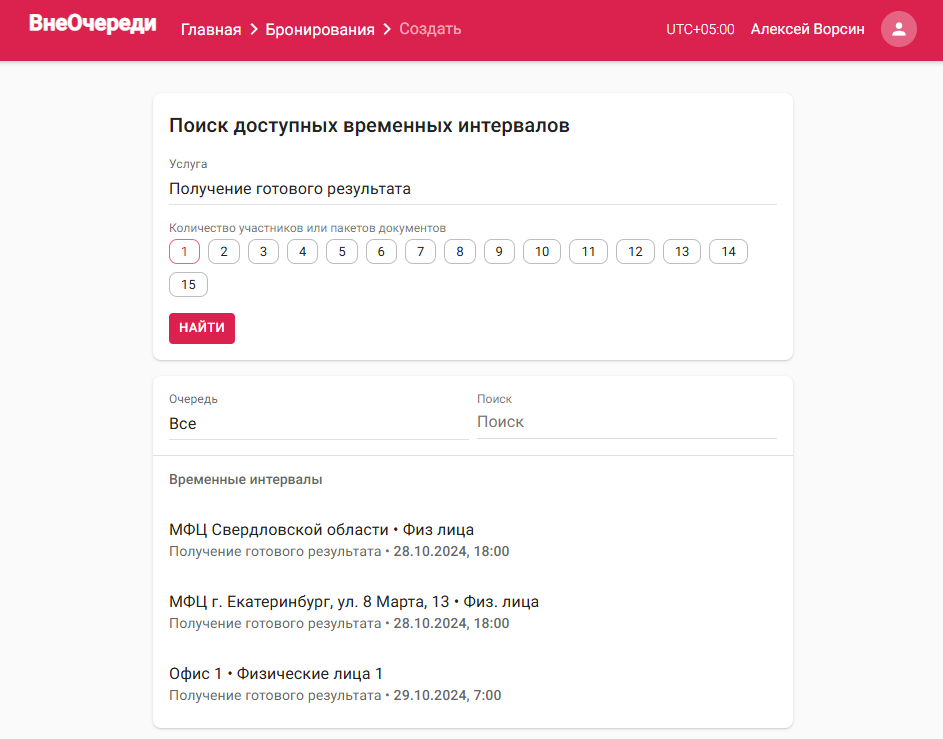
Свободные интервалы предварительной записи для услуги «Получение готового результата»
- Выберите один из временных интервалов. При необходимости воспользуйтесь фильтрацией по очереди и строкой поиска, чтобы найти нужный временной интервал.
Результат шага: откроется страница создания предварительной записи с предустановленными полями: место, очередь, услуга, количество и время.
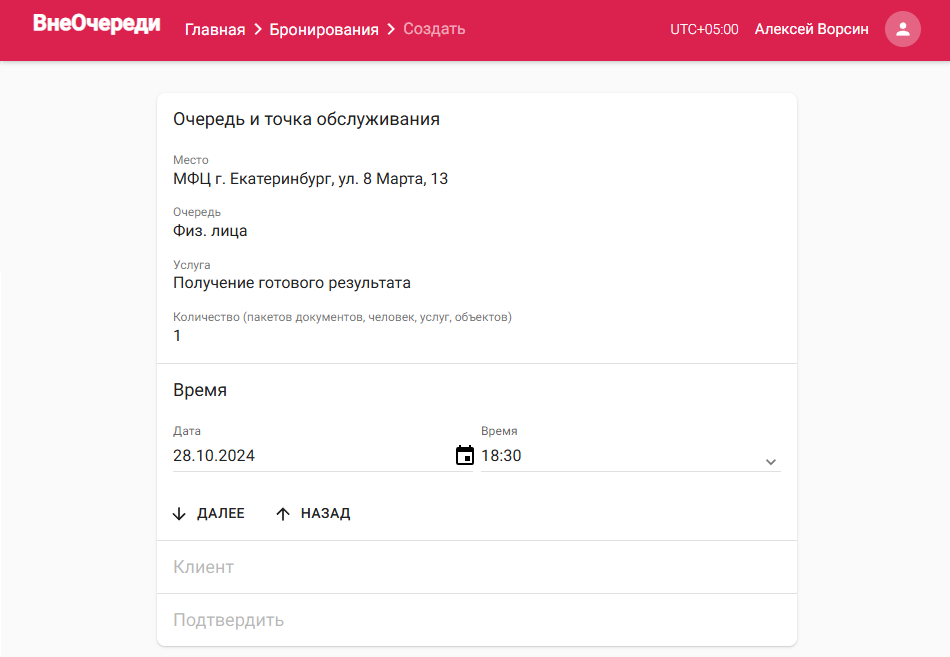
Страница создания предварительной записи
- Выберите время предварительной записи и нажмите «Далее».
примечание
При необходимости нажмите «Назад» и скорректируйте место, очередь, услугу и количество.
Результат шага: откроется вкладка для заполнения данных о клиенте.
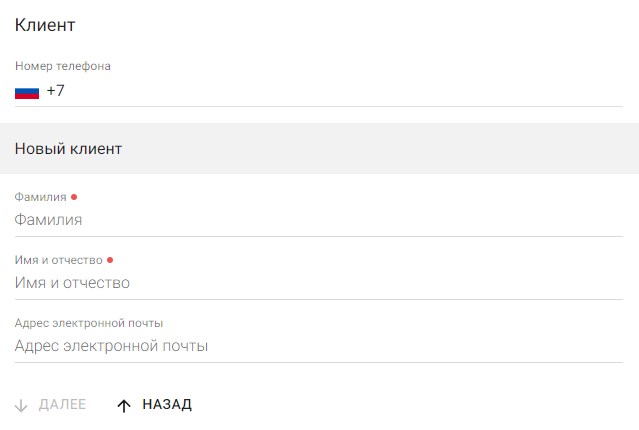
Создание предварительной записи — заполнение данных клиента
- Во вкладке «Клиент» заполните персональные данные клиента одним из способов:
- Начните вводить номер телефона и выберите клиента, который был в очереди ранее.
- Заполните все поля для нового клиента: номер телефона, ФИО, адрес электронной почты.
- Нажмите «Далее».
Результат шага: откроется вкладка подтверждения данных предварительной записи.
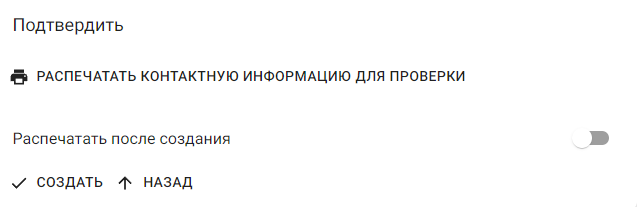
Создание предварительной записи — подтверждение предварительной записи
- Убедитесь в правильности введенных данных о предварительной записи и клиенте. При необходимости распечатайте контактную информацию для проверки сейчас или включите «Распечатать после создания» для печати позже.
- Нажмите «Создать». Дождитесь появления уведомления внизу страницы, иначе предварительная запись не будет создана.
Результат шага: внизу страницы появится всплывающее уведомление «Бронирование успешно создано».