Шаблон настроек очереди
Раздел «Шаблоны настроек очередей» предназначен для централизованного управления параметрами нескольких очередей. Здесь можно создавать и настраивать шаблоны, привязывать к ним очереди и редактировать параметры. Все изменения, внесённые в шаблон, автоматически применяются ко всем очередям, которые к нему подключены.
На странице отображается список всех созданных шаблонов.
Для каждого шаблона отображается:
- Название;
- Описание.
Создание нового шаблона
Чтобы создать новый шаблон:
- Нажмите «» в верхней части страницы.
Результат шага: откроется страница создания шаблона.
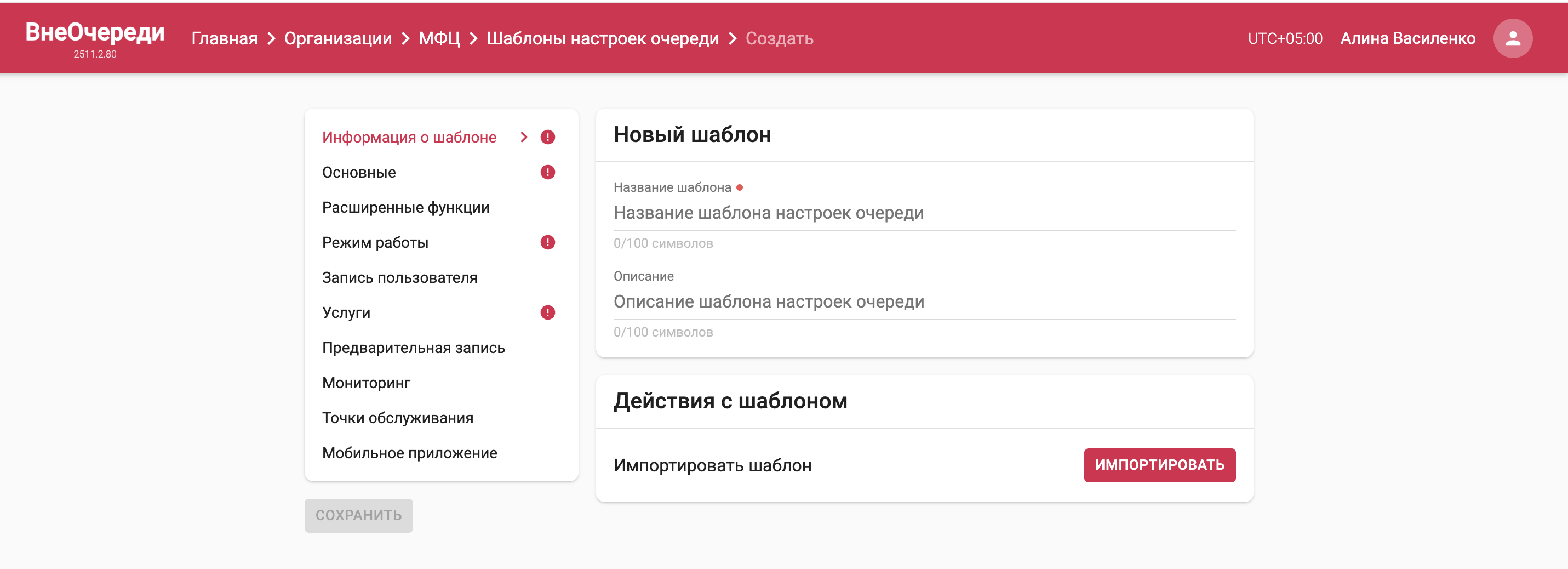
Форма создания нового шаблона»
- Заполните данные шаблона:
- Название.
- Описание.
- При необходимости импортируйте настройки очереди из файла, либо заполните параметры вручную (подробно описано Создание очереди.
- Нажмите «Сохранить».
Результат шага: в списке шаблонов появится новый шаблон.
Привязка очередей к шаблону
- Откройте созданный шаблон.
Результат шага: откроется страница шаблона с разделами «Управление очередями» и «Настройки».

Страница шаблона
- Перейдите в раздел «Управление очередями».
- Нажмите «Добавить очередь».
Результат шага: откроется список всех доступных очередей организации, которые ещё не привязаны к другим шаблонам.
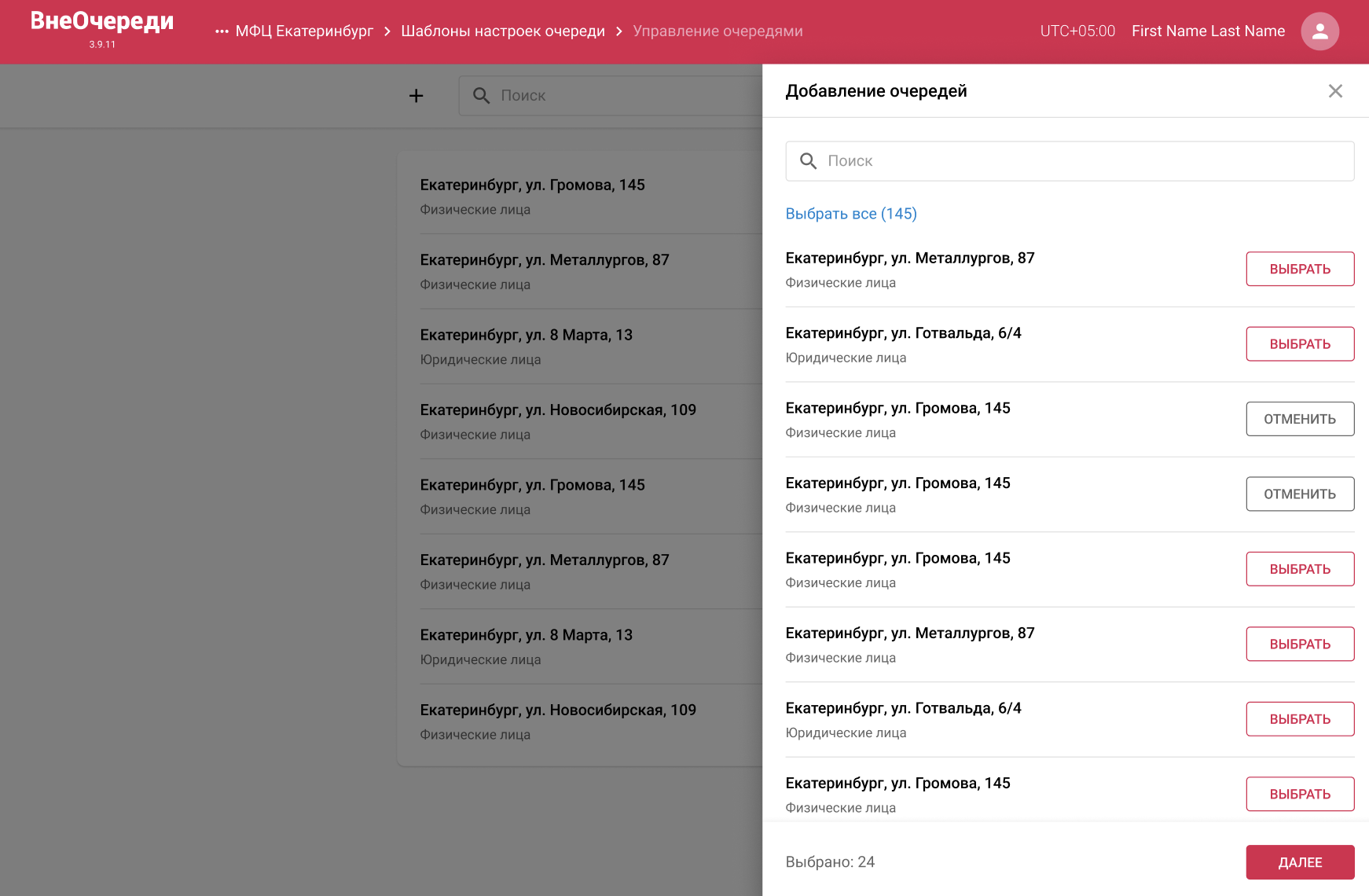
Список очередей
- При необходимости воспользуйтесь поиском.
- Выберите нужные очереди.
- Для выбранных очередей вместо кнопки «Выбрать» отображается «Отменить».
- Количество выбранных очередей отображается в левом нижнем углу.
- Нажмите «Далее».
Результат шага: отображается список выбранных очередей для проверки.
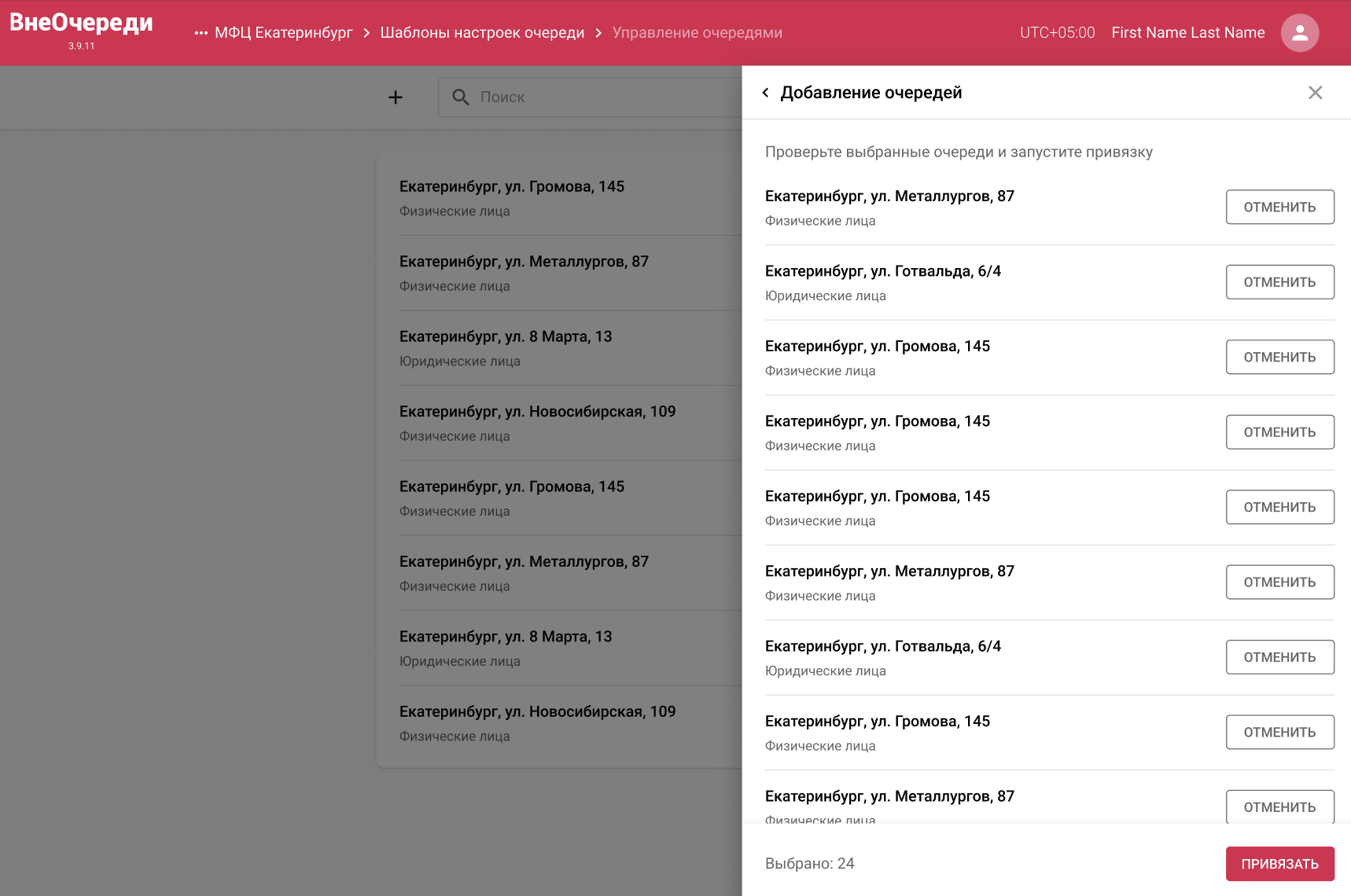
Список выбранных очередей
- При необходимости отмените выбор отдельных очередей — они будут удалены из списка на привязку.
- Если конфликтов настроек нет, очереди будут привязаны автоматически.
- Если конфликты обнаружены, откроется страница со списком конфликтующих параметров по каждой очереди.
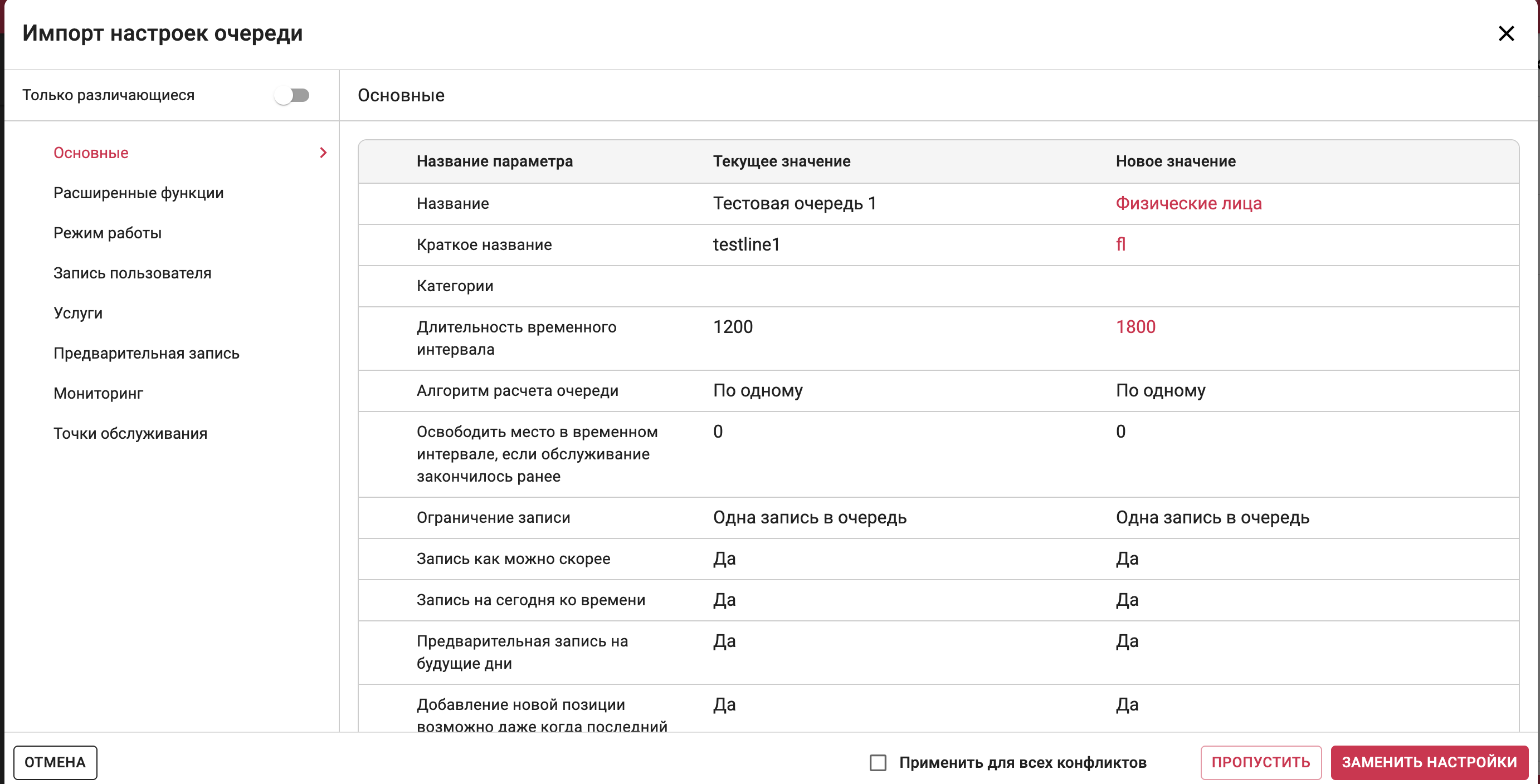
Очередь с конфликтом
- Для каждой очереди вы можете:
- Заменить настройки на шаблонные.
- Пропустить — очередь не будет привязана.
- Можно применить выбранное действие ко всем последующим конфликтам — нажмите «Применить ко всем конфликтам» внизу страницы.

Применить ко всем конфликтам
- В процессе привязки в списке очередей отображается статус выполнения.
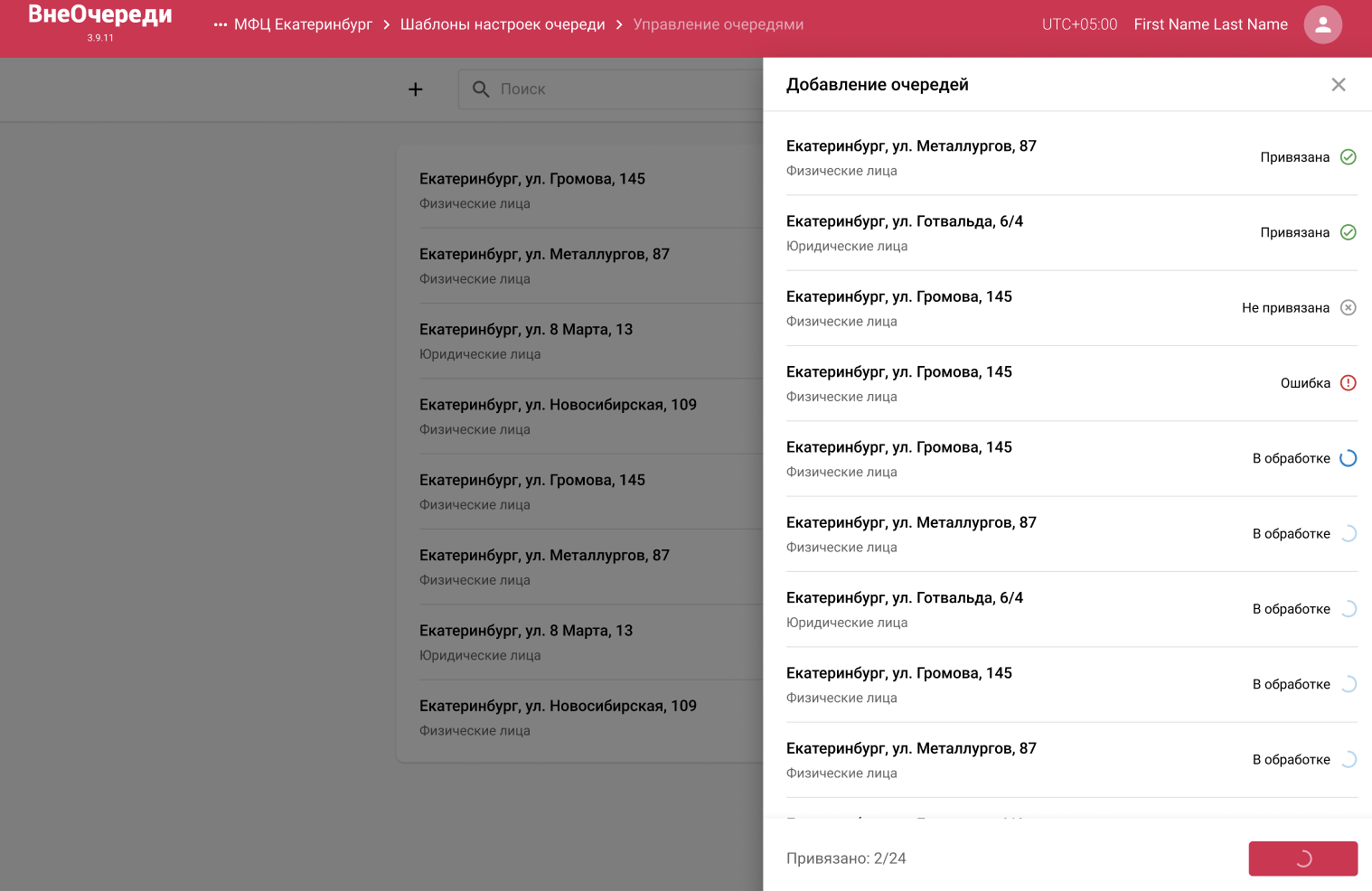
Статус выполениния в списке очередей
- При закрытии окна (крестик или клик вне области) появится предупреждение о прерывании процесса. Если подтвердить — привязка отменится.
- В случае ошибки привязки или принудительного пропуска очереди будет доступна повторная попытка привязки после завершения основного процесса.
- После завершения процесса нажмите «Готово».
Результат шага: привязанные очереди отобразятся в разделе «Управление очередями» внутри шаблона.
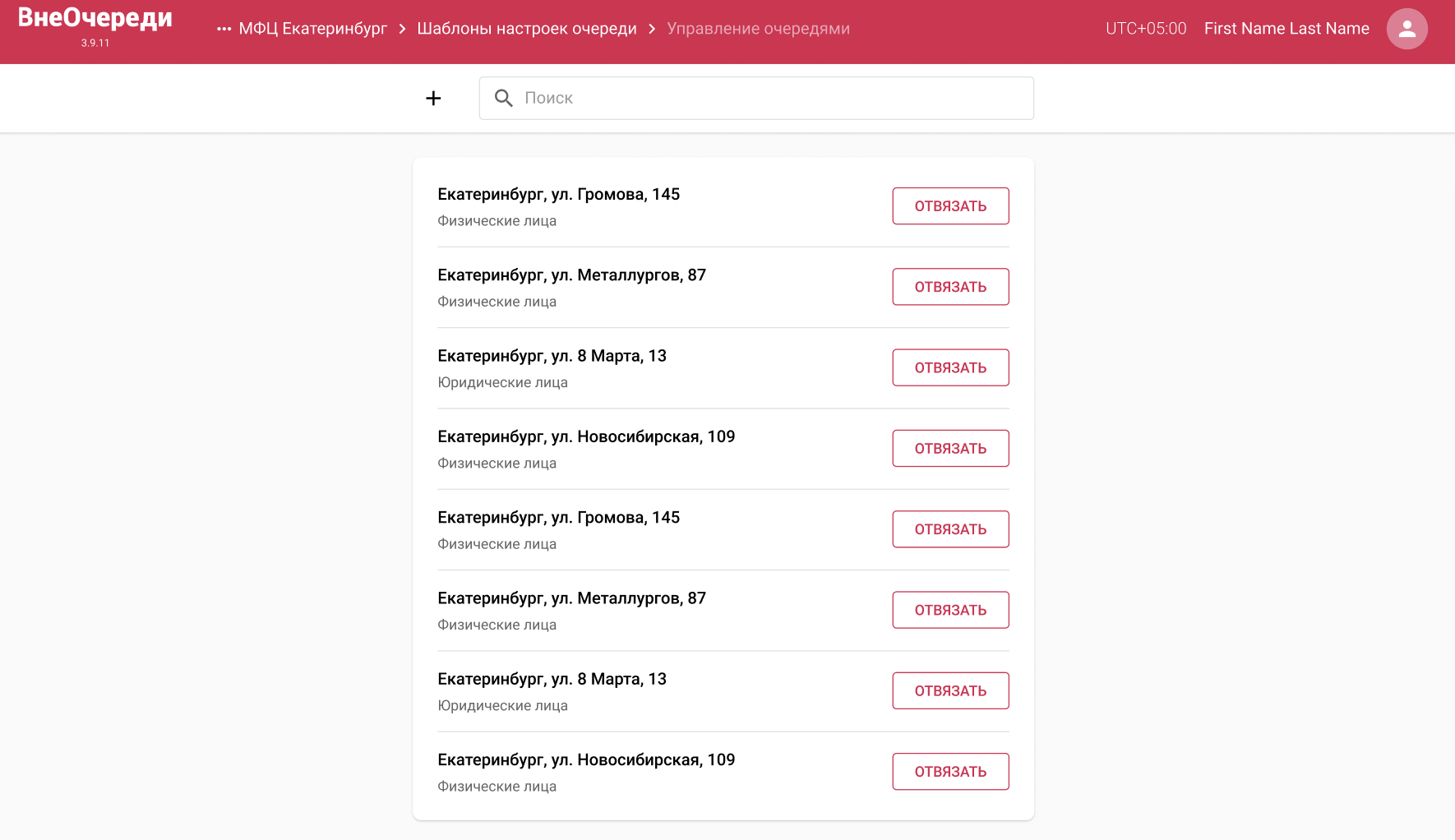
Привязанные очереди к шаблону
Отвязка очереди от шаблона
Если требуется изменить отдельные параметры очереди (например, отключить мобильное приложение), можно временно отвязать очередь от шаблона.
После отвязки все значения, полученные из шаблона, сохраняются в настройках очереди и становятся доступными для редактирования.
Чтобы отвязать очередь от шаблона, нажмите «Отвязать», затем перейдите в настройки очереди и внесите необходимые изменения.
Если шаблон используется для централизованного управления очередями, рекомендуется привязать очередь обратно после внесения изменений, чтобы сохранить единообразие настроек.