Создание организации
Организация — это компания, которая может быть назначена для места и ограничения записи клиентов в рамках одной организации во ВнеОчереди. Также к организации могут быть назначены переводы интерфейса.
Организация используется при создании или редактировании места, а также при добавлении переводов интерфейса. Подробнее см. в разделах Создание, настройка и удаление места и Добавление перевода на странице «Переводы».
Чтобы создать организацию:
- С главной страницы ВнеОчереди перейдите на страницу «Организации».
Результат шага: откроется страница со списком организаций.
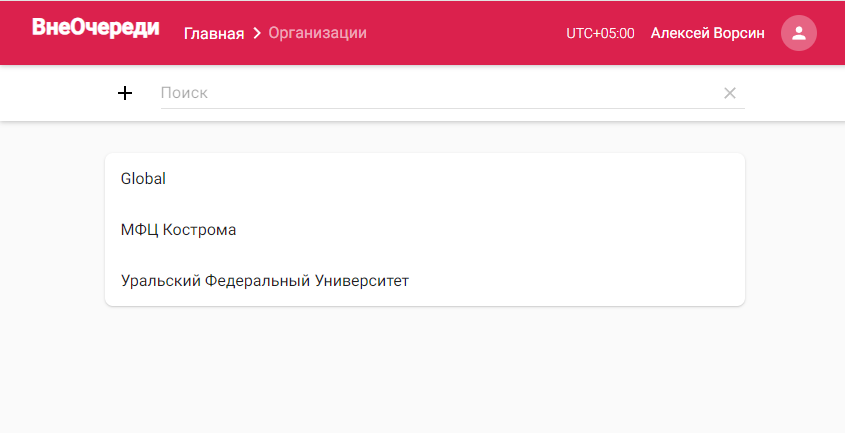
Страница «Организации»
- Нажмите «» в верхней части страницы.
Результат шага: откроется страница создания организации.
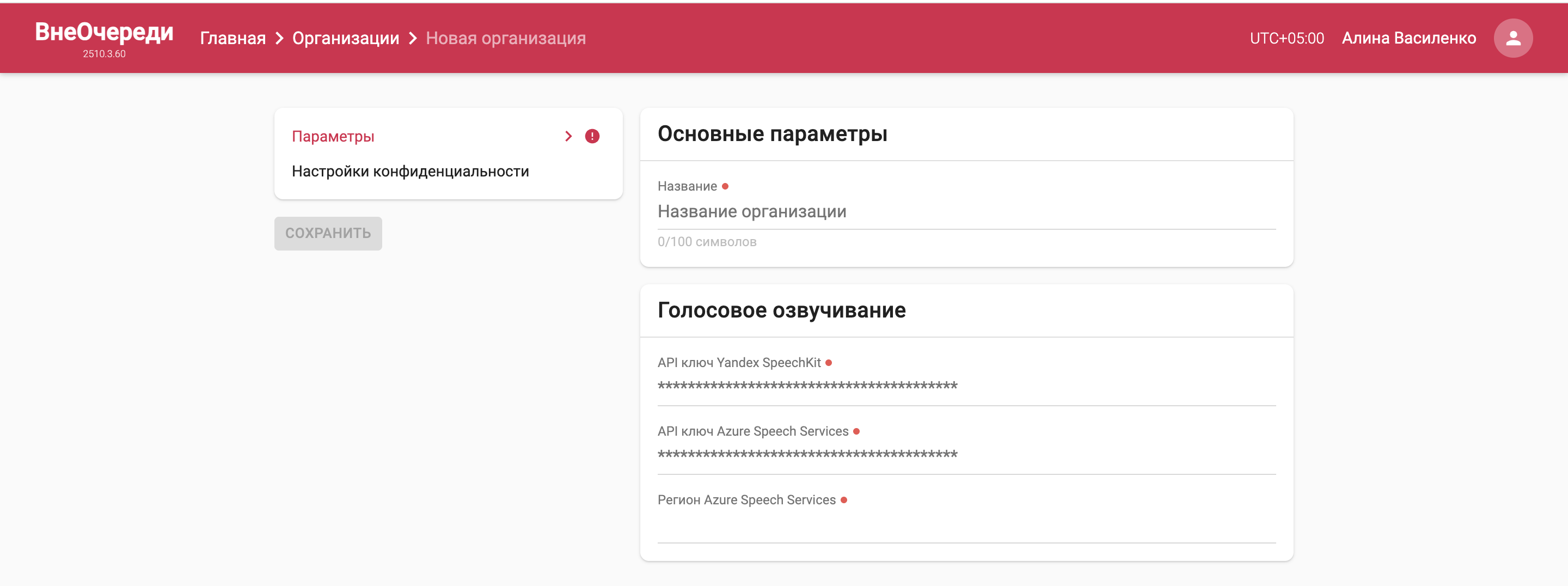
Страница создания организации
- На вкладке «Параметры»:
- В поле «Название» введите название организации, которое будет отображаться в списке организаций и при их выборе.
- В блоке «Голосовое озвучивание» укажите данные для настройки голосового озвучивания вызовов позиций на терминале типа «Экран вызова».
- На вкладке «Настройки конфидициальности»:
- В поле «Ссылка на соглашение с условиями использования сервиса» обязательно укажите ссылку на пользовательское соглашение. Эта ссылка будет доступна для просмотра при записи через мобильное приложение, портал бронирования и терминал. Перед записью пользователь должен будет подтвердить согласие с условиями, установив соответствующую галочку.
- При необходимости включите опцию «Обезличивание персональных данных» — она обеспечивает анонимизацию персональных данных пользователей. Она обеспечивает анонимизацию данных пользователей через заданное количество дней после обработки записи оператором. Укажите срок хранения данных до их автоматического обезличивания.
примечаниеСрок хранения определяется как время с момента создания персональных данных, привязанных к записи, до их использования оператором, плюс N дней, указанных в параметре «Срок хранения персональной информации».
- Нажмите «Сохранить».
Результат шага: внизу страницы появится всплывающее уведомление «Организация успешно создана».
- После создания организации перейдите в её карточку для настройки дополнительных параметров.
Результат шага: откроется страница с разделами: «Шаблоны настроек очереди», «Уведомления», «Ограничения», «Интеграции и API».
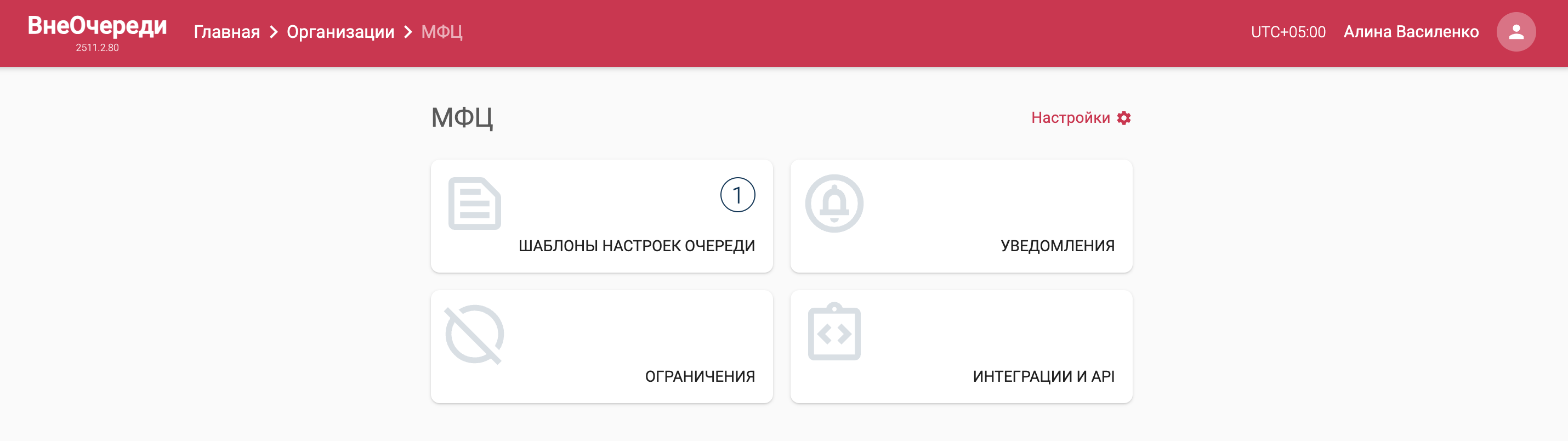
Подразделы организации
- Перейдите на вкладку «Шаблоны настроек очереди».
Результат шага: откроется страница для работы с шаблонами настроек очереди.
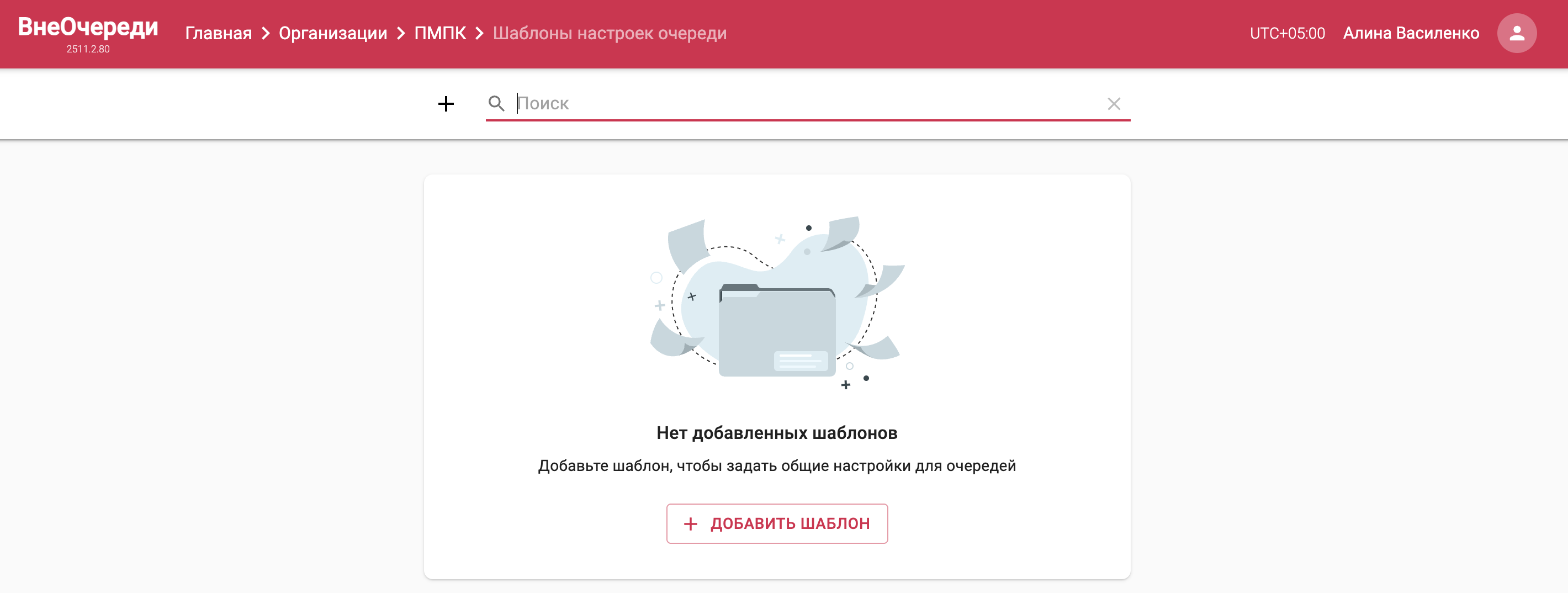
Подраздел «Шаблоны настроек очереди»
-
При необходимости создайте шаблон настроек очереди. Привязка к шаблону позволяет централизованно изменять параметры сразу для нескольких очередей: после привязки редактирование выполняется только в шаблоне, а изменения автоматически применяются ко всем связанным очередям. Подробнее о создании и настройке шаблонов см. в разделе Шаблон настроек очереди.
-
Перейдите в раздел «Уведомления».
Результат шага: откроется страница настройки уведомлений организации.
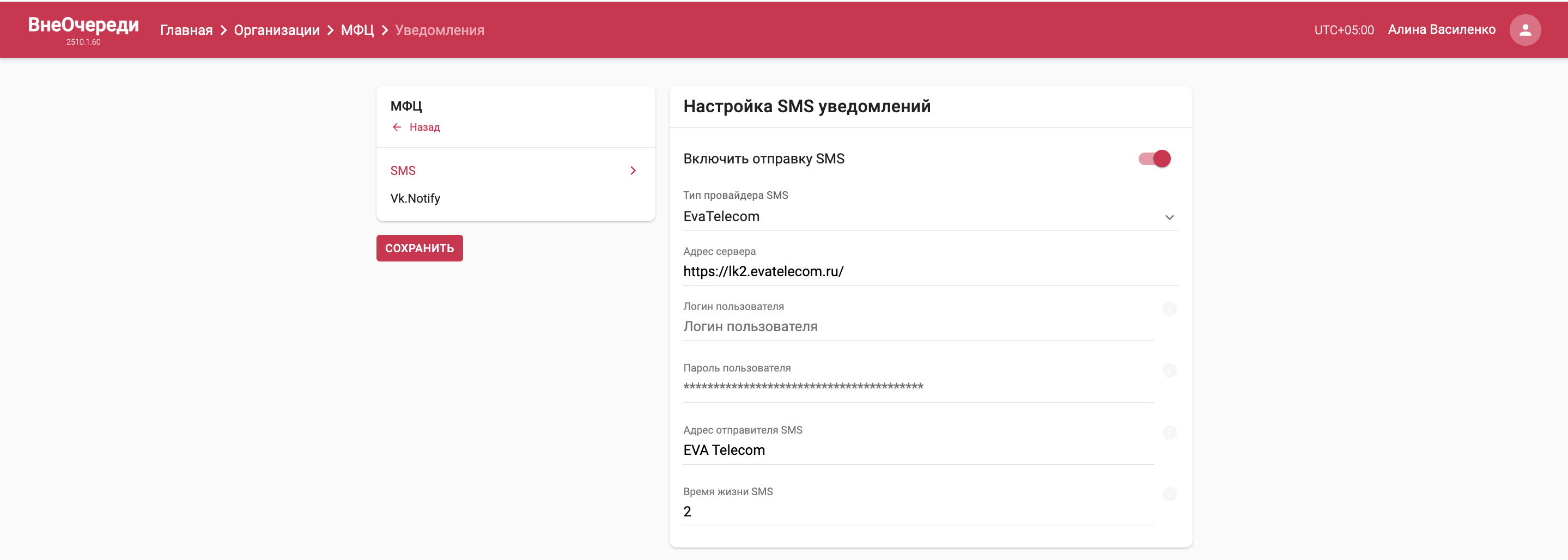
Вкладка «SMS»
-
При необходимости включите опцию отправки SMS и укажите данные провайдера SMS. Эта опция позволяет включить отправку SMS клиентам при записи или для уведомления о статусе их предварительной записи или сегодняшней позиции.
-
При необходимости включите опцию отправки уведомлений через Vk.Notify. Эта опция позволяет пользователям получать уведомления во ВКонтакте о статусах своих заявок, напоминаниях о назначенных встречах и других событиях, связанных с обращениями. Уведомления приходят только при корректно настроенном шаблоне и указанных ключевых словах.
-
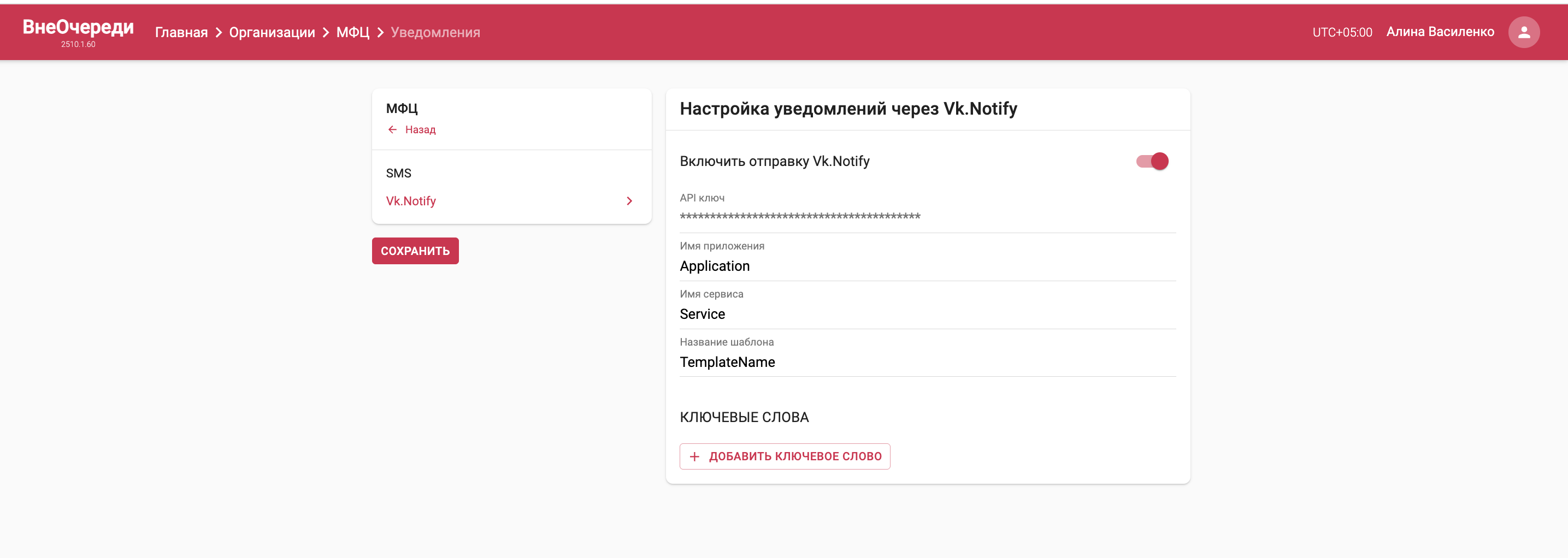
Вкладка «Vk.Notify»
- Перейдите на вкладку «Ограничения».
Результат шага: откроется страница со списком ограничений организации.
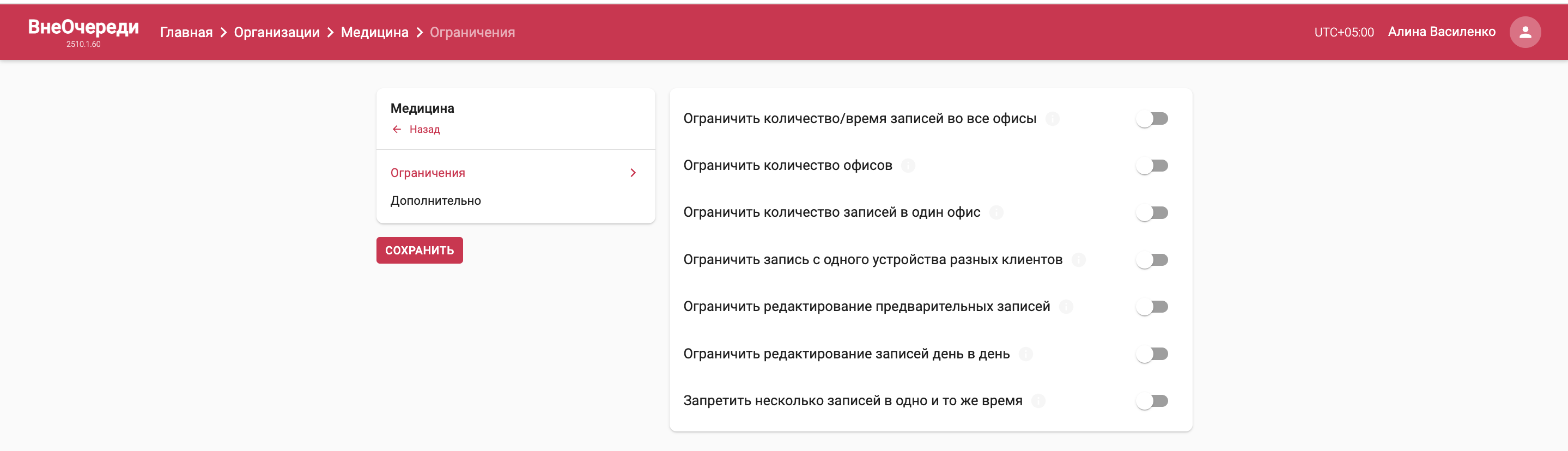
Подраздел «Ограничения»
- Включите и настройте или отключите нужные ограничения. Подробнее об ограничениях см. в разделе Виды ограничений записи в организации.
- Перейдите на вкладку «Интеграции и API».
Результат шага: откроется страница управления API-ключами организации.
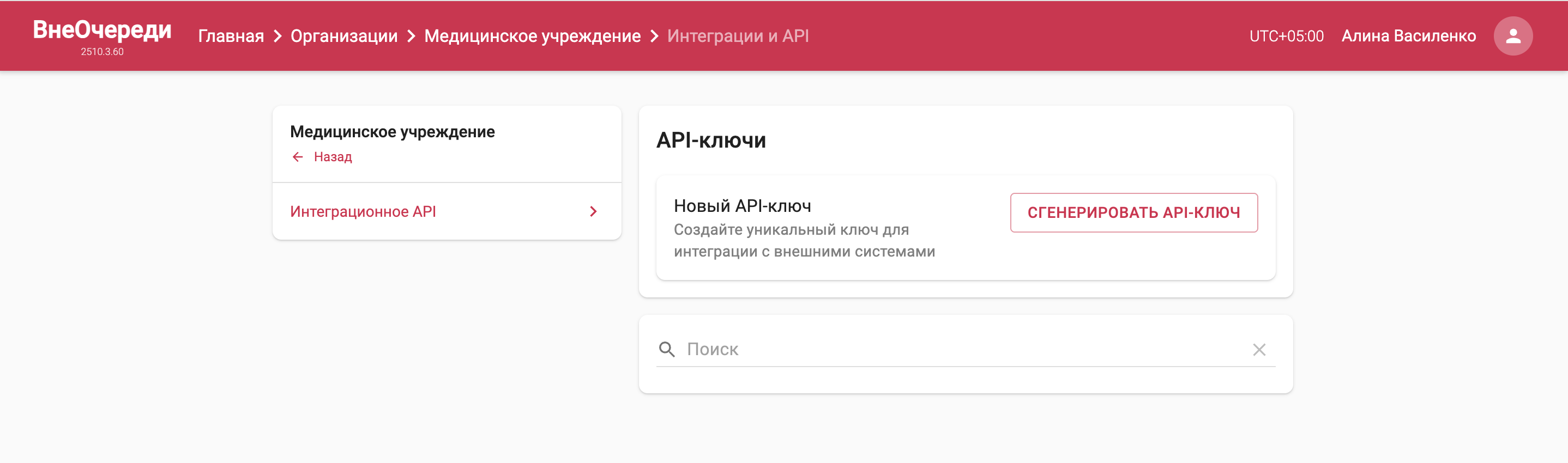
Подраздел «Интеграции и API»
- При необходимости создайте новый API-ключ. Подробнее о создании, настройке и управлении ключами см. в разделе Управление API-ключами.