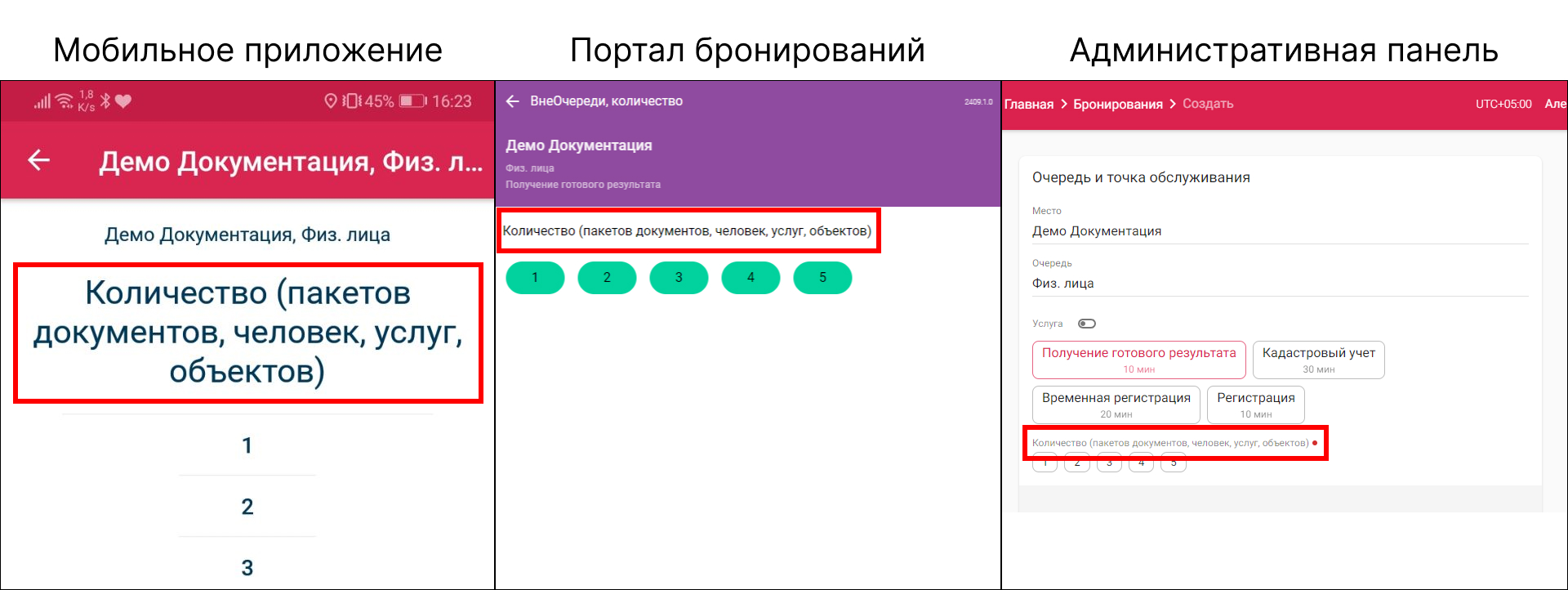
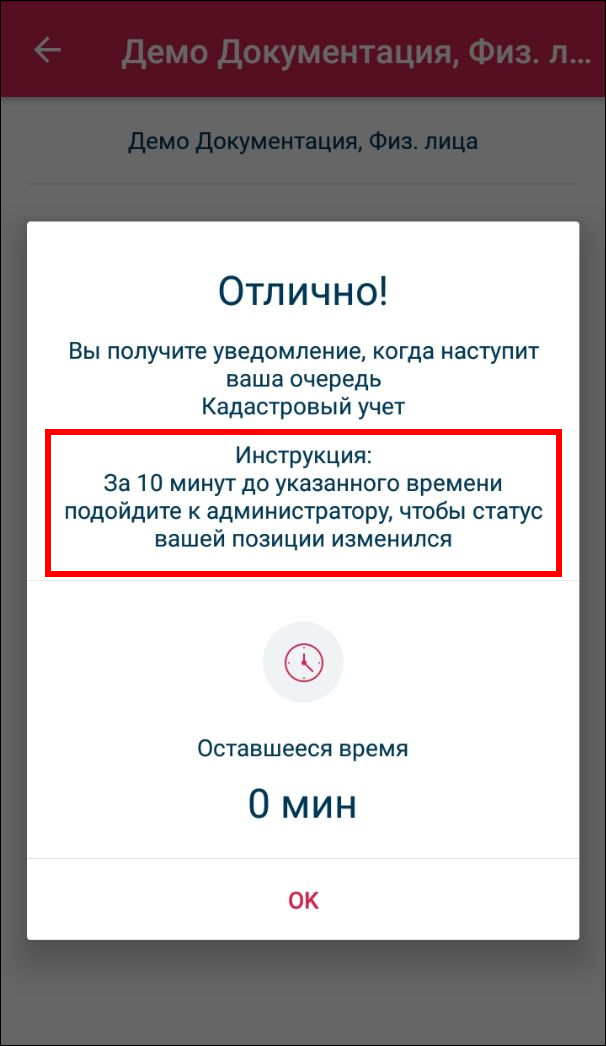
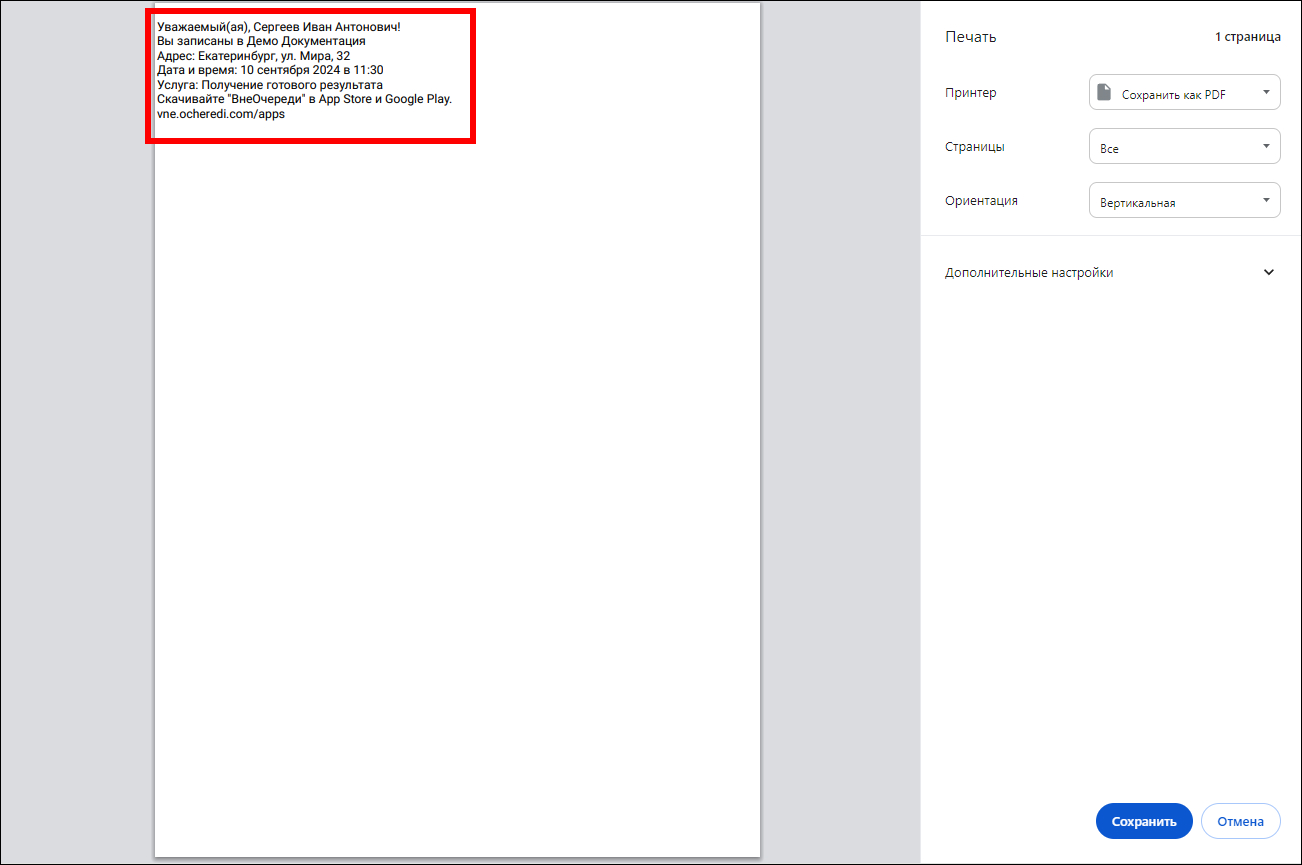
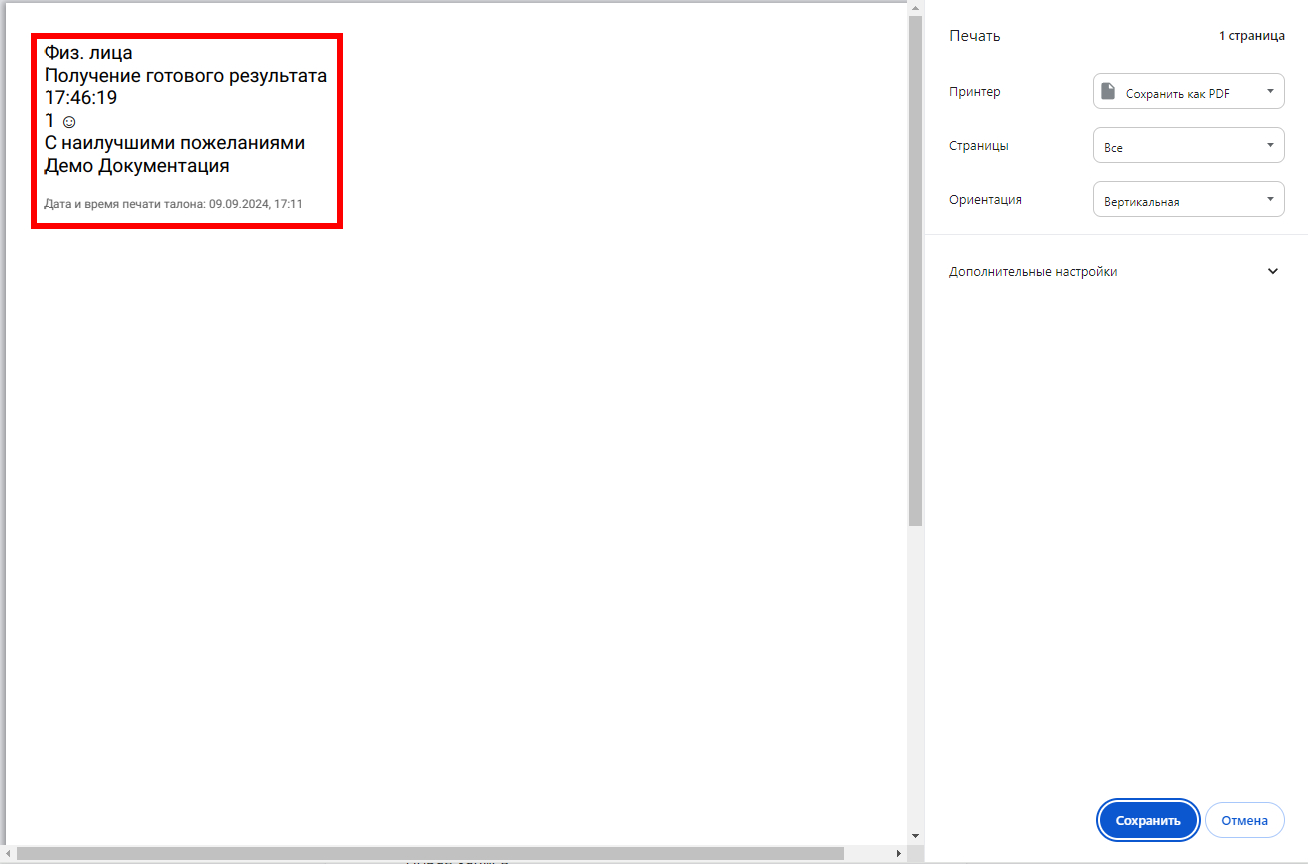
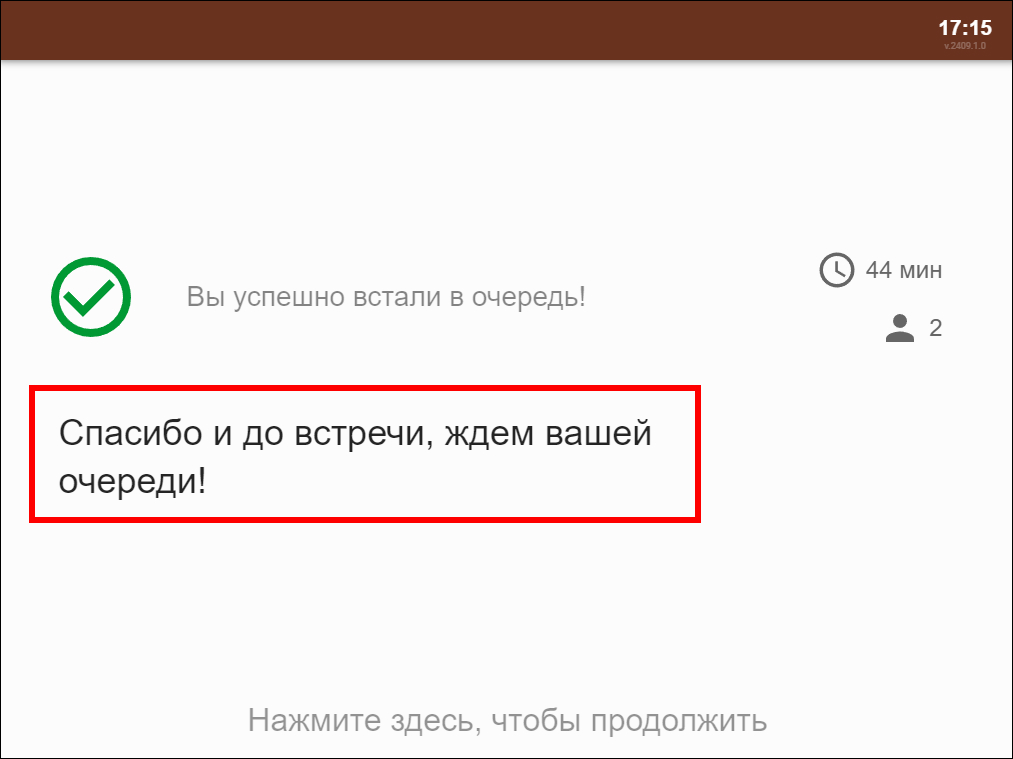
| Резюме предварительной записи для печати | Отображается в версии для печати при нажатии сотрудником на кнопку «Печать» у карточки предварительной записи на странице «Бронирования» | |
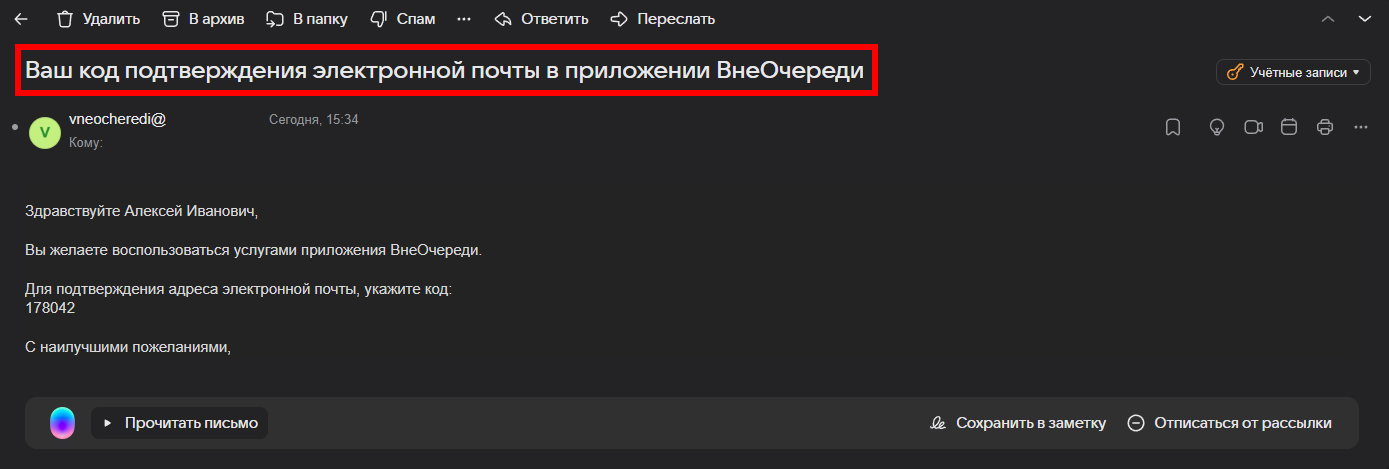
| Verification code email subject | Отображается в теме письма клиенту после указания персональных данных клиента в мобильном приложении или на портале бронирований. Работает только если в настройках очереди в группе настроек «Бронирования на будущие дни» включена опция «Проверять электронный адрес кодом подтверждения» | |
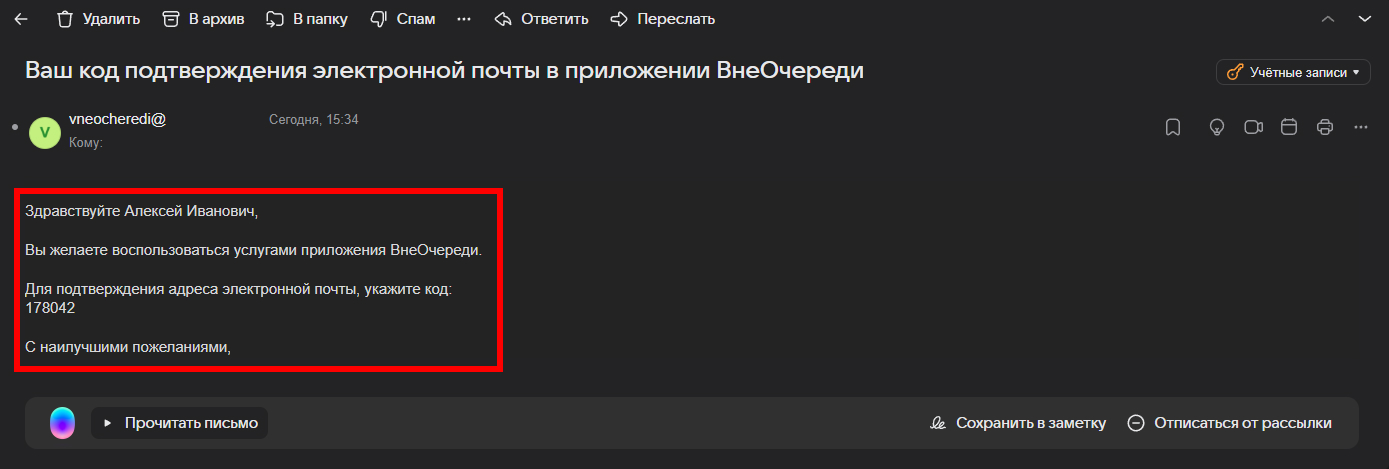
| Verification code email body | Отображается в теле письма клиенту после указания персональных данных клиента в мобильном приложении или на портале бронирований. Работает только если в настройках очереди в группе настроек «Бронирования на будущие дни» включена опция «Проверять электронный адрес кодом подтверждения» | |
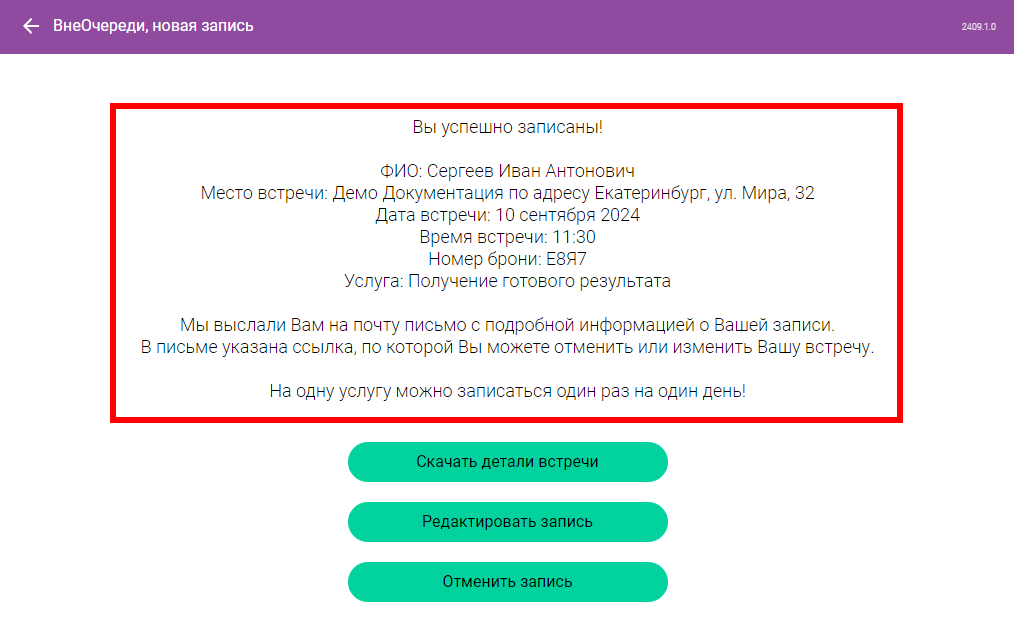
| Резюме предварительной записи | Отображается у клиента на финальной странице после записи через портал бронирований | |
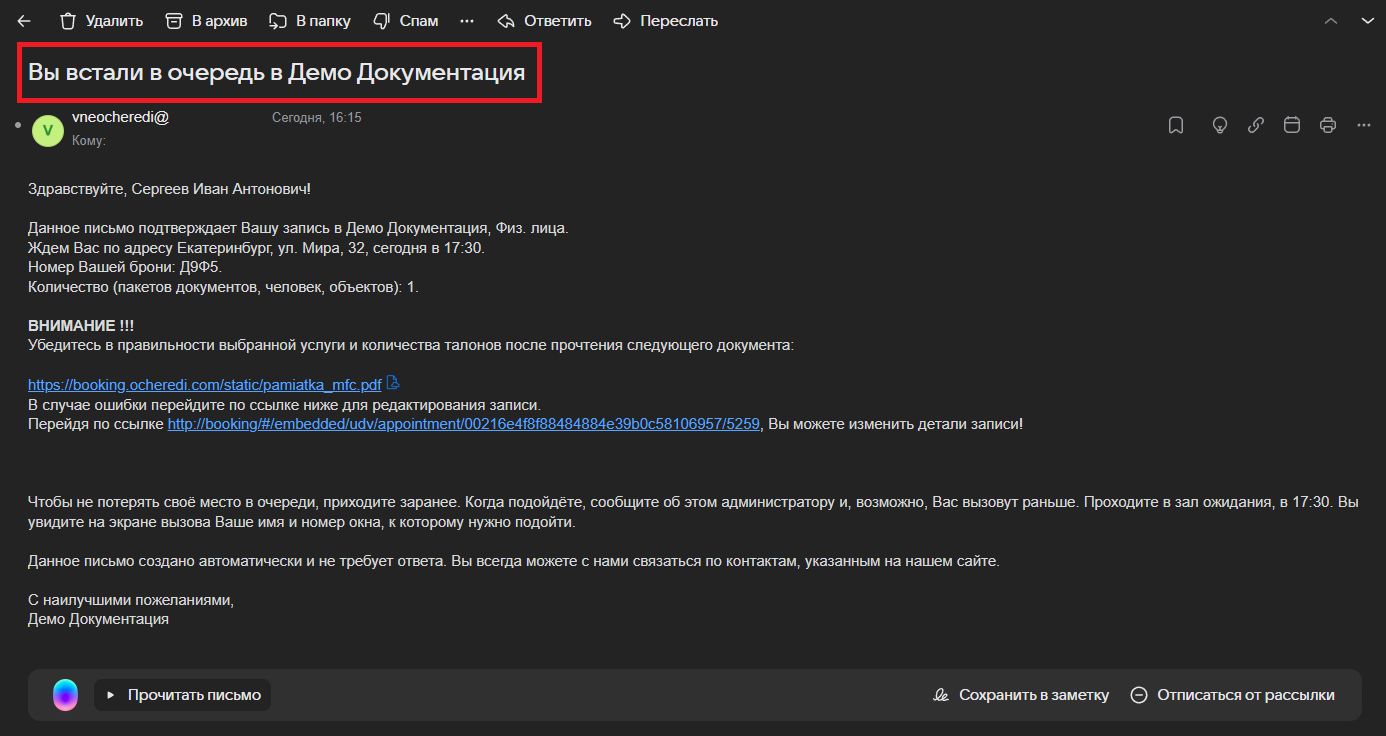
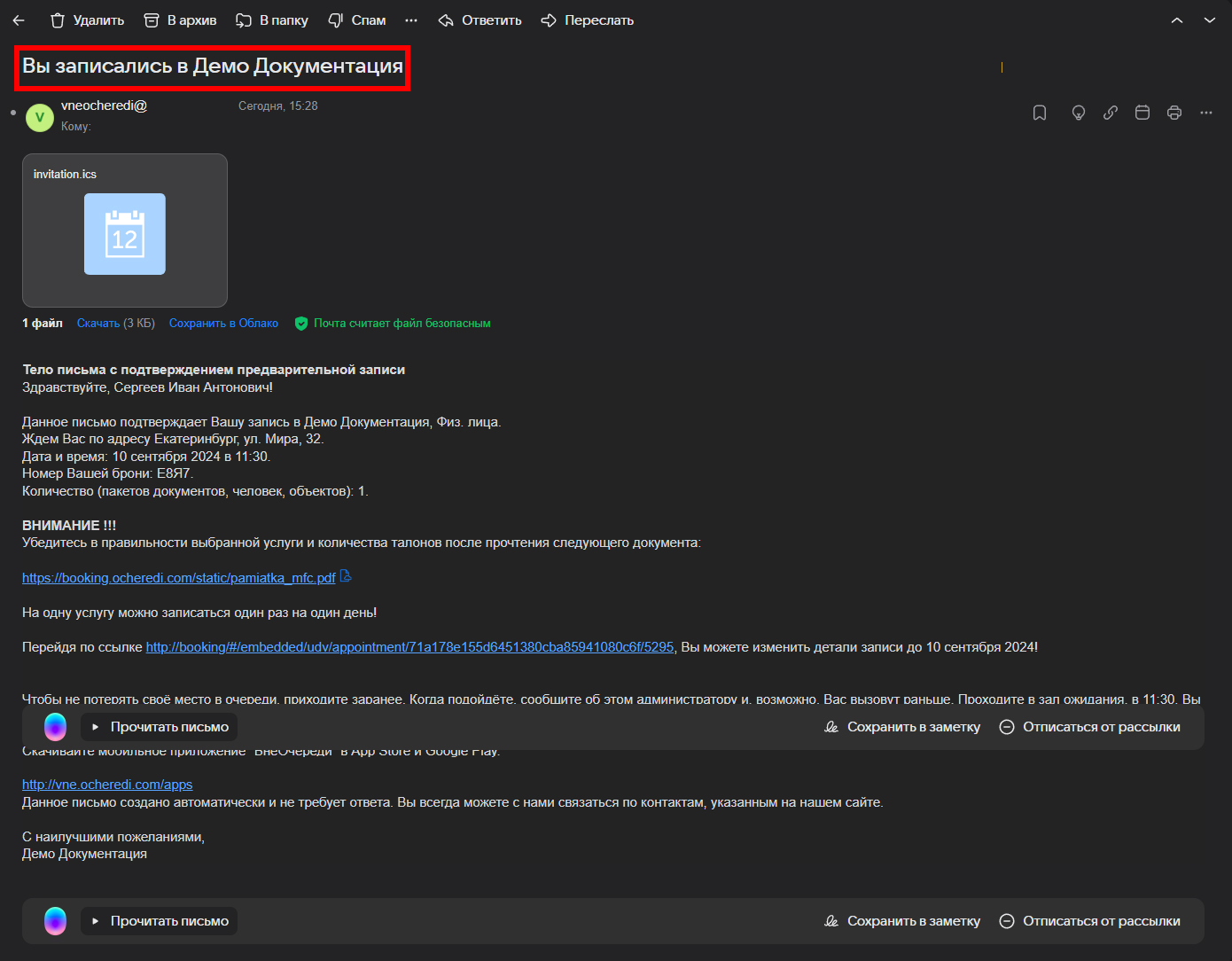
| Тема письма с подтверждением предварительной записи | Отображается в теме письма клиенту после создания предварительной записи (бронирования) | |
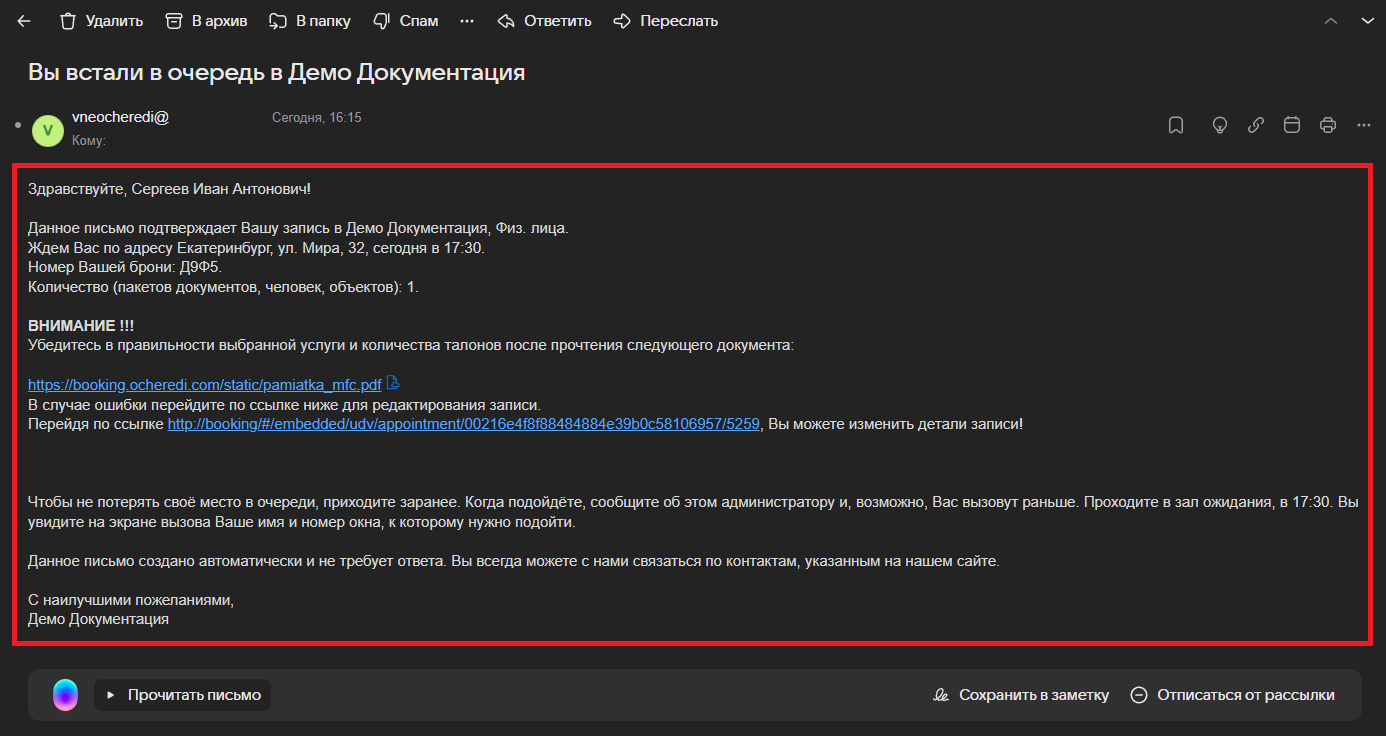
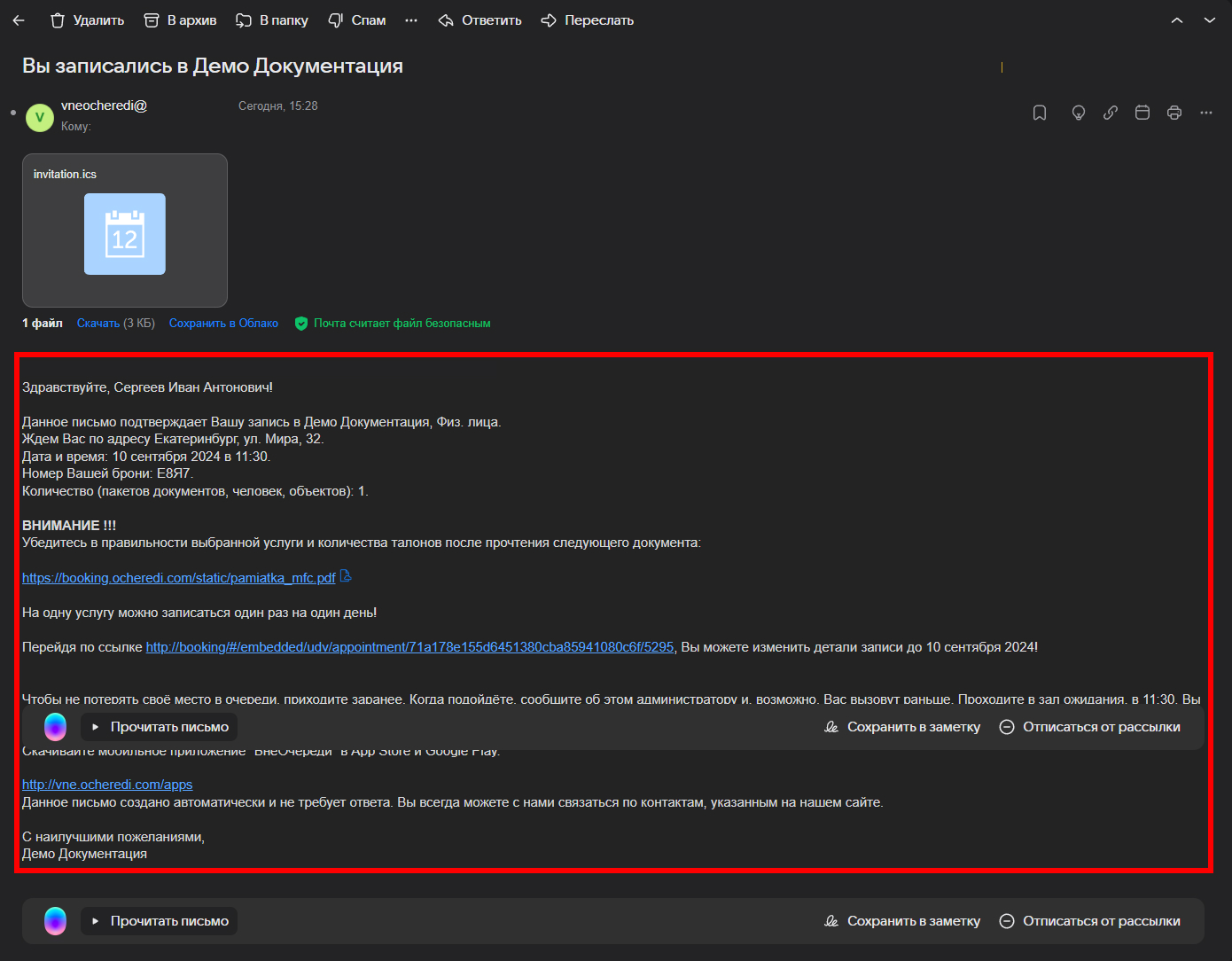
| Тело письма с подтверждением предварительной записи | Отображается в теле письма клиенту после создания предварительной записи (бронирования) | |
| Тема письма с напоминанием о предварительной записи | Отображается в теме письма клиенту за N дней до встречи. Работает только если в настройках очереди в группе настроек «Бронирования на будущие дни» включена опция «Отправлять напоминание о бронировании по электронной почте» и указано «Отправлять напоминание за» равное N | |
| Тело письма с напоминанием о предварительной записи | Отображается в теле письма клиенту за N дней до встречи. Работает только если в настройках очереди в группе настроек «Бронирования на будущие дни» включена опция «Отправлять напоминание о бронировании по электронной почте» и указано «Отправлять напоминание за» равное N | |
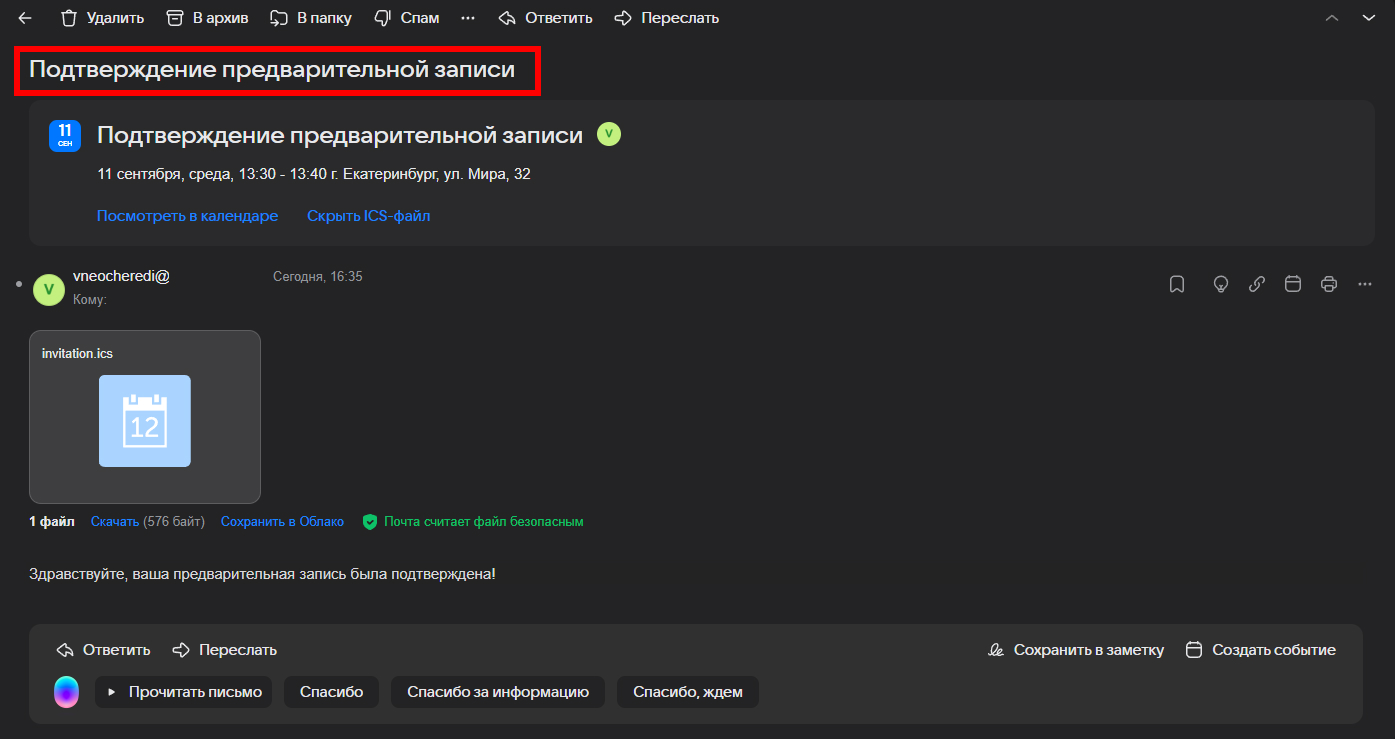
| Тема письма с подтверждением предварительной записи | Отображается в теме письма клиенту после нажатия сотрудником на кнопку «Подтвердить» у карточки предварительной записи на странице «Бронирования» | |
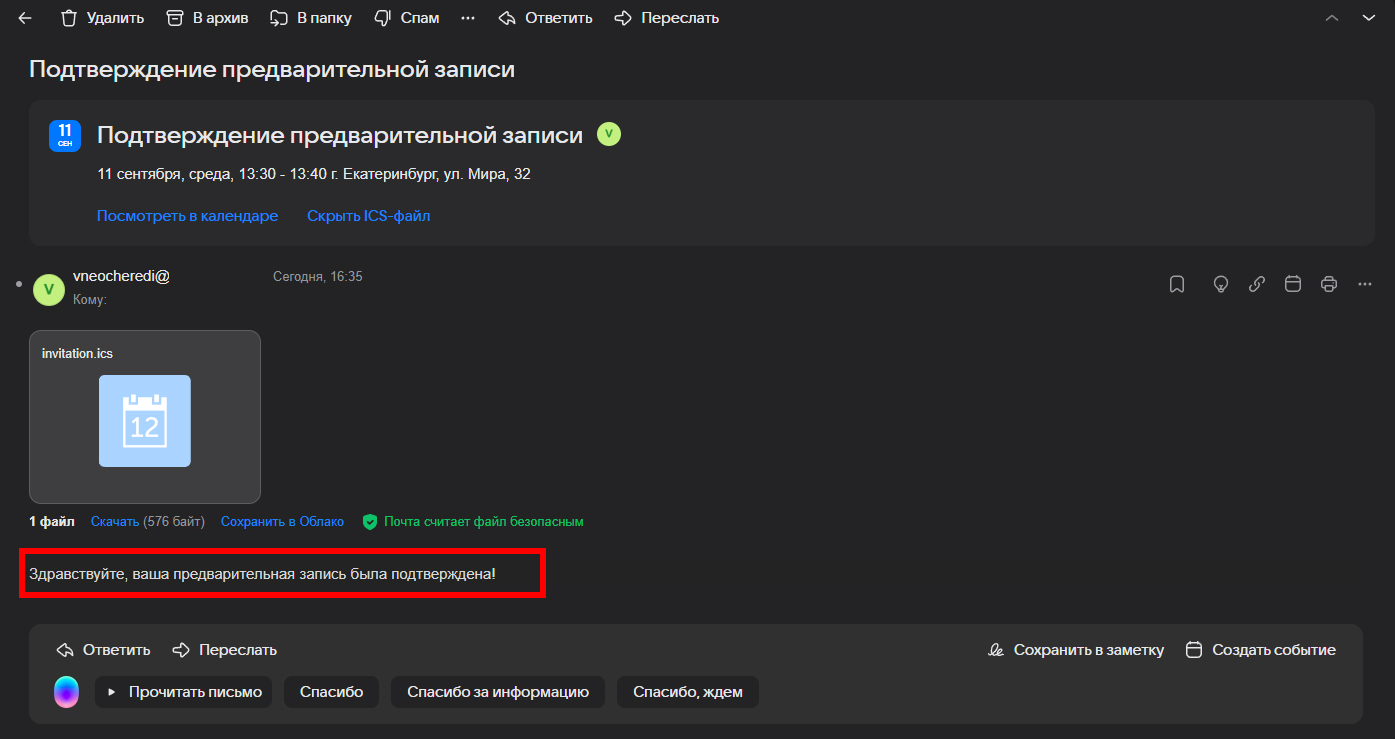
| Тело письма с подтверждением предварительной записи | Отображается в теле письма клиенту после нажатия сотрудником на кнопку «Подтвердить» у карточки предварительной записи на странице «Бронирования» | |
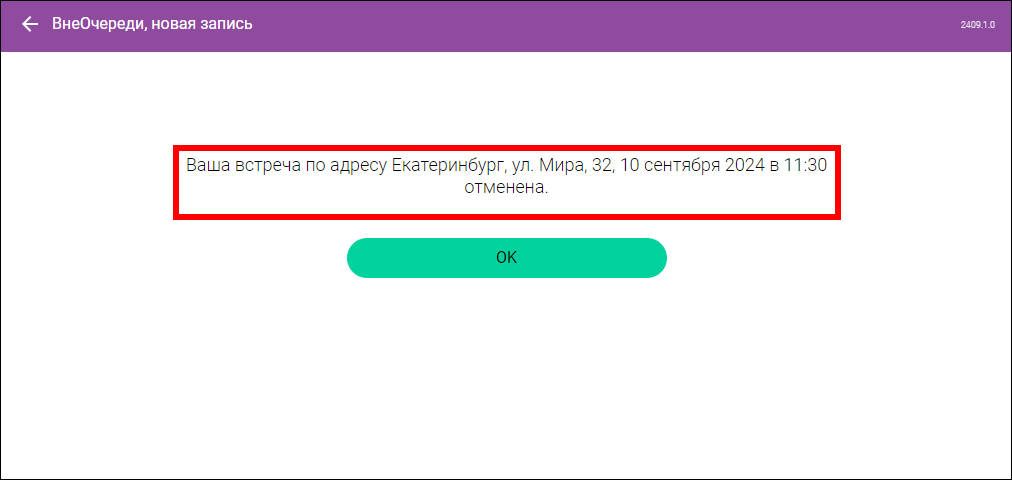
| Резюме отмены предварительной записи | Отображается на странице портала бронирований после нажатия на кнопку «Отменить запись» | |
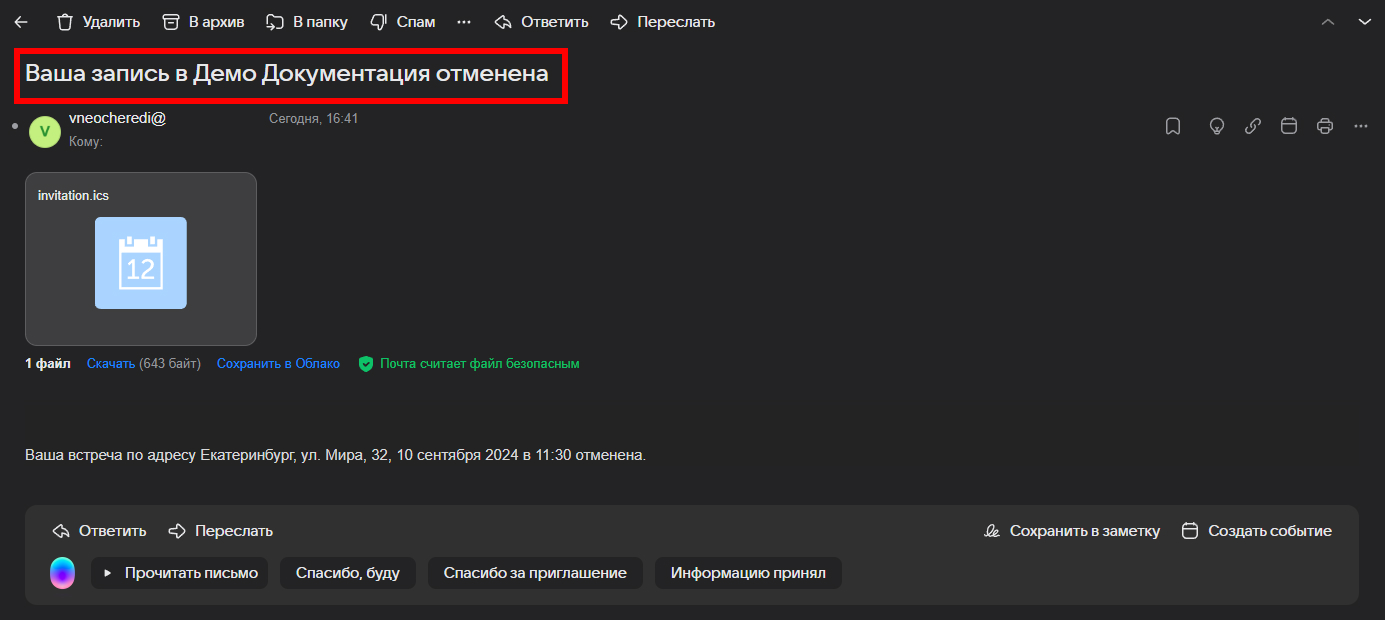
| Тема письма об отмене предварительной записи | Отображается в теме письма клиенту после удаления предварительной записи (бронирования) через административную панель или если клиент самостоятельно отменил запись | |
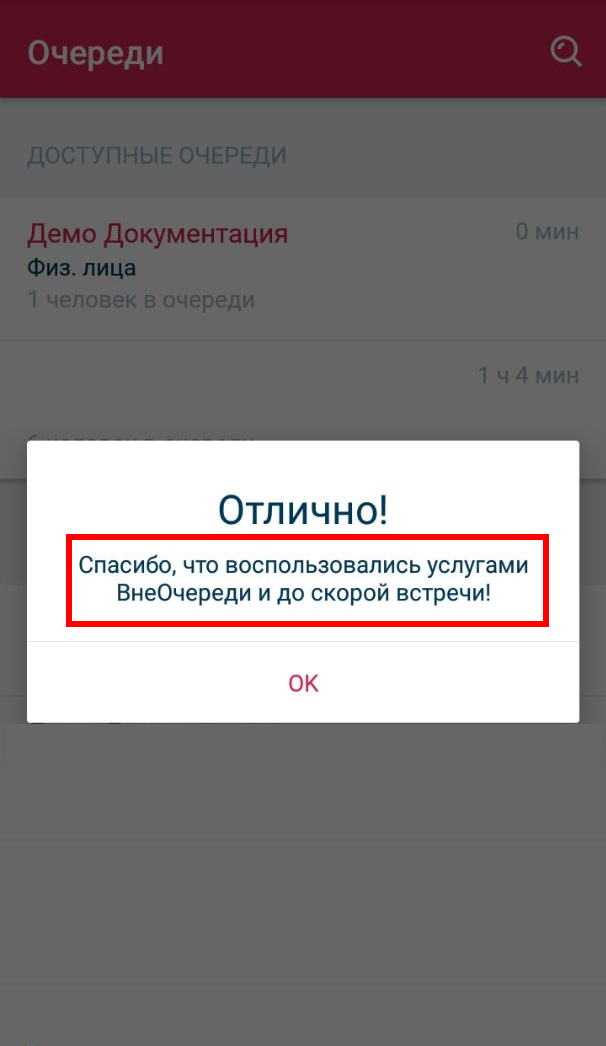
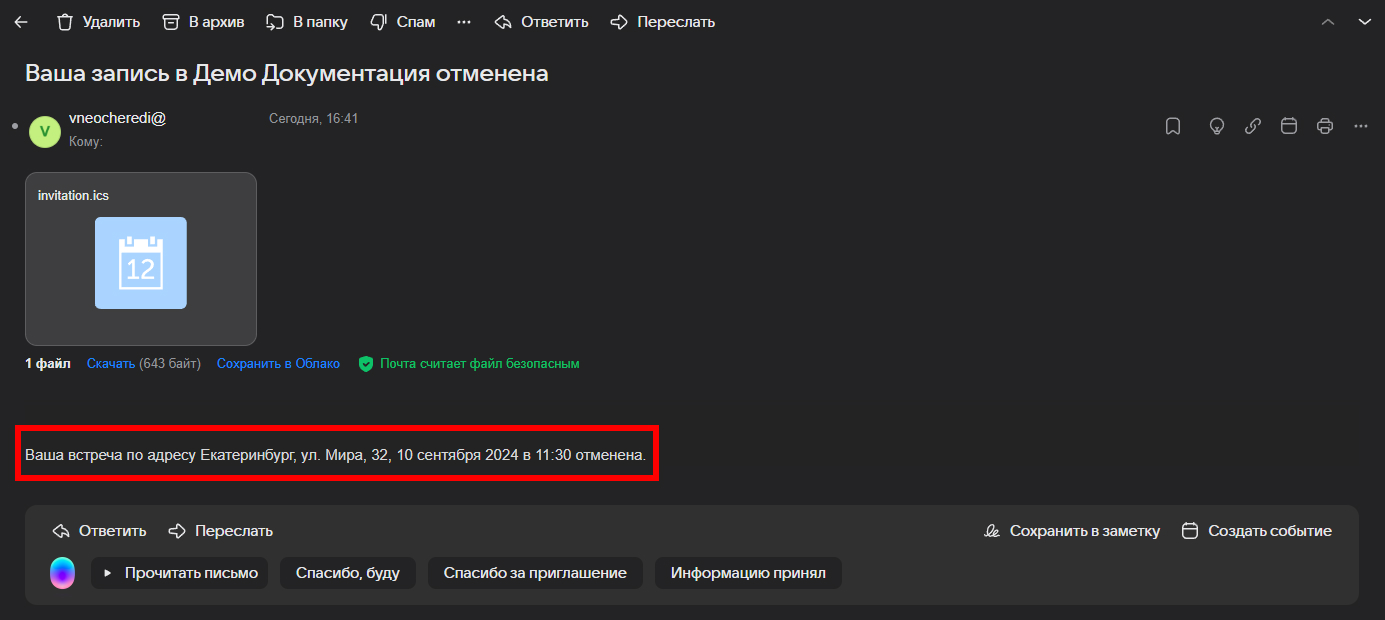
| Тело письма об отмене предварительной записи | Отображается в теле письма клиенту после удаления предварительной записи (бронирования) через административную панель или если клиент самостоятельно отменил запись. Также отображается в мобильном приложении во всплывающем окне после отмены клиентом предварительной записи | |
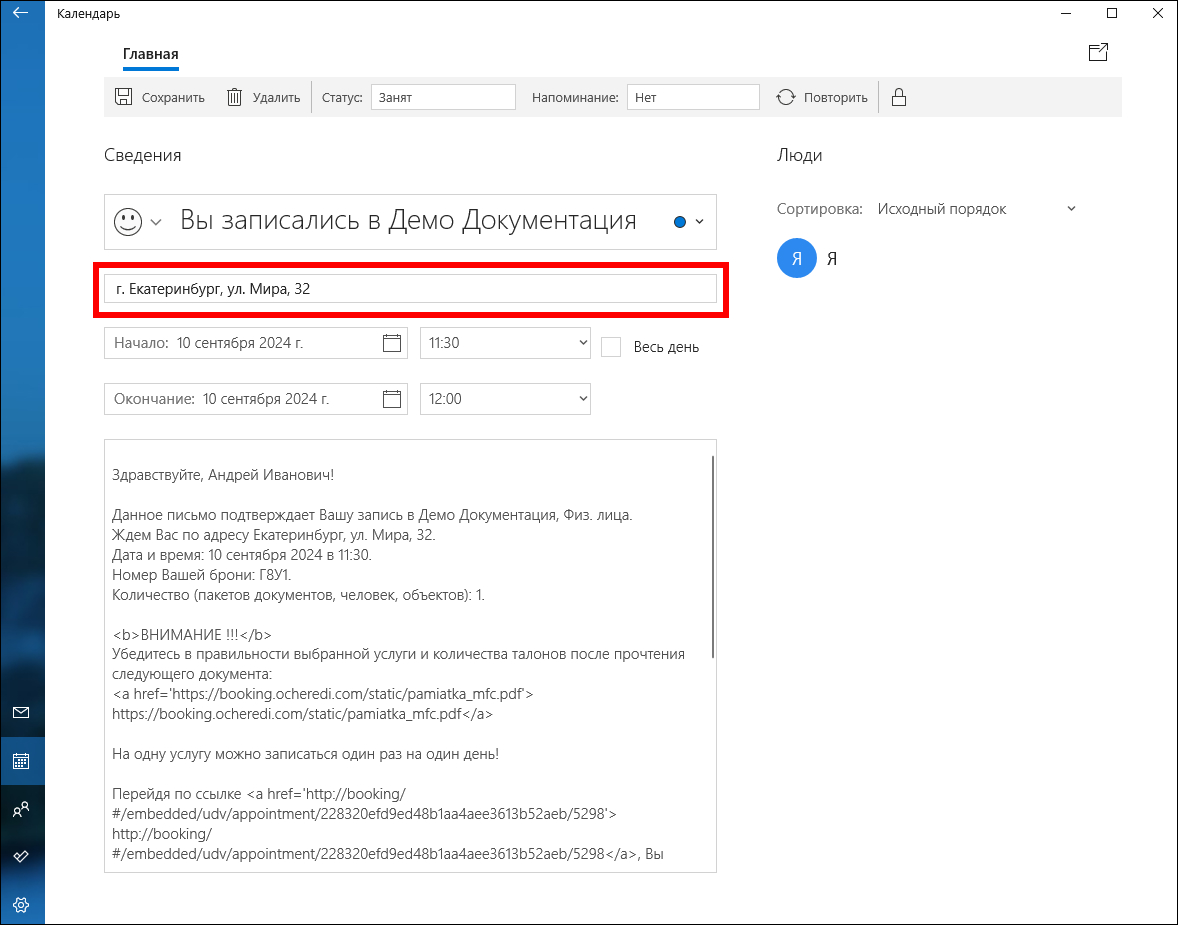
| Адрес предварительной записи | Отображается в файле формата ICS в поле для указания места/адреса, который прикрепляется к письму при создании, подтверждении или отмене предварительной записи | |