Привязка очереди к шаблону
Привязка и управление шаблонами доступны только пользователям со следующими правами:
- «Создание и редактирование очередей» — позволяет подключать и отключать шаблон.
- «Управление организациями» — предоставляет доступ к разделу шаблонов, созданию новых шаблонов и редактированию существующих.
Привязка очереди к шаблону
Чтобы привязать очередь к шаблону:
- На главной странице или на странице «Места» выберите место и перейдите на страницу «Очереди».
Результат шага: откроется страница «Очереди».
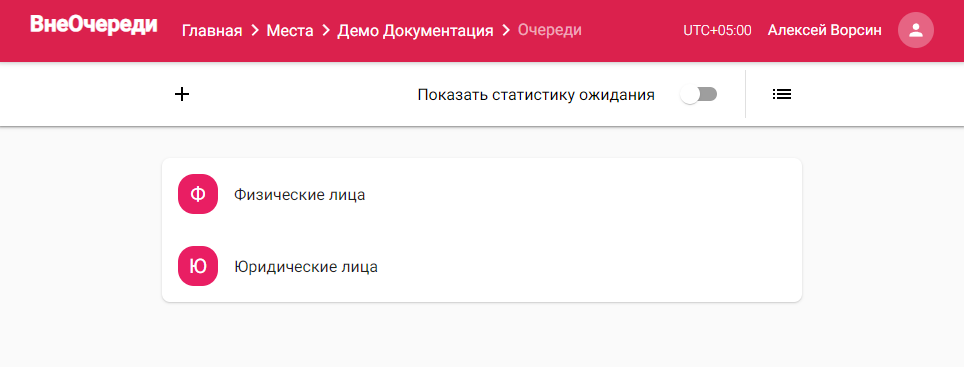
Интерфейс страницы «Очереди»
- Выберите очередь, которую нужно привязать к шаблону и перейдите в настройки очереди.
Результат шага: откроется страница настроек очереди.
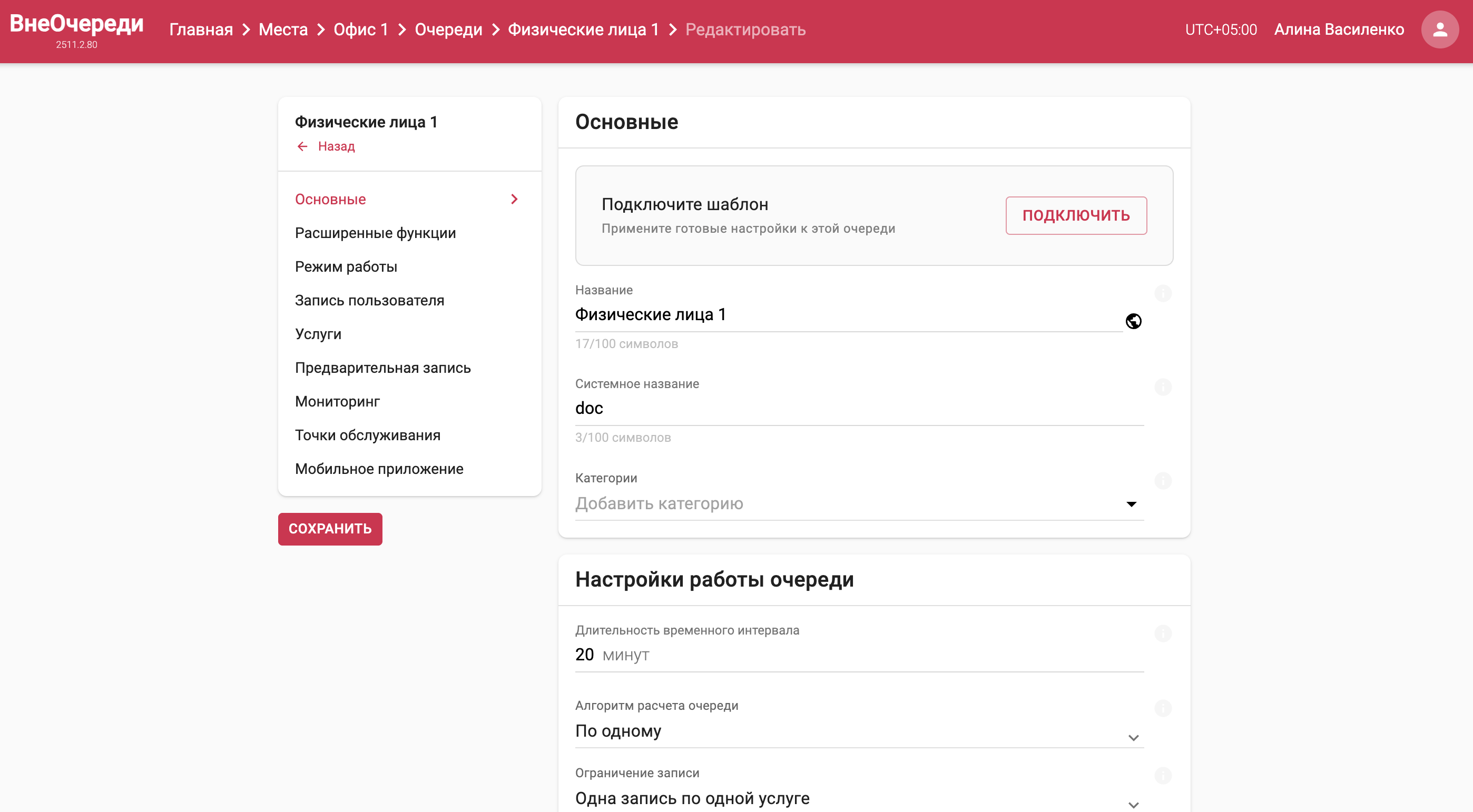
Настройки очереди
3.Нажмите подключить шаблон.
Результат шага: откроется страница со списоком досутпных шаблонов, если они есть.
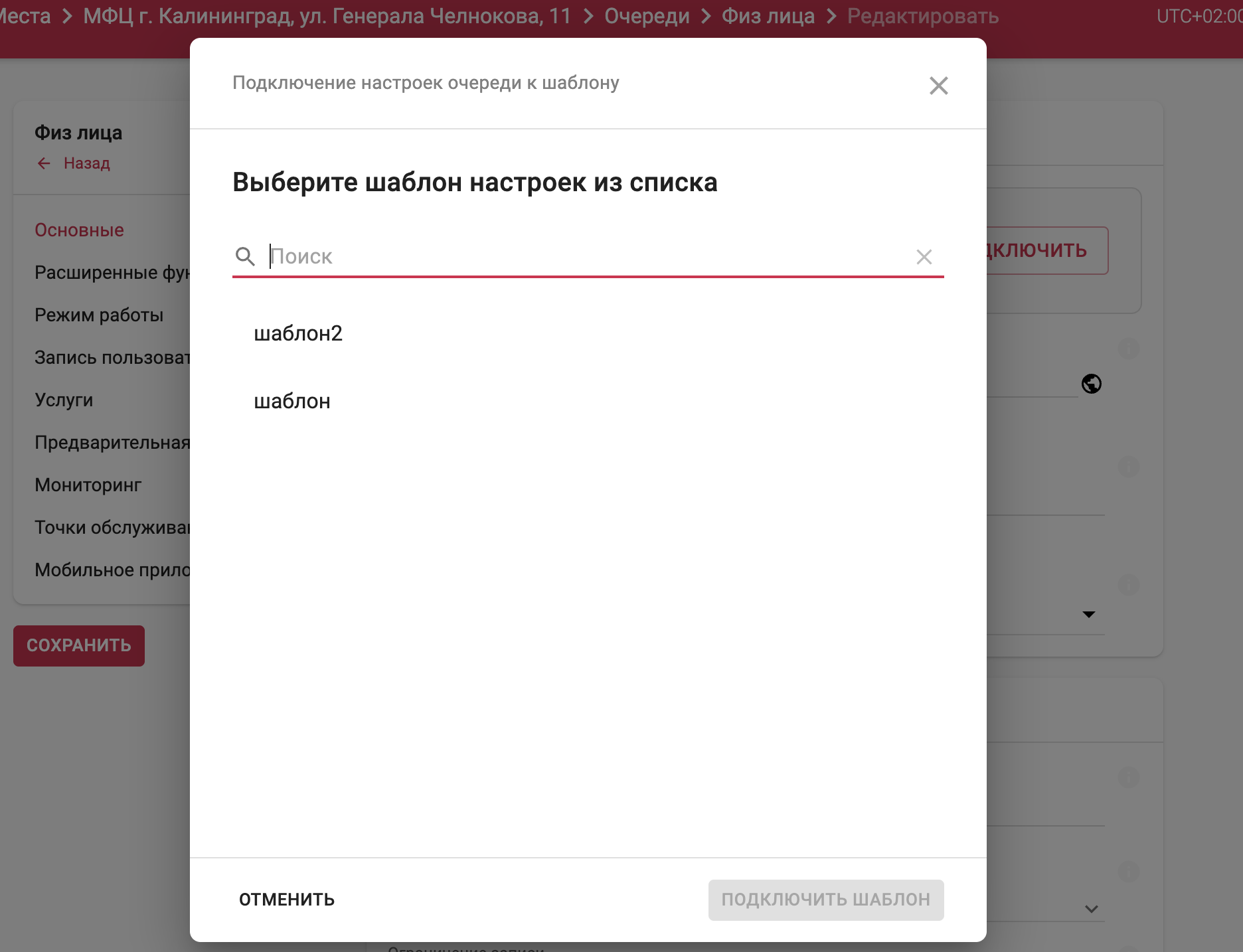
Список шаблонов
- Если шаблонов нет, и у пользователя есть необходимые права, будет доступна кнопка «Создать шаблон». Подробнее о создании шаблона см. в разделе Шаблон настроек очереди.
- При необходимости возпользуйтесь поиском.
- Нажмите «Подключить».
- Если конфликтов нет — шаблон применяется сразу.
- Если есть конфликты — откроется список конфликтных полей.
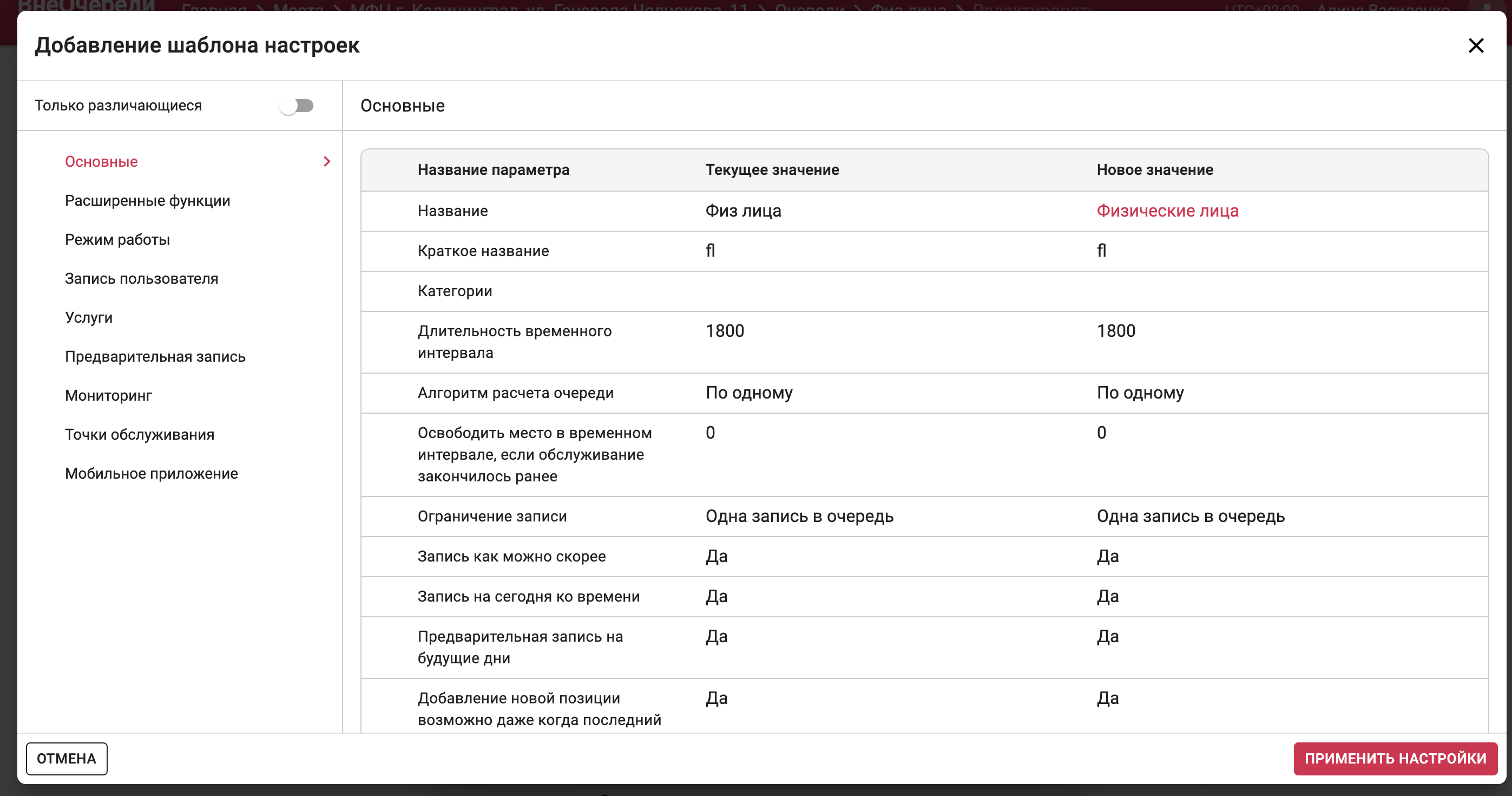
Конфликт при привязке шаблона
- Ознакомьтесь с изменениями и нажмите «Применить».
- После применения:
- отображается название и описание выбранного шаблона;
- все параметры очереди становятся доступны только для просмотра — редактирование недоступно.
Отвязка очереди от шаблона
Если требуется изменить отдельные параметры очереди (например, отключить мобильное приложение), можно временно отвязать очередь от шаблона.
После отвязки все значения, полученные из шаблона, сохраняются в настройках очереди и становятся доступными для редактирования.
Чтобы отвязать очередь от шаблона:
-
Нажмите «Отключить от шаблона».
-
Подтвердите действие.
-
Внесите необходимые изменения в параметры очереди.
-
Нажмите «Сохранить».
Если шаблон используется для централизованного управления очередями, рекомендуется привязать очередь обратно после внесения изменений, чтобы сохранить единообразие настроек.