Настройка, добавление и удаление услуг в очереди
Для работы очереди нужно настроить услуги, которые клиент может получить, записываясь в очередь. Услуги нужны для определения времени обслуживания и причины обращения клиентов в очередь.
Услуги используются при настройке точек обслуживания, чтобы каждая из них получала позиции с указанными услугами.
Название услуги отображается у клиента при записи любыми способами.
В этом разделе:
Настройка услуг в очереди
Чтобы настроить услуги в очереди:
- На главной странице или на странице «Места» выберите место и перейдите на страницу «Очереди» → выбранная очередь → «Настройки» в верхней части страницы очереди → группа настроек «Услуги».
Результат шага: откроется страница настройки услуг.
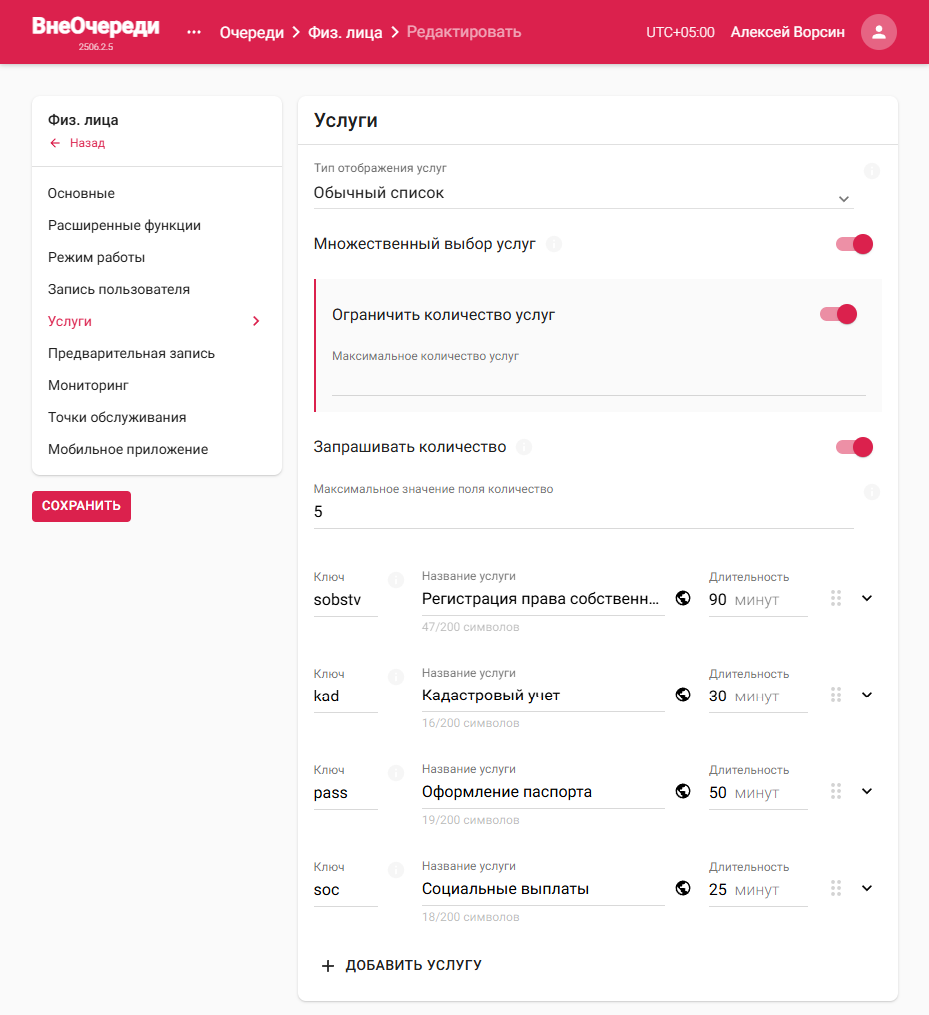
Страница настройки услуг с четырьмя добавленными услугами
- Выберите один из типов отображения услуг:
- «Обычный список» — стандартный способ отображения услуг. При выборе этого типа клиенты смогут выбирать услугу из списка при записи.
- «Нет» — отключает функционал услуг в очереди. При добавлении позиции нужно вручную указывать продолжительность обслуживания.
- Включите «Множественный выбор услуг», если нужна возможность выбора клиентом нескольких услуг в одной позиции. Может использоваться в случаях, когда клиенту требуется сразу несколько услуг, что упрощает процесс планирования обслуживания.
примечание
При выборе нескольких услуг их время обслуживания будет суммироваться.
- Чтобы ограничить количество услуг для одной позиции:
- Убедитесь, что опция «Множественный выбор услуг» включена.
- Включите опцию «Ограничить количество услуг».
- Укажите количество услуг в поле «Максимальное количество услуг».
- Чтобы добавить поле для ввода количества людей, пакетов документов или других элементов при создании записи, включите опцию «Запрашивать количество» и укажите максимальное значение поля «Количество». Указанное количество влияет на расчет длительности услуги, что позволяет более точно планировать время обслуживания. Текст поля может быть изменен в шаблонах сообщений для адаптации под конкретные потребности вашего бизнеса, подробнее см. шаг 5.a в разделе Добавление услуги в очереди.
- Добавьте услуги в очередь, подробнее см. раздел Добавление услуги в очереди.
- Нажмите «Сохранить».
Результат шага: внизу страницы появится всплывающее уведомление «Очередь успешно обновлена».
Добавление услуги в очереди
Чтобы добавить услугу и настроить ее параметры в очереди:
- На главной странице или на странице «Места» выберите место и перейдите на страницу «Очереди» → выбранная очередь → «Настройки» в верхней части страницы очереди → группа настроек «Услуги».
Результат шага: откроется страница настройки услуг.
Страница настройки услуг с четырьмя добавленными услугами
- Нажмите «Добавить услугу».
Результат шага: появится поле для заполнения данных о новой услуге.
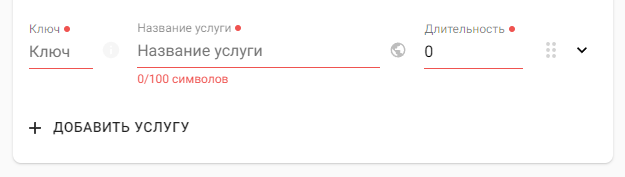
Поля для заполнения данных о новой услуге
- Заполните основную информацию об услуге:
- «Ключ» — краткое название, состоящее из нескольких букв на латинице. Нужен для корректной работы импорта и экспорта настроек очереди.
- «Название услуги» — название для услуги, которое будет отображаться в интерфейсе ВнеОчереди и у клиентов при записи в очередь.
примечание
Максимальное количество символов в названии услуги — 100.
- Продолжительность оказания услуги — длительность услуги в секундах.
- Настройте дополнительные параметры услуги:
- Нажмите «», чтобы раскрыть дополнительные параметры.
Результат шага: раскроется список дополнительных параметров.
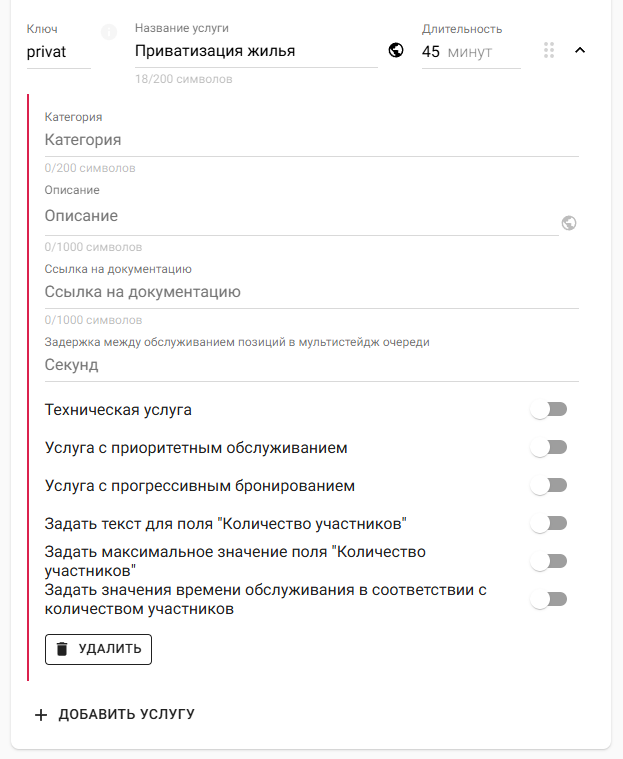
Дополнительные параметры услуги
- «Категория» — название категории услуг. При указании категории услуга будет отображаться в отдельной группе при выборе услуги на терминале типа «Веб-терминал»,
при добавлении позиции в мониторинге, при включении точки обслуживания, при добавлении предварительной записи на странице «Бронирования».
к сведению
Обратите внимание, что название категории должны полностью совпадать у нескольких услуг, если вы хотите, чтобы они были в одной группе (категории) услуг.
- «Описание» — описание услуги, которое отображается клиенту при записи.
- «Ссылка на документацию» — при заполнении в мониторинге очереди или точки обслуживания в названии услуги у позиции появится значок «
 », при нажатии которого произойдет переход по указанной ссылке.
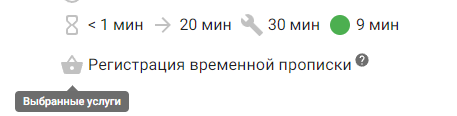
Название услуги в позиции со ссылкой на документацию
- Укажите задержку между обслуживанием позиций в мультистейдж очереди в секундах. Перед началом обслуживания следующей позиции включится задержка на указанное количество секунд.
к сведению
Этот параметр доступен только если алгоритм расчета очереди — «Маршрутная очередь». Подробнее о настройке основных параметров очереди см. в разделе Настройка основных параметров очереди.
- Включите опцию «Техническая услуга», если она будет использоваться только для перерывов, технических обслуживаний, приостановок точки обслуживания. Техническая услуга не будет доступна для записи клиентам.
- Чтобы позиция с текущей настраиваемой услугой после добавления автоматически становилась приоритетной, включите опцию «Услуга с приоритетным обслуживанием».
- Включите опцию «Услуга с прогрессивным бронированием», если нужно ежедневное ограничение объема доступной предварительной записи с этой услугой.
- Нажмите «», чтобы раскрыть дополнительные параметры.
- Настройте опции в дополнительных параметрах услуги, связанные с количеством участников и временем их обслуживания:
- Включите опцию «Задать текст для поля "Количество участников"», чтобы изменить текст для поля «Количество участников» на свой.
Результат шага: при включении опции появится поле для ввода текста.

Поле для ввода текста для поля «Количество участников»
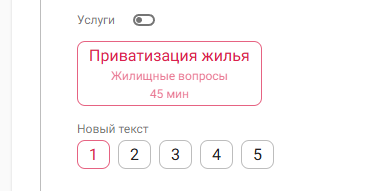
Пример изменения текста для поля «Количество участников» при добавлении позиции в очередь
- Включите опцию «Задать максимальное значение поля "Количество участников"», чтобы указать максимальное количество участников только для текущей услуги.
к сведению
Эта настройка влияет на возможность указать количество с другим максимальным значением только при добавлении позции через административную панель. Клиенты, записываясь в очередь, могут указать максимальное количество участников, указанное в основных параметрах очереди, подробнее см. в разделе Настройка основных параметров очереди.
- Включите опцию «Ограниченная запись», чтобы запись на услугу была возможна только через административную панель в разделе «Мониторинг».
к сведениюУслуга доступна при включении точки обслуживания и может быть выбрана при создании или редактировании записи в Мониторинге, если она включена на точке обслуживания. Также услуга поддерживается при перенаправлении записи между очередями. При этом услуга не отображается в мобильном приложении, на терминале, сайте и через API, а также не участвует в формировании графиков на будущие дни. В списках услуг при включении точки и создании записи она визуально выделяется, а порядок отображения сохраняется согласно настройкам очереди.
- Включите опцию «Недоступна в мобильном приложении», чтобы услуга не была доступна для записи через мобильное приложение.
- Включите опцию «Задать значения времени обслуживания в соответствии с количеством участников», чтобы назначить время обслуживания в зависимости от количества участников.
Результат шага: появятся поля для указания времени обслуживания для каждого количества участников вплоть до максимального.
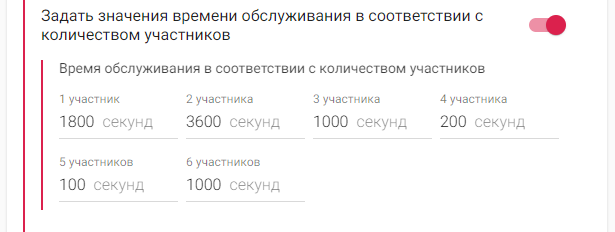
Настройка времени обслуживания в соответствии с количеством участников
к сведениюОпции, связанные с настройкой количества участников для услуги, доступны только если в основных параметрах очереди включена опция «Запрашивать количество человек», подробнее см. в разделе Настройка основных параметров очереди.
- Включите опцию «Задать текст для поля "Количество участников"», чтобы изменить текст для поля «Количество участников» на свой.
- Нажмите «Сохранить».
Результат шага: внизу страницы появится всплывающее уведомление «Очередь успешно обновлена».
Удаление услуги в очереди
Чтобы удалить неиспользуемую услугу из очереди:
- На главной странице или на странице «Места» выберите место и перейдите на страницу «Очереди» → выбранная очередь → «Настройки» в верхней части страницы очереди → группа настроек «Услуги».
Результат шага: откроется страница настройки услуг.
Страница настройки услуг с тремя добавленными услугами
- Нажмите «» у услуги, которую нужно удалить, чтобы раскрыть дополнительные параметры.
Результат шага: раскроется список дополнительных параметров.
Дополнительные параметры услуги
- Нажмите «Удалить».
Результат шага: услуга пропадет из списка.
- Нажмите «Сохранить».
Результат шага: внизу страницы появится всплывающее уведомление «Очередь успешно обновлена».