Настройка параметров предварительной записи
Эта группа настроек доступа только при включении режима записи в очередь «Предварительная запись на будущие дни» в основных настройках очереди, подробнее см. шаг 3.d в разделе Настройка основных параметров очереди.
В Системе предусмотрена возможность записи клиентов на определенную дату, для этого нужно настроить параметры предварительной записи в настройках очереди.
Для настройки предварительной записи:
- На главной странице или на странице «Места» выберите место и перейдите на страницу «Очереди» → выбранная очередь → «Настройки» в верхней части страницы очереди → группа настроек «Предварительная запись».
Результат шага: откроется страница настройки параметров предварительной записи.
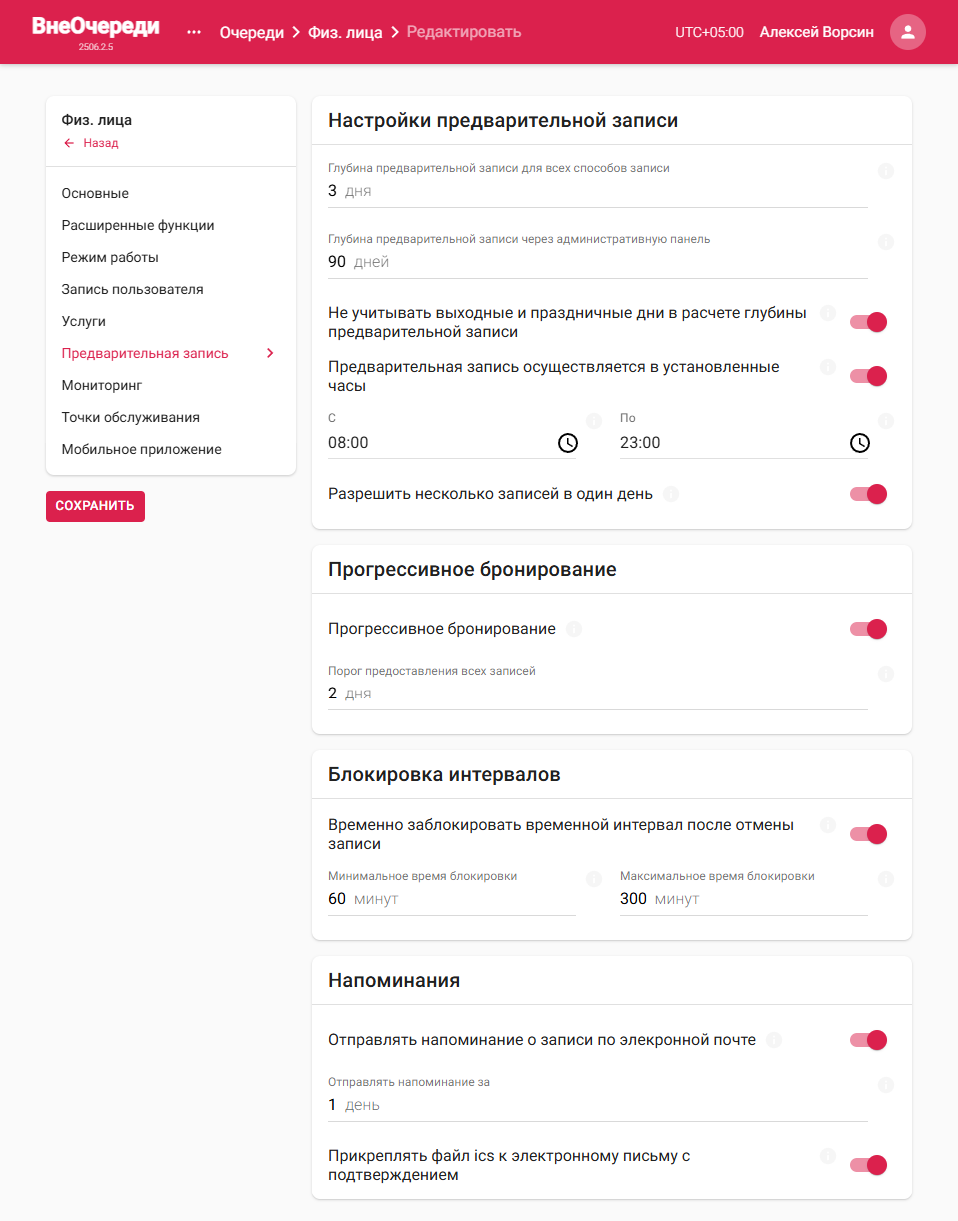
Группа «Предварительная запись» в настройках очереди
- В блоке «Настройки предварительной записи» включите опции и укажите следующие значения:
- «Глубина предварительной записи для всех способов записи» — количество доступных дней для создания предварительных записей. Это значение определяет, на сколько дней вперед клиенты могут записываться на услуги. Например, если установлено значение 7, клиенты смогут записаться на любую дату в течение следующих семи дней, начиная с завтрашнего дня.
- «Глубина предварительной записи через административную панель» — количество доступных дней для создания предварительных записей через административную панель. Значение этого параметра должно быть меньше, чем у параметра «Глубина предварительной записи для всех способов записи». Если это поле не задано, ограничение будет определяться глубиной предварительной записи.
- Опция «Не учитывать выходные и праздничные дни в расчете глубины предварительной записи» — включите эту опцию, чтобы исключить из расчета количества доступных дней для предварительной записи те дни, на которые не настроен график сотрудников (обычно выходные и праздничные дни).
ПримерНапример, сегодня 1 число, график сотрудников настроен на 2, 3, 4 и 6 число.
Ситуация 1. Если в поле «Глубина предварительной записи для всех способов записи» указано 4 дня и опция «Не учитывать выходные и праздничные дни в расчете глубины предварительной записи» выключена, то клиентам будут доступны для создания предварительных записей только 2, 3 и 4 число. 5 число недоступно, так как оно не настроено в графике сотрудников.
Ситуация 2. Если в поле «Количество доступных дней бронирования для пользователя» указано 4 дня и опция «Не учитывать выходные и праздничные дни в расчете количества доступных для записи дней» включена, то клиентам будут доступны для создания предварительных записей 2, 3, 4 и 6 число.- Опция «Предварительная запись осуществляется в установленные часы» — включите опцию и укажите временной промежуток, чтобы запись была доступна только в установленные часы. Это позволяет ограничить доступные для записи временные интервалы, соответствующие расписанию работы очереди.
- Опция «Разрешить несколько записей в один день» — включите опцию, чтобы один и тот же клиент мог создавать неограниченное количество записей на один день.
- В блоке «Прогрессивное бронирование» настройте ограничение количества слотов для записи на будущие дни:
- Включите опцию «Прогрессивное бронирование».
- В поле «Порог предоставления всех встреч» укажите количество дней после текущего, в которых для предварительной записи будет доступно все время дня.
к сведению
При включении функции прогрессивного бронирования будет открываться для записи не весь день целиком, а только его часть. Чем ближе текущая дата к этому дню, тем больше времени будет доступно для предварительной записи.
- В блоке «Блокировка интервалов» настройте блокировку интервала после отмены записи:
- Включите «Временно заблокировать временной интервал после отмены записи».
- Укажите минимальное и максимальное время блокировки. Время блокировки будет выбрано случайно между этим интервалом.
к сведениюПосле отмены записи система случайным образом выберет время блокировки в пределах указанного вами диапазона (от и до). Это означает, что данный временной слот будет недоступен для новых бронирований на случайно выбранное количество времени.
- В блоке «Напоминания» включите или отключите следующие опции:
- «Отправлять напоминание о записи по элекронной почте» — включите опцию, чтобы автоматически отправлять пользователям письма с напоминанием о предстоящей записи за указанное количество дней до встречи. Клиент получит уведомление на свою электронную почту, что поможет ему вовремя подготовиться и не забыть о назначенном времени.
- «Прикреплять файл ics к электронному письму с подтверждением» — включите опцию, чтобы после создания записи отправлять клиенту на почту файл формата ICS для загрузки в календарь. Файл формата ICS позволяет клиенту вставить данные записи в личный календарь смартфона или другого устройства, что облегчает управление расписанием и снижает вероятность пропуска назначенного времени.
- Нажмите «Сохранить».
Результат шага: внизу страницы появится всплывающее уведомление «Очередь успешно обновлена».