Настройка параметров записи пользователя в очередь
Система позволяет настраивать способы записи клиентов в очереди, устанавливать обязательные поля для заполнения и определять дополнительные параметры. В группе настроек «Запись пользователя» вы можете включить или отключить различные каналы записи, настроить правила для административной панели и указать, какие данные нужно собирать при записи клиента.
Чтобы настроить параметры записи пользователя в очередь:
- На главной странице или на странице «Места» выберите место и перейдите на страницу «Очереди» → выбранная очередь → «Настройки» в верхней части страницы очереди → группа настроек «Запись пользователя».
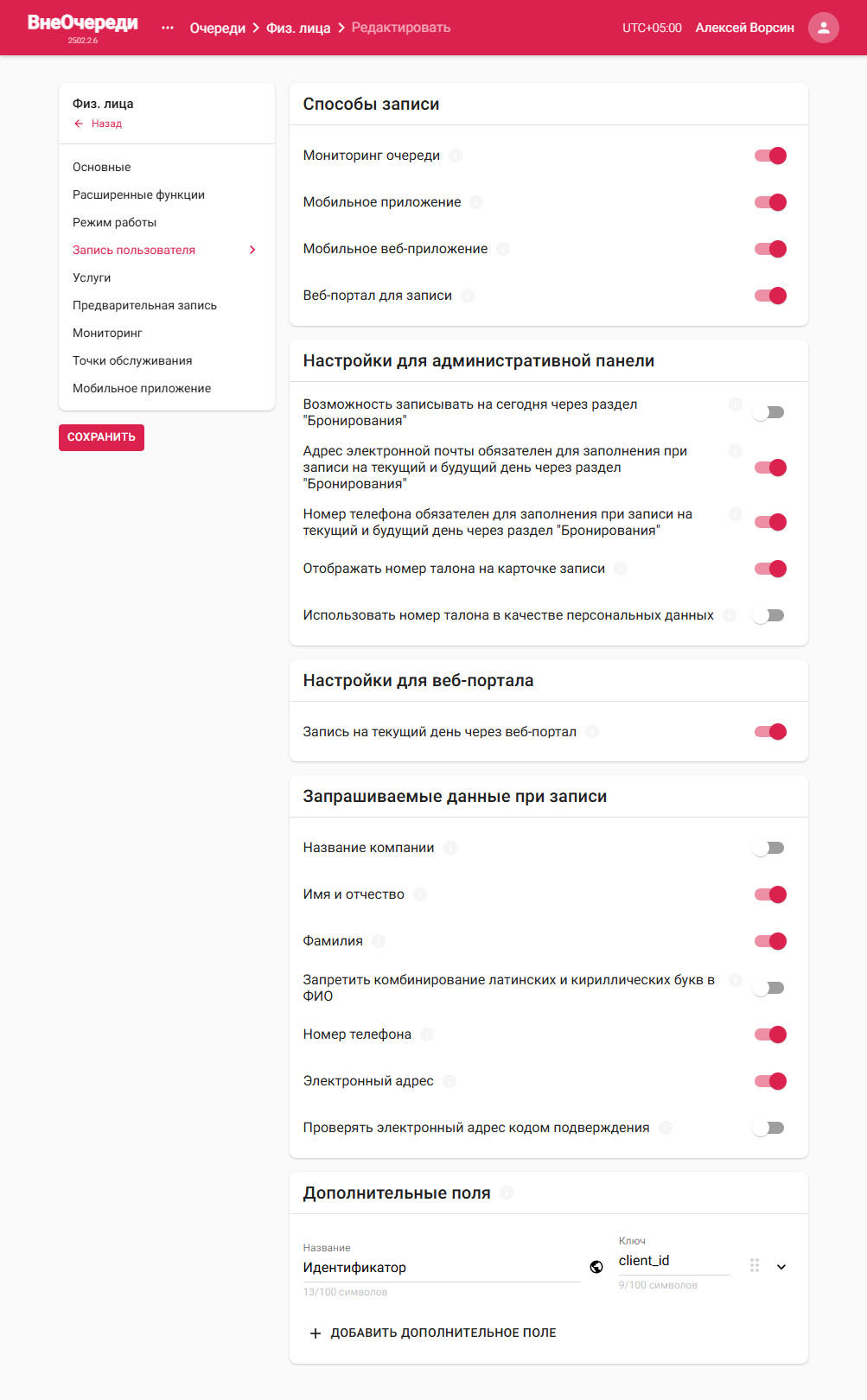
Группа «Запись пользователя» в настройках очереди
- В блоке «Способы записи» включите или отключите различные способы записи в очередь:
- «Мониторинг очереди» — добавляет возможность создания записей через административную панель на странице «Мониторинг очереди».
- «Мобильное приложение» — добавляет возможность создания записей через мобильное приложение. При включении этого способа добавляется группа настроек очереди «Мобильное приложение».
- «Мобильное веб-приложение» — добавляет возможность создания записей через мобильное веб-приложение. Клиент может отсканировать QR-код и перейти в веб-приложение, где у него будет возможность быстро встать в очередь конкретного места без необходимости скачивать мобильное приложение.
- «Веб-портал для записи» — добавляет возможность создания записей через веб-портал. Позволяет клиентам записываться через браузер на компьютере или другом устройстве.
- В блоке «Настройки для административной панели» включите или отключите следующие опции:
- «Возможность записывать на сегодня через раздел "Бронирования"» — добавляет возможность создания записей на текущий день на странице «Бронирования» в административной панели.
- «Адрес электронной почты обязателен для заполнения при записи на текущий и будущий день через раздел "Бронирования"» и «Номер телефона обязателен для заполнения при записи на текущий и будущий день через раздел "Бронирования"» — включите эти опции, чтобы сделать адрес электронной почты и/или телефон обязательными полями при создании записи через страницу «Бронирования» в административной панели.
- «Отображать номер талона на карточке записи» — чтобы отображать номер талона на карточке позиции в мониторинге очереди, на странице «Бронирования» и в журнале. Это позволяет операторам и клиентам легко идентифицировать каждую запись по уникальным номерам талонов.
- «Использовать номер талона в качестве персональных данных» — включите эту опцию, чтобы использовать номер талона в качестве персональных данных. В этом случае номер талона будет отображаться в карточке позиции в мониторинге очереди и в разделе «Бронирования» как часть информации о клиенте.
- Если включен способ записи «Веб-портал для записи», в блоке «Настройки для веб-портала» при необходимости включите опцию «Запись на текущий день через веб-портал», чтобы клиенты могли создавать запись на текущий день через веб-портал.
- В блоке «Запрашиваемые данные при записи» выберите опции и обязательные для заполнения поля при записи в очередь:
- «Название компании»
- «Имя и отчество»
- «Фамилия»
- «Номер телефона»
- «Электронный адрес»
- Опция «Запретить комбинирование латинских и кириллических букв в ФИО» — включите, если ФИО должно быть написано на одном языке.
- Опция «Проверять электронный адрес кодом подтверждения» — включите, чтобы проверять введенный клиентом электронный адрес с помощью кода подтверждения. Эта функция действует при записи через мобильное приложение, веб-портал и веб-приложение. После ввода адреса система отправит письмо с кодом подтверждения, который клиент должен ввести для завершения записи.
- В блоке «Дополнительные поля» настройте поля, которые нужно заполнять после основных полей при записи в очередь. Подробнее о дополнительных полях см. в разделе Настройка дополнительных полей очереди.
- Нажмите «Сохранить».
Результат шага: внизу страницы появится всплывающее уведомление «Очередь успешно обновлена».