Настройка параметров мониторинга очереди
Чтобы настроить параметры, влияющие на мониторинг и страницы мониторинга очереди:
- На главной странице или на странице «Места» выберите место и перейдите на страницу «Очереди» → выбранная очередь → «Настройки» в верхней части страницы очереди → группа настроек «Мониторинг».
Результат шага: откроется страница настройки параметров мониторинга очереди.
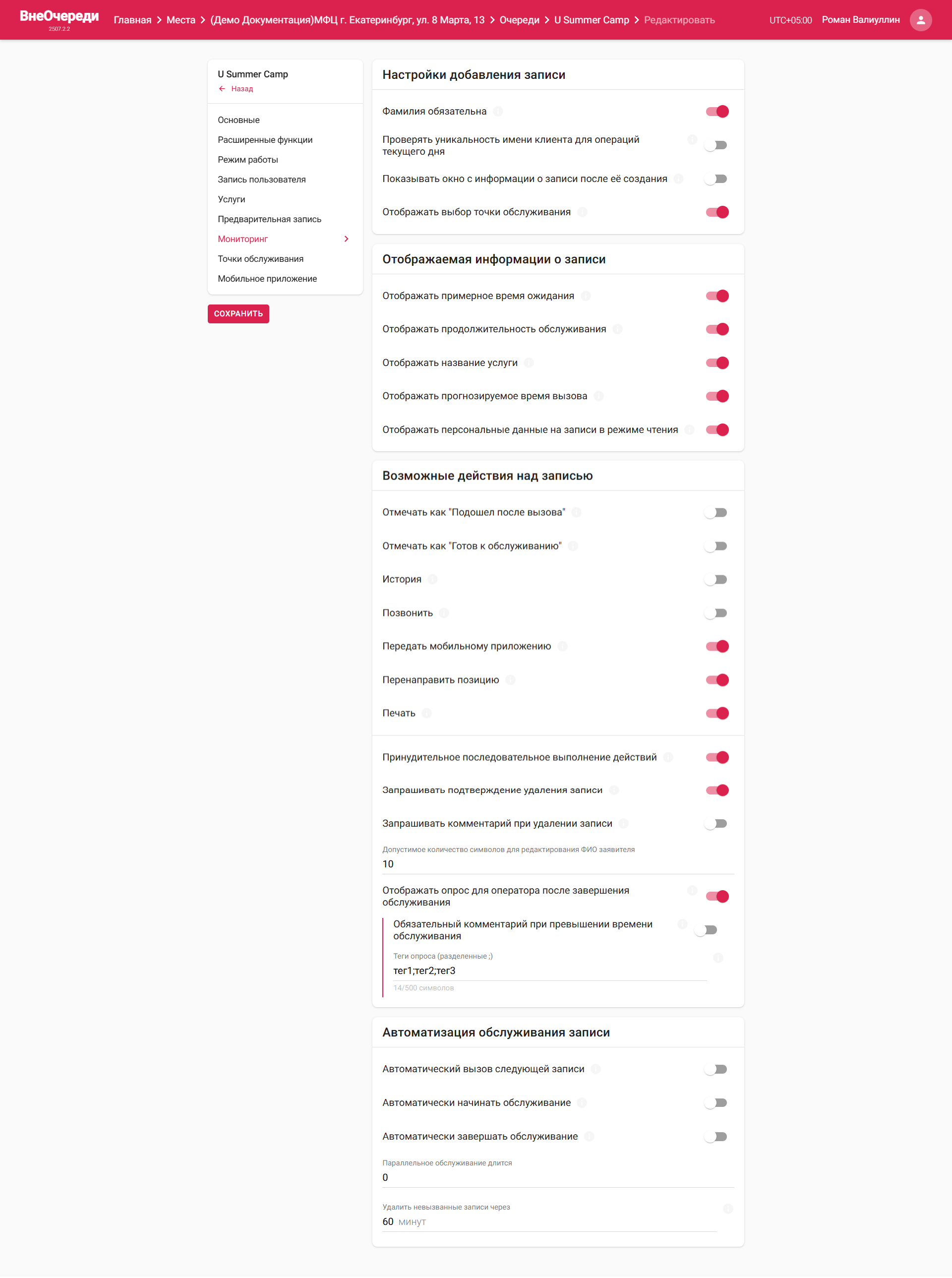
Группа «Мониторинг» в настройках очереди
- В блоке «Настройки добавления записи» включите или отключите следующие опции:
- «Фамилия обязательна» — включите опцию, чтобы сделать ввод фамилии обязательным при записи в очередь.
к сведению
Это правило действует только для мониторинга и мобильного приложения. В остальных случаях, например веб-портал, ввод фамилии всегда будет обязательным.
- «Проверять уникальность имени клиента для операций текущего дня» — включите опцию, чтобы проверять уникальность имени клиента для всех операций в течение текущего дня. Эта функция действует на терминале типа «Веб-терминал», в мобильном приложении и административной панели. Это помогает избежать дублирования клиентов с одинаковыми именами и улучшает точность данных.
- «Показывать окно с информации о записи после её создания» — после добавления позиции в мониторинге очереди или точки обслуживания будет показываться окно с информацией о записи, номере талона и возможностью печати талона. Ниже представлен пример окна.
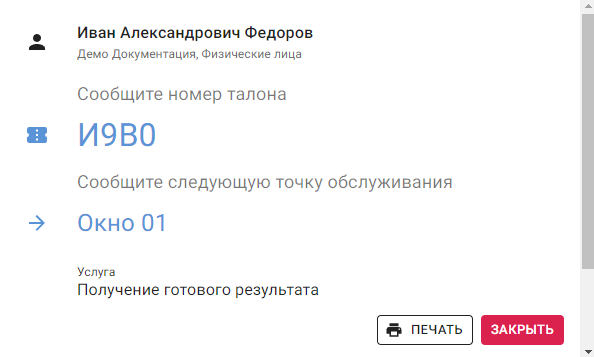
Пример окна с информацией о записи после ее создания
предупреждениеДанная опция недоступна при выбранном алгоритме расчета очереди — «Маршрутная очередь».
- «Отображать выбор точки обслуживания» — включите опцию, чтобы позволить задавать точку обслуживания при добавлении записи.
- «Фамилия обязательна» — включите опцию, чтобы сделать ввод фамилии обязательным при записи в очередь.
- В блоке «Отображаемая информация о записи» включите информацию, которая будет отображена в мониторинге:
- «Отображать примерное время ожидания» — включите опцию, чтобы отображать примерное время ожидания для клиентов. Время рассчитывается на основе среднего времени обслуживания и количества людей в очереди. Это позволяет клиентам получить представление о том, сколько времени им, возможно, придется ждать перед обслуживанием.
- «Отображать продолжительность обслуживания» — включите опцию, чтобы показывать администраторам и операторам ожидаемое время обслуживания клиента, рассчитанное системой. Это позволяет им видеть предполагаемую продолжительность обслуживания каждого клиента на основе введенных данных и текущей загрузки.
- «Отображать название услуги» — добавляет на карточку позиции название услуги, если для очереди включены услуги. Обычно рекомендуется отключать эту опцию, чтобы оператор не смог отдавать предпочтение той или иной услуге, что способствует более справедливому и непредвзятому обслуживанию.
- «Отображать прогнозируемое время вызова» — включите опцию, чтобы отображать прогнозируемое время вызова для каждой записи в мониторинге очереди. Это позволяет клиентам и операторам видеть предполагаемое время, когда клиент будет вызван на обслуживание, основываясь на текущей загрузке и среднем времени обслуживания.
- «Отображать персональные данные на записи в режиме чтения» — включите опцию, чтобы оператор мог видеть персональные данные клиента только в режиме чтения. Это означает, что оператор сможет просматривать информацию о клиенте, но не сможет изменять её.
- В блоке «Возможные действия над записью» настройте список доступных действий над позицией в очереди и прочие параметры:
- «Отмечать как "Подошел после вызова"» — кнопка для подтверждения прихода клиента на точку обслуживания, позволяет остановить обратный отсчет времени вызова и подтвердить, что клиент прибыл на точку обслуживания.
- «Отмечать как "Готов к обслуживанию"» — кнопка для подтверждения готовности клиента к обслуживанию перед вызовом на точку обслуживания. Эта кнопка позволяет оператору отметить, что клиент полностью готов и может быть вызван для начала обслуживания.
- «История» — кнопка для показа истории записей клиента.
- «Позвонить» — кнопка для звонка человеку на номер телефона.
- «Передать мобильному приложению» — кнопка для генерации кода, который позволит присоединить запись клиента в его мобильное приложение.
- «Перенаправить позицию» — позволяет создать позицию в другой очереди места с предзаполненными полями персональных данных, как у текущей позиции. Может использоваться если клиент ошибся в выборе очереди при записи или для перенаправления клиента в маршрутную или другую очередь, недоступную для записи.
- «Печать» — позволяет распечатать бумажный талон с информацией о записи.
- Опция «Принудительное последовательное выполнение действий» — включите опцию, чтобы действия с записью выполнялись строго в заданной последовательности. Это означает, что следующее действие (например, вызов, начало обслуживания, завершение) будет доступно только после выполнения предыдущего.
- Чтобы добавить дополнительное подтверждение перед удалением позиции, включите опцию «Запросить подтверждение удаления позиции».
- Чтобы добавить поле для ввода обязательного комментария перед удалением позиции, включите «Запрашивать комментарий при удалении позиции».
- Укажите значение в поле «Допустимое количество символов для редактирования ФИО заявителя» для ограничения редактирования ФИО клиента сотрудниками.
- Настройте опрос для оператора при окончании обслуживания:
- Включите опцию «Отображать опрос для оператора после завершения обслуживания».
Результат шага: появится опция ввода обязательного комментария при превышении времени обслуживания и поле для ввода тегов опроса.
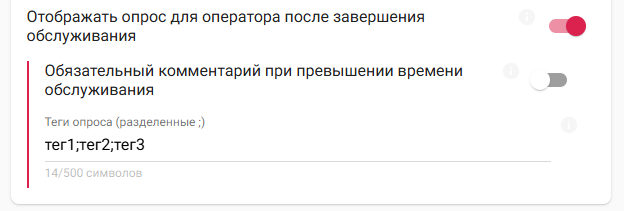
- Опция «Обязательный комментарий при превышении времени обслуживания» — включите опцию, чтобы система требовала обязательный комментарий от оператора в случае превышения установленного времени обслуживания. Это позволяет точно фиксировать причины задержек и обеспечивает детальный анализ для улучшения работы очереди.
- Укажите теги, разделяя их точкой с запятой (;), которые будут использоваться для быстрого выбора одного из вариантов ответа в опроснике. Теги позволяют операторам легко выбирать предопределенные варианты, такие как оценки удовлетворенности клиента, что ускоряет процесс сбора обратной связи и повышает удобство использования системы.
- Включите опцию «Отображать опрос для оператора после завершения обслуживания».
- В блоке «Автоматизация обслуживания записи» настройте следующие параметры:
- Опция «Автоматический вызов следующей записи» — включите опцию, чтобы автоматически вызывать следующую запись из списка, когда завершится обслуживание предыдущей. Это минимизирует время ожидания и улучшает поток клиентов.
- Опция «Автоматически начинать обслуживание» — включите опцию, чтобы автоматически начинать обслуживание клиента сразу после его вызова на точку обслуживания. Это ускоряет процесс и повышает эффективность работы оператора.
- Опция «Автоматически завершать обслуживание» — включите опцию, чтобы автоматически завершать обслуживание по истечении заданного времени. Это помогает поддерживать четкий график и минимизировать задержки между клиентами.
- «Параллельное обслуживание длится» — укажите, сколько секунд может длиться параллельное обслуживание. Этот параметр позволяет разрешить возможность параллельного обслуживания двух позиций.
- «Удалить невызванные записи через» — укажите количество минут, по истечении которых не вызванные записи будут автоматически удалены. Это помогает поддерживать актуальность данных и избегать накопления устаревших записей в системе.
- Нажмите «Сохранить».
Результат шага: внизу страницы появится всплывающее уведомление «Очередь успешно обновлена».