Настройка основных параметров очереди
В группе настроек «Основные» находятся параметры, связанные с отображением очереди у клиента, вызовом клиентов, ограничениями очереди.
- На главной странице или на странице «Места» выберите место и перейдите на страницу «Очереди» → выбранная очередь → «Настройки» в верхней части страницы очереди → группа настроек «Основные».
Результат шага: откроется страница настройки основных параметров очереди.
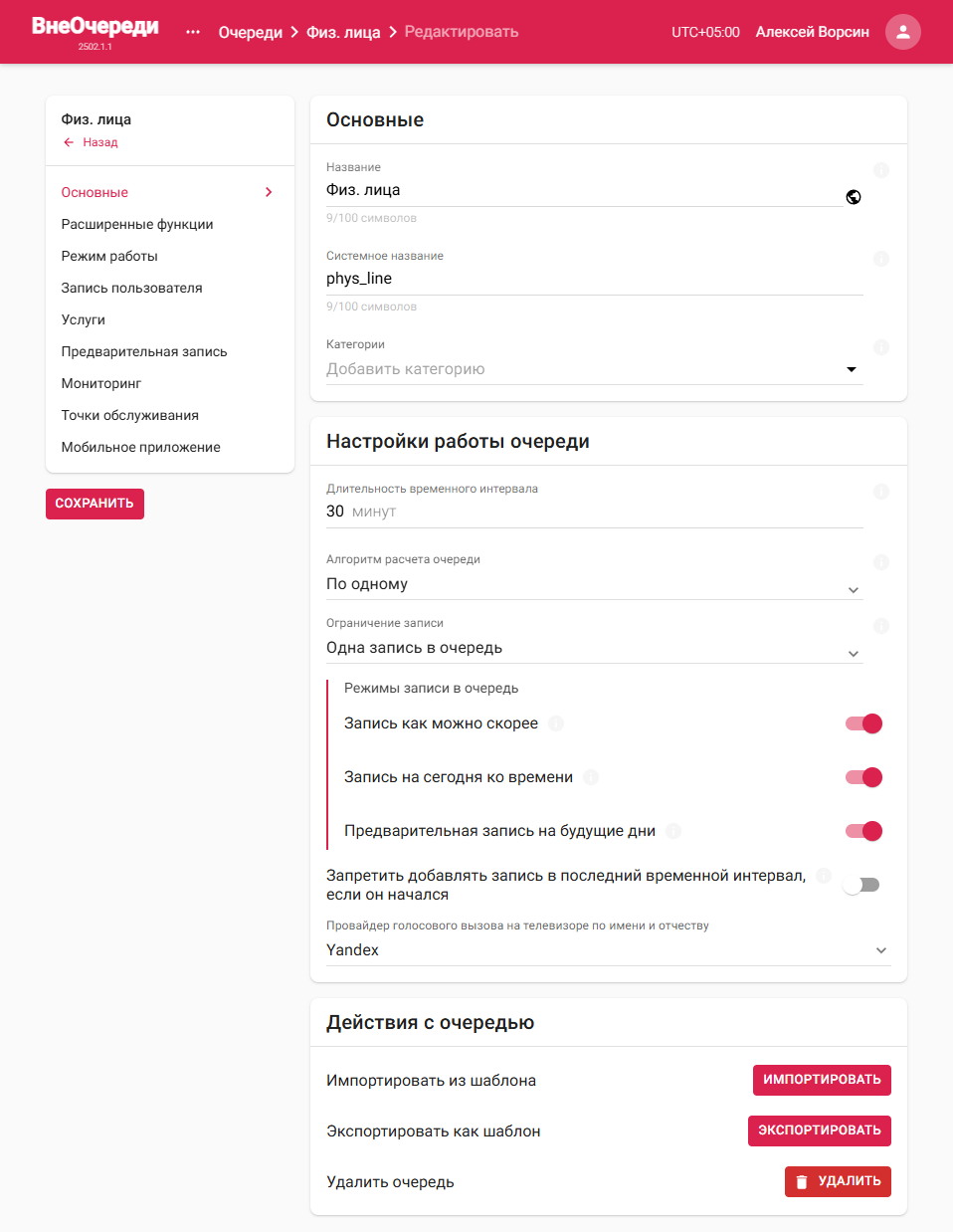
Группа «Основные» в настройках очереди
- Заполните поля в блоке «Основные»:
- «Название» — отображается в административной панели и на всех устройствах: в мобильном приложении, на терминалах типа «Экран вызова» и «Веб-терминал».
- «Системное название» — уникальное название, которое используется для импорта файлов с графиком сотрудников и в адресе ссылки портала бронирований.
к сведению
Ссылка на портал бронирования выглядит следующим образом:
https://{домен портала бронирований}/#/embedded/{название цветовой темы}/services/{GUID идентификатор места}/{краткое название очереди}Пример ссылки:
https://booking.ocheredi.ru/#/embedded/mfc/services/fd5a12be-a8d8-4f65-889e-bd3112da64bd/line_short_name, где line_short_name — краткое название очереди. - «Категории» — один или несколько тегов, которые позволяют группировать очереди разных мест в одну категорию в мобильном приложении клиента, например «логистика», «рестораны» и т.д. Подробнее о создании и настройке тегов см. в разделе Настройка тегов очереди.
- В блоке «Настройки работы очереди» настройте следующие параметры:
- «Длительность временного интервала» — количество минут для одного временного слота при делении времени работы очереди. Например, если длительность временного интервала равна 15 минут, то время работы очереди будет разбито на интервалы по 15 минут.
- Выберите одно из значений в поле «Алгоритм расчета очереди»:
- «По одному» — стандартный режим работы очереди, при котором позиции создаются только для одного клиента в рамках только одной точки обслуживания. Используется в очередях, где нужно оказать услугу за одно посещение клиента.
- «Групповые бронирования» — для работы очереди по интервалам. Этот режим очереди используется для записи нескольких клиентов в один временной интервал. Таким образом обслуживание всех клиентов в одном временном интервале происходит одновременно. Используется обычно для очередей, где организуются группы клиентов, которым оказывается одновременно одна услуга, например при организации очередей для посещения групповых экскурсий.
к сведениюПри выборе алгоритма расчета очереди «Групповые бронирования» доступен параметр «Освободить место в временном интервале, если обслуживание закончилось ранее», позволяющий освобождать время для новых записей, если обслуживание текущей завершилось ранее указанного количества секунд.
- «Маршрутная очередь» — режим работы очереди, при котором очередь автоматически создает маршрут обращений клиента в точки обслуживания. Если создать или перенаправить позицию с выбранными несколькими услугами в маршрутную очередь, то к точкам обслуживания этой очереди автоматически добавятся и прикрепятся позиции на каждую отдельную услугу. Позиции будут добавляться в таком порядке, чтобы клиент ждал как можно меньше времени в очереди. Такой тип алгоритма расчета очереди используется обычно используется там, где нужно оказать несколько услуг в разных точках обслуживания в пределах одной очереди, например при организации медицинских осмотров.
- «Разрешить вызывать клиента ожидающего вызова в другую точку обслуживания» — включите эту опцию, чтобы разрешить вызов клиента, ожидающего вызова в другой точке обслуживания.
- Настройте ограничение количества записей для клиента в очередь в один день в поле «Ограничение записи»:
- «Одна запись в очередь» — для уникального клиента доступна только одна запись в день для всей очереди.
- «Одна запись по одной услуге» — для уникального клиента доступно только по одной записи на каждую услугу в день.
- «Много записей» — без ограничения на количество записей за один день.
- Включите нужные режимы записи в очередь:
- «Запись как можно скорее» — в этом режиме клиенты записываются в очередь друг за другом, а вызов следующего клиента осуществляется сразу после завершения обслуживания предыдущего. Используется, когда нужно сделать «живую очередь».
- «Запись на сегодня ко времени» — операторы или клиенты выбирают время записи. Вызов клиента осуществляется при наступлении его времени записи, если нет отметки «На месте». При наличии отметки «На месте» вызов клиента осуществляется сразу, если есть свободное для обслуживания время.
- «Предварительная запись на будущие дни» — в этом режиме становится доступной предварительная запись на будущие дни в пределах доступного графика сотрудников. При включении этого режима появится группа настроек «Предварительная запись», подробнее о ней см. в разделе Настройка параметров предварительной записи.
- Чтобы запретить добавлять запись во время последнего временного интервала работы очереди, включите опцию «Запретить добавлять запись в последний временной интервал, если он начался».
- Выберите службу для голосового вызова в поле «Провайдер голосового вызова на телевизоре по имени и отчеству»:
- «None» — голосовой вызов выключен.
- «Yandex» — голосовой вызов через провайдера Yandex.
- В блоке «Действия с очередью» при необходимости выполните следующие действия:
- «Импортировать» — чтобы импортировать настройки очереди из файла-шаблона, полученного из другой очереди. Подробнее об импорте настроек см. в разделе Импорт настроек в существующую очередь.
- «Экспортировать» — чтобы переиспользовать список настроек текущей очереди для других очередей.
Результат шага: будет скачан файл формата JSON со списком настроек очереди, который можно импортировать при создании очереди.
к сведениюПодробнее о создании очереди на основе файла настроек другой очереди см. в разделе Создание очереди с импортированными настройками.
- «Удалить» — чтобы удалить очередь.
осторожно
После удаления очередь нельзя будет восстановить.
- Нажмите «Сохранить».
Результат шага: внизу страницы появится всплывающее уведомление «Очередь успешно обновлена».