Настройка параметров точек обслуживания
Чтобы настроить параметры точек обслуживания очереди:
- На главной странице или на странице «Места» выберите место и перейдите на страницу «Очереди» → выбранная очередь → «Настройки» в верхней части страницы очереди → группа настроек «Точки обслуживания».
Результат шага: откроется страница настройки параметров точек обслуживания очереди.
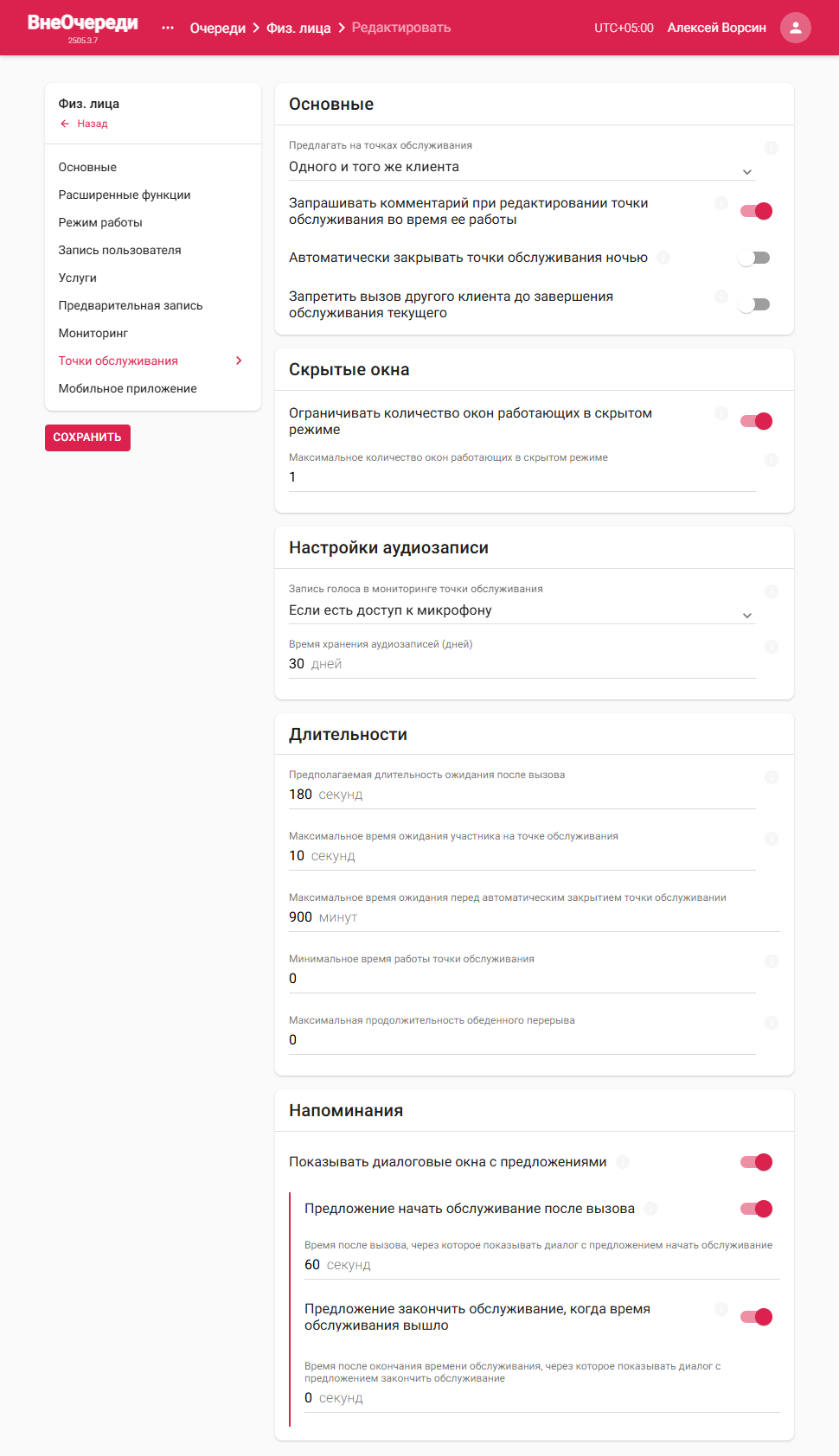
Группа «Точки обслуживания» в настройках очереди
- В блоке «Основные» настройте следующие параметры:
- Настройте отображение списка предлагаемых к обслуживанию клиентов на разных точках обслуживания в поле «Предлагать на точках обслуживания»:
- «Одного и того же клиента» — список клиентов будет одинаковым для всех точек обслуживания. Это может быть полезно для равномерного распределения нагрузки между точками.
- «Разных клиентов» — список клиентов будет уникальным для каждой точки обслуживания, чтобы избежать конкуренции за одного и того же клиента между разными точками.
- Опция «Запрашивать комментарий при редактировании точки обслуживания во время ее работы» — включите опцию, чтобы система требовала ввод комментария при редактировании точки обслуживания, когда она находится в рабочем состоянии.
- Опция «Автоматически закрывать точки обслуживания ночью» — включите опцию, чтобы автоматически закрывать точки обслуживания в 00:00.
- Опция «Запретить вызов другого клиента до завершения обслуживания текущего» — опция будет полезна для избежания случайного вызова одновременно двух и более клиентов в одну точку обслуживания.
- Настройте отображение списка предлагаемых к обслуживанию клиентов на разных точках обслуживания в поле «Предлагать на точках обслуживания»:
- В блоке «Скрытые окна» настройте параметры работы скрытых точек обслуживания:
- Опция «Ограничивать количество окон работающих в скрытом режиме» — включите опцию, чтобы ограничить количество скрытых окон, которые могут работать одновременно. Скрытые окна — это дополнительные точки обслуживания, видимые только для оператора и на которые не осуществляется запись в очередь.
- «Макcимальное количество окон работающих в скрытом режиме» — максимальное количество скрытых окон, которое может быть активно одновременно.
- В блоке «Настройки аудиозаписи» настройте параметры аудизаписи:
- Выберите одну из функций записи голоса в мониторинге точки обслуживания:
- «Запись обязательна» — аудиозапись будет включена, если пользователь дал разрешение на доступ к микрофону. Доступ к позициям точки обслуживания будет доступен только после разрешения использования микрофона в браузере.
- «Если есть доступ к микрофону» — аудиозапись будет включена, если пользователь дал разрешение на доступ к микрофону. Доступ к позициям точки обслуживания будет доступен в любом случае.
- «Отключена» — функция аудиофиксации выключена.
- Если функции аудиофиксации включена, в поле «Время хранения аудиозаписей» укажите максимальное количество дней хранения аудиозаписей в журнале, по истечении которых аудиозаписи будут автоматически удаляться.
к сведениюОбратите внимание, что для корректной работы записи также нужно включить эту опцию на самой точке обслуживания.
- Выберите одну из функций записи голоса в мониторинге точки обслуживания:
- В блоке «Длительности» при необходимости измените следующие значения для текущей очереди:
- «Предполагаемая длительность ожидания после вызова» — укажите предполагаемое время, в течение которого клиента будут ожидать на точке обслуживания после вызова. Это значение используется для более точного прогнозирования очереди и оптимизации работы системы.
- «Максимальное время ожидания участника на точке обслуживания» — укажите максимальное время, в течение которого клиент может ожидать на точке обслуживания после вызова. Если это время превышено, позиция клиента будет удалена.
к сведению
Чтобы избежать удаления:
- Убедитесь, что у клиента запущено мобильное приложение.
- Телефон клиента должен обнаружить маячок рядом с местом обслуживания или его геолокация должна быть близка к месту обслуживания.
- Оператор может также выполнить действие «Подошел после вызова» в меню операций карточки позиции в мониторинге, чтобы подтвердить прибытие клиента.
- «Максимальное время ожидания перед автоматическим закрытием точки обслуживании».
- «Минимальное время работы точки обслуживания» — задает минимальную продолжительность работы точки. В параметрах точки обслуживания время между открытием и закрытием точки не может быть меньше указанного значения.
- «Максимальная продолжительность обеденного перерыва» — укажите максимальный интервал времени для обеденного перерыва. Обратите внимание, что на точке обслуживания нельзя будет выбрать время, превышающее указанное значение..
к сведениюДлительности по умолчанию расположены в разделе Длительности по умолчанию.
- В блоке «Напоминания» настройте диалоговые окна с предложениями:
- Включите опцию «Показывать диалоговые окна с предложениями».
Результат шага: появятся дополнительные опции.
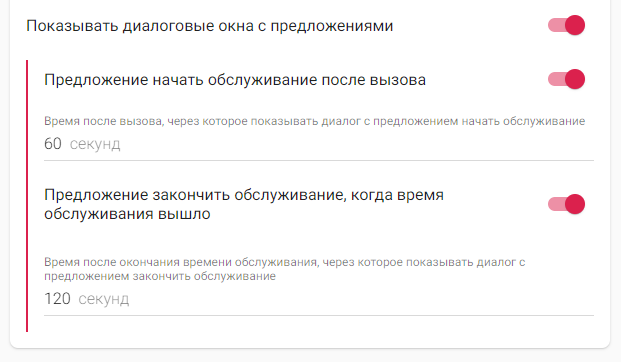
Опции после включения «Показывать диалоговые окна с предложениями»
- Чтобы отображать диалоговое окно с предложением после вызова начать обслуживание, подождать еще или удалить позицию, включите опцию «Предложение начать обслуживание после вызова» и укажите время после вызова, спустя которое появится окно.
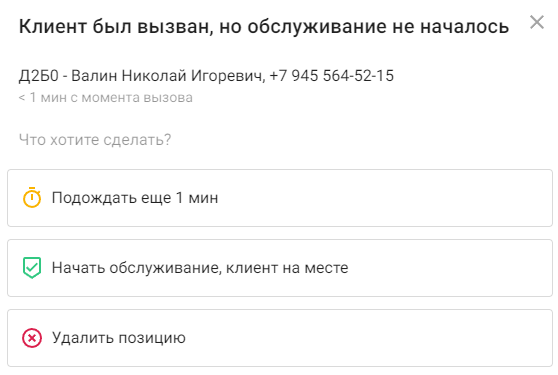
Пример диалогового окна с предложением начать обслуживание после вызова
- Чтобы отображать диалоговое окно с напоминанием о том, что время обслуживание клиента истекло, включите опцию «Предложение закончить обслуживание, когда время обслуживания вышло» и укажите время после окончания времени обслуживания, спустя которое появится окно.
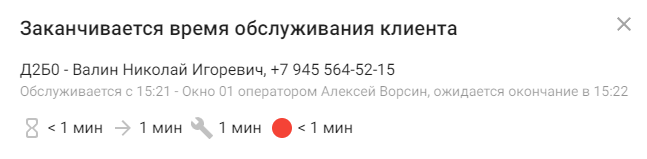
Пример диалогового окна с предложением закончить обслуживание
- Включите опцию «Показывать диалоговые окна с предложениями».
- Нажмите «Сохранить».
Результат шага: внизу страницы появится всплывающее уведомление «Очередь успешно обновлена».