Настройка дополнительных полей очереди
Системой предусмотрено создание дополнительных полей, которые заполняются клиентом при записи в очередь или сотрудником при добавлении позиции. Поля могут использоваться как дополнительный способ идентификации клиента или для других нужд.
В этом разделе:
Добавление и настройка дополнительного поля
Чтобы добавить и настроить дополнительное поле:
- На главной странице или на странице «Места» выберите место и перейдите на страницу «Очереди» → выбранная очередь → «Настройки» в верхней части страницы очереди → группа настроек «Запись пользователя».
Результат шага: откроется страница настройки параметров записи пользователя в очередь.
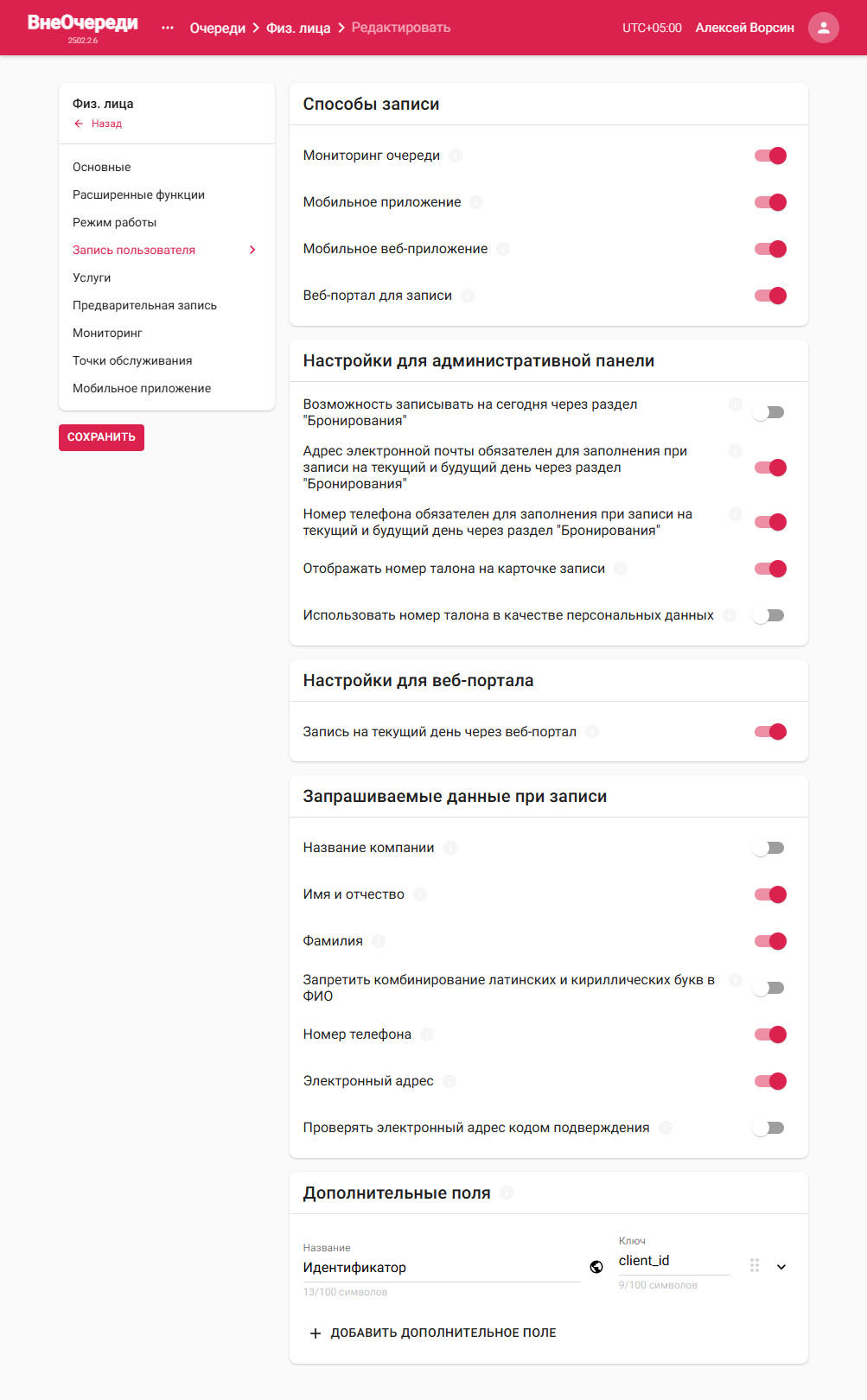
Группа «Запись пользователя» в настройках очереди
- В блоке «Дополнительные поля» нажмите «Добавить дополнительное поле».
Результат шага: в списке появится новое поле.
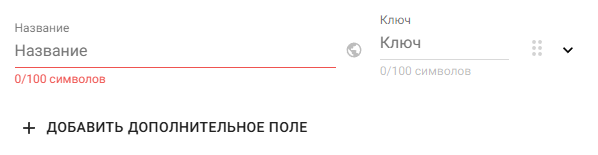
Создание дополнительного поля
- Заполните основные обязательные поля:
- «Название» — уникальное для очереди название дополнительного поля. Это название будет отображаться в интерфейсе административной панели при добавлении позиции или клиенту при записи в очередь, например, через портал бронирований.
- «Ключ» — уникальное название, которое используется в импортируемых файлах.
- Настройте дополнительное поле:
- Нажмите на «».
Результат шага: раскроется список настроек дополнительного поля.
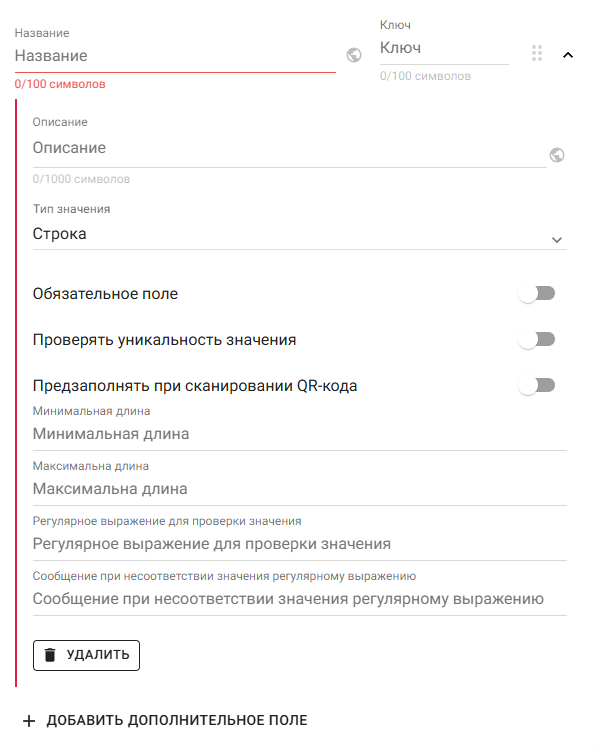
Настройки дополнительного поля
- В поле «Описание» укажите текст, который будет отображаться как подсказка внутри поля.
- В поле «Тип значения» выберите тип дополнительного поля:
- «Строка» — строка, тип по умолчанию.
- «Число» — число.
- «Логический флаг» — переключатель, имеет два значения: true и false.
- «Дата» — формат даты. При заполнении поля будет предложено использовать календарь для выбора дня, либо самостоятельно заполнение значения в формате «dd.mm.yyyy».
- «Выпадающий список» — список из нескольких значений.
- Чтобы дополнительное поле было обязательным для заполнения, включите опцию «Обязательное поле». Для типа «Логический флаг» эта опция отсутствует, так как у такого поля значение по умолчанию равно false.
- Чтобы реализовать возможность предзаполнения данных в дополнительное поле через QR-код, включите опцию «Предзаполнять при сканировании QR-кода» и в появившихся полях укажите регулярное выражение и номер группы.
подсказкаДля использования этой опции необходимо правильно заполнять регулярные выражения. Пример. В QR-коде зашифровано следующее:
id:TS-84321854
repeat:true
info:anythingelse
Чтобы для дополнительного поля «Идентификатор» извлекать идентификаторы, начинающиеся на «TS-», только после «id:» в QR-коде, необходимо использовать следующее регулярное выражение:
(?<=id:)TS-\d+(?=\b)- Укажите дополнительные настройки для типа поля «Строка»:
- «Проверять уникальность значения» — если опция включена, то в очередь будет нельзя добавить позицию со значением дополнительного поля, как у другой позиции в очереди.
- «Минимальная длина» и «Максимальная длина» — ограничение длины значения поля.
- «Регулярное выражение для проверки значения» — регулярное выражение, соответствие которому будет проверяться значение поля. Если значение неверное, то продолжить доабвление позиции или запись в очередь будет невозможно.
- «Сообщение при несоответствии значения регулярному выражению» — текст под полем в качестве подсказки при неверном значении поля.
- Укажите список значений для типа поля «Выпадающий список»:
- Нажмите «Добавить значение».
- Укажите название в поле «Значение».
- Укажите код значения.
- Чтобы удалить значение, нажмите «».
- Нажмите на «».
- Добавьте аналогичным образом все дополнительные поля.
- Нажмите «Сохранить».
Результат шага: внизу страницы появится всплывающее уведомление «Очередь успешно обновлена».
Удаление дополнительного поля
Чтобы удалить неиспольуемое дополнительное поле:
- На главной странице или на странице «Места» выберите место и перейдите на страницу «Очереди» → выбранная очередь → «Настройки» в верхней части страницы очереди → группа настроек «Запись пользователя».
Результат шага: откроется страница настройки параметров записи пользователя в очередь.
Группа «Запись пользователя» в настройках очереди
- Выберите из списка нужное дополнительное поле и справа от него нажмите «».
Результат шага: раскроется список настроек дополнительного поля.
Настройки дополнительного поля
- Нажмите «Удалить».
- После удаления всех неиспользуемых дополнительных полей нажмите «Сохранить».
Результат шага: внизу страницы появится всплывающее уведомление «Очередь успешно обновлена».