Импорт/экспорт настроек существующей очереди
Для быстрого редактирования множества очередей по одному шаблону можно воспользоваться функцией импорта и экспорта настроек очереди. Настройки очереди можно экспортировать в файл, чтобы импортировать в другую существующую очередь для изменения настроек. Также файл настроек можно использовать при создании очереди, подробнее см. в разделе Создание очереди с импортированными настройками.
В этом разделе:
Экспорт настроек очереди
Перед импортом настроек в существующую очередь нужно получить файл формата JSON. Для этого:
- На главной странице или на странице «Места» выберите место и перейдите на страницу «Очереди» → выбранная очередь → «Настройки» в верхней части страницы очереди → группа настроек «Основные».
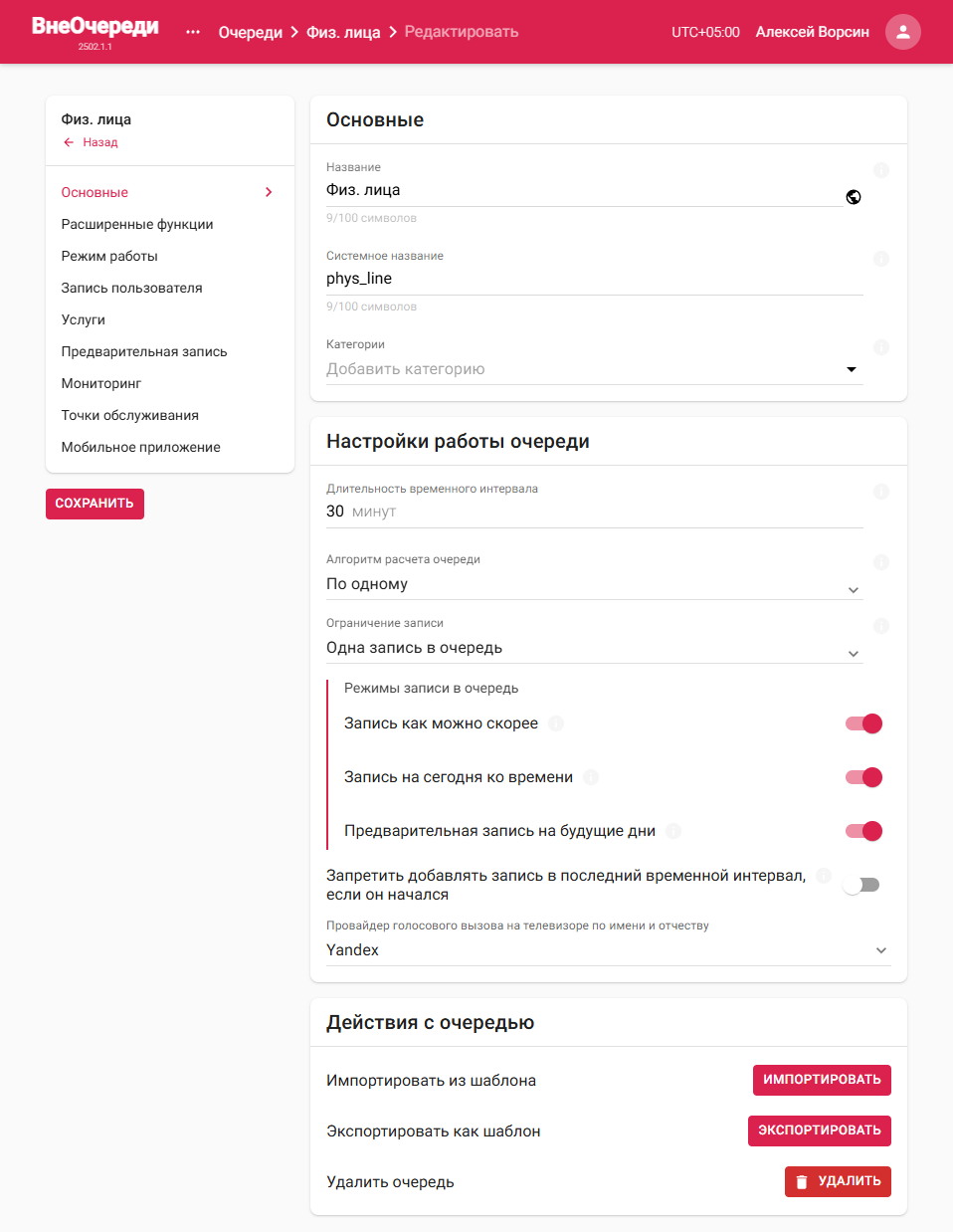
Группа «Основные» в настройках очереди
- В блоке «Действия с очередью» нажмите «Экспортировать» в поле «Экспортировать как шаблон».
Результат шага: начнется скачивание файла формата JSON со списком настроек очереди.
Импорт настроек в существующую очередь
Для импорта настроек в существующую очередь нужен файл формата JSON с настройками другой очереди, подробнее о его создании см. в разделе Экспорт настроек очереди.
Чтобы импортировать настройки в очередь:
- На главной странице или на странице «Места» выберите место и перейдите на страницу «Очереди» → выбранная очередь → «Настройки» в верхней части страницы очереди → группа настроек «Основные».
Группа «Основные» в настройках очереди
- В блоке «Действия с очередью» нажмите «Импортировать» в поле «Импортировать из шаблона».
Результат шага: откроется окно с предложением выбрать файл.
- Выберите файл формата JSON, полученный после экспорта настроек другой очереди.
Результат шага: появится окно импорта настроек очереди.
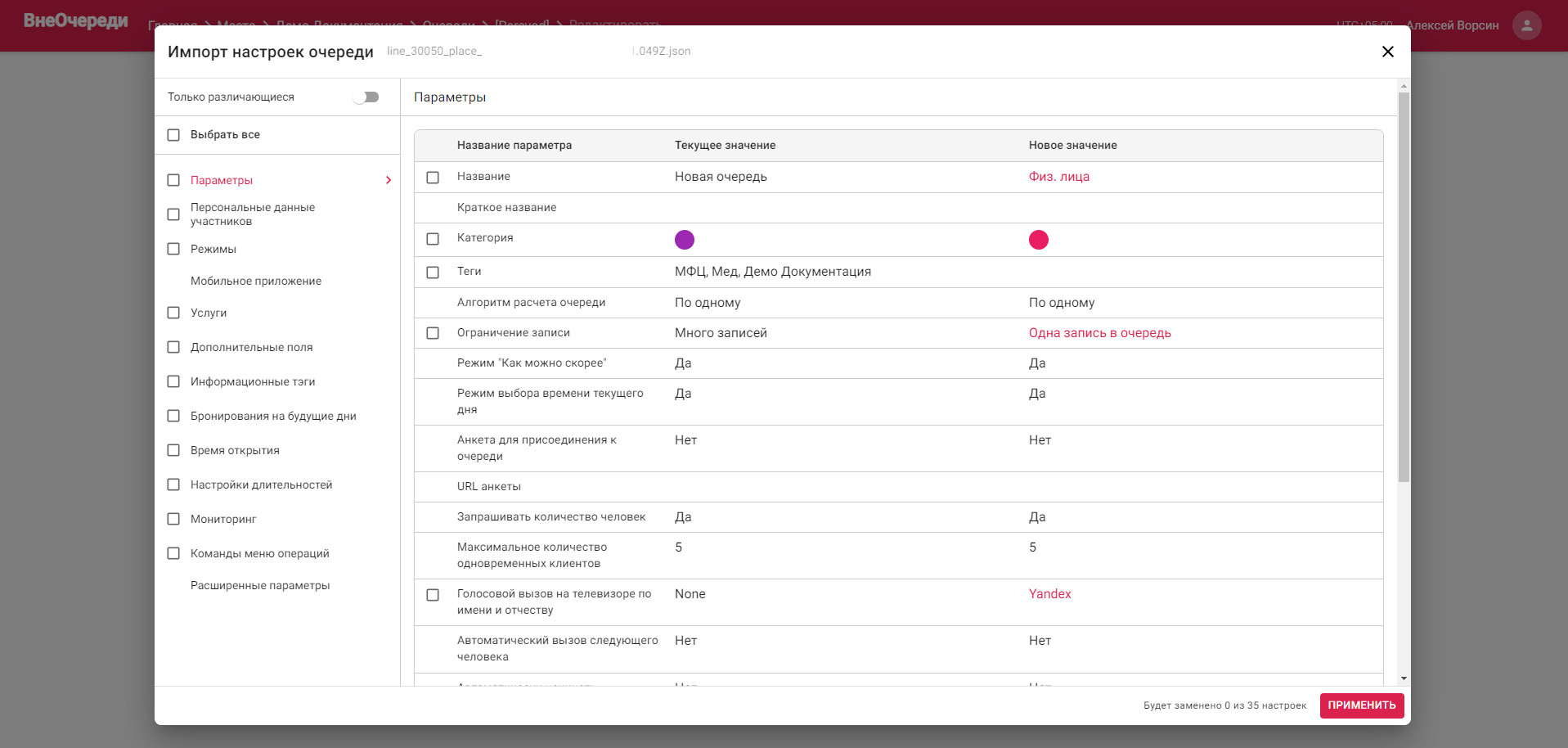
Окно импорта настроек
- Выберите все параметры из шаблона настроек, которые вы хотите применить к очереди. Обратите внимание, что выбрать можно только различающиеся параметры. Для удобства включите опцию «Только различающиеся» в левом верхнем углу. Количество настроек, которые будут применены к очереди, отображается в правом нижнем углу.
- Нажмите «Применить» в правом нижнем углу окна импорта настроек очереди.
Результат шага: выбранные настройки применятся к очереди.
- Нажмите «Сохранить», чтобы применить изменения.
Результат шага: внизу страницы появится всплывающее уведомление «Очередь успешно обновлена».