Просмотр записи в журнале
Каждая запись журнала содержит информацию о клиенте, системную информацию о записи, аудиозаписи, историю действий над позицией.
Воспользуйтесь поиском записи, подробнее см. в разделе Поиск записи в журнале.
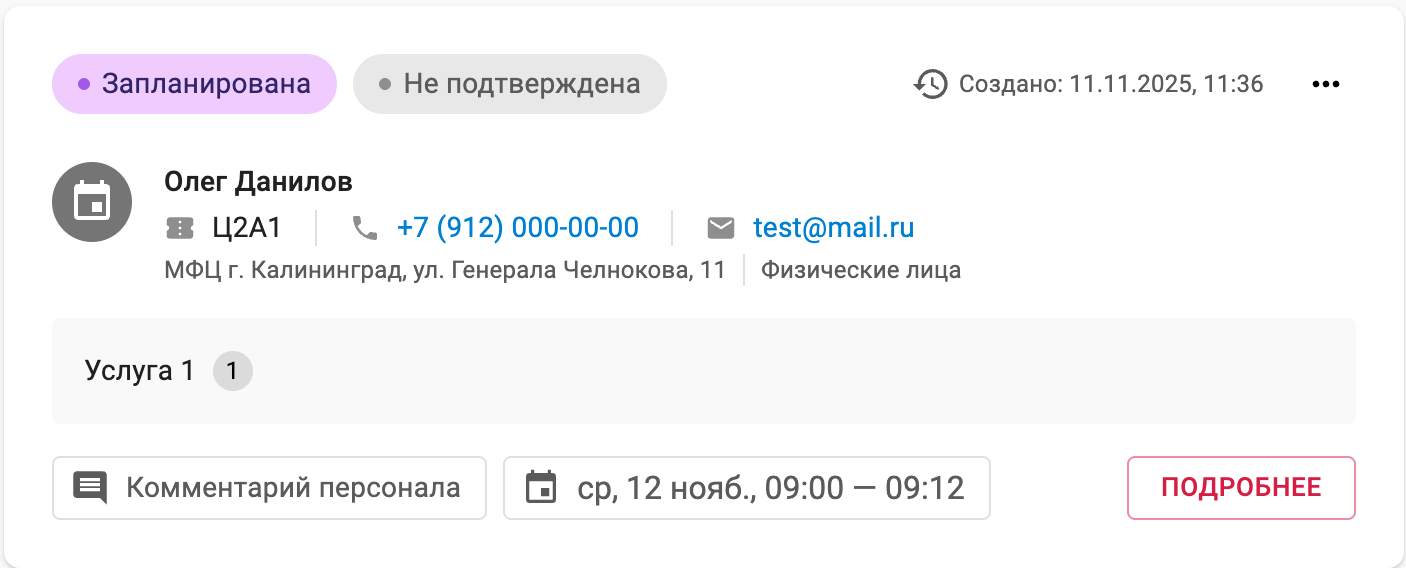
Запись в журнале
Карточка записи
Запись в журнале содержит следующую информацию:
- Статус записи:
- Запланирована — запись, дата которой ещё не наступила.
- В очереди — запись, дата которой уже наступила, в ожидании вызова.
- Вызвана — запись была вызвана сотрудником.
- Обслуживается — запись находится в процессе обслуживания.
- Завершена — обслуживание записи завершено.
- Отменена — запись удалена пользователем системы, если она находилась в статусе «Запланирована» или «В очереди».
- Удалена после вызова — запись удалена пользователем системы, если она находилась в статусе «Вызвана» или «Обслуживается».
- Статус подтверждения:
- Подтверждена — запись была подтрвеждена пользователем.
- Не подтвреждена — запись ожидает подтверждения.
- Создано — дата и время создания записи, располагается в верхнем правом углу карточки.
Для быстрого перехода к истории изменений записи кликните на дату и время создания.
- Тип записи:
-
— Предварительная запись, бронирование.
-
— Запись из мобильного приложения.
-
— Запись с терминала или сотрудником очереди.
-
— Техническая услуга.
-
- Информация о клиенте:
- Фамилия, имя и отчество клиента.
- — Идентификатор клиента.
- — Номер телефона.
- — Электронная почта.
- Название места и очереди.
- Выбранные услуги. После каждой услуги отображается количество (человек, пакетов документов и т. п.). При большом количестве услуг при наведении курсора отображается полный список.
- Комментарий оператора.
- Дата записи, время начала и окончания записи.
Действия в карточке
Над записью можно выполнить следующие действия: создать запись для текущего пользователя, подтвердить запись, редактировать запись или отменить запись. Для этого нажмите на кнопку «» в правом верхнем углу карточки. Доступность действий зависит от статуса записи:
- Создать запись — доступно для записей в любом статусе.
- Подтвердить запись — доступно для неподтверждённых записей.
- Редактировать запись — доступно для записей до завершения обслуживания.
- Отменить запись — доступно для записей до завершения обслуживания.
Создать запись — открывается страница создания новой записи с автоматической подстановкой данных пользователя из выбранной записи. Подробнее см. в разделе Создание записи.
Подтвердить запись — статус записи изменяется на «Подтверждена».
Редактировать запись — открывается страница редактирования с возможностью изменить данные записи, кроме места и очереди. Подробнее см. в разделе Редактирование записи
Отменить запись — запись отменяется без возможности восстановления.
Подробнее
Для просмотра истории действий и прослушивания аудиозаписей нажмите кнопку «Подробнее». Откроется страница с деталями записи, содержащая три раздела: Данные, Аудиозаписи и История изменений.
На странице также доступны те же действия, что и в карточке записи: Редактировать, Отменить, Подтвердить и Создать новую запись. Список доступных действий зависит от текущего статуса записи.
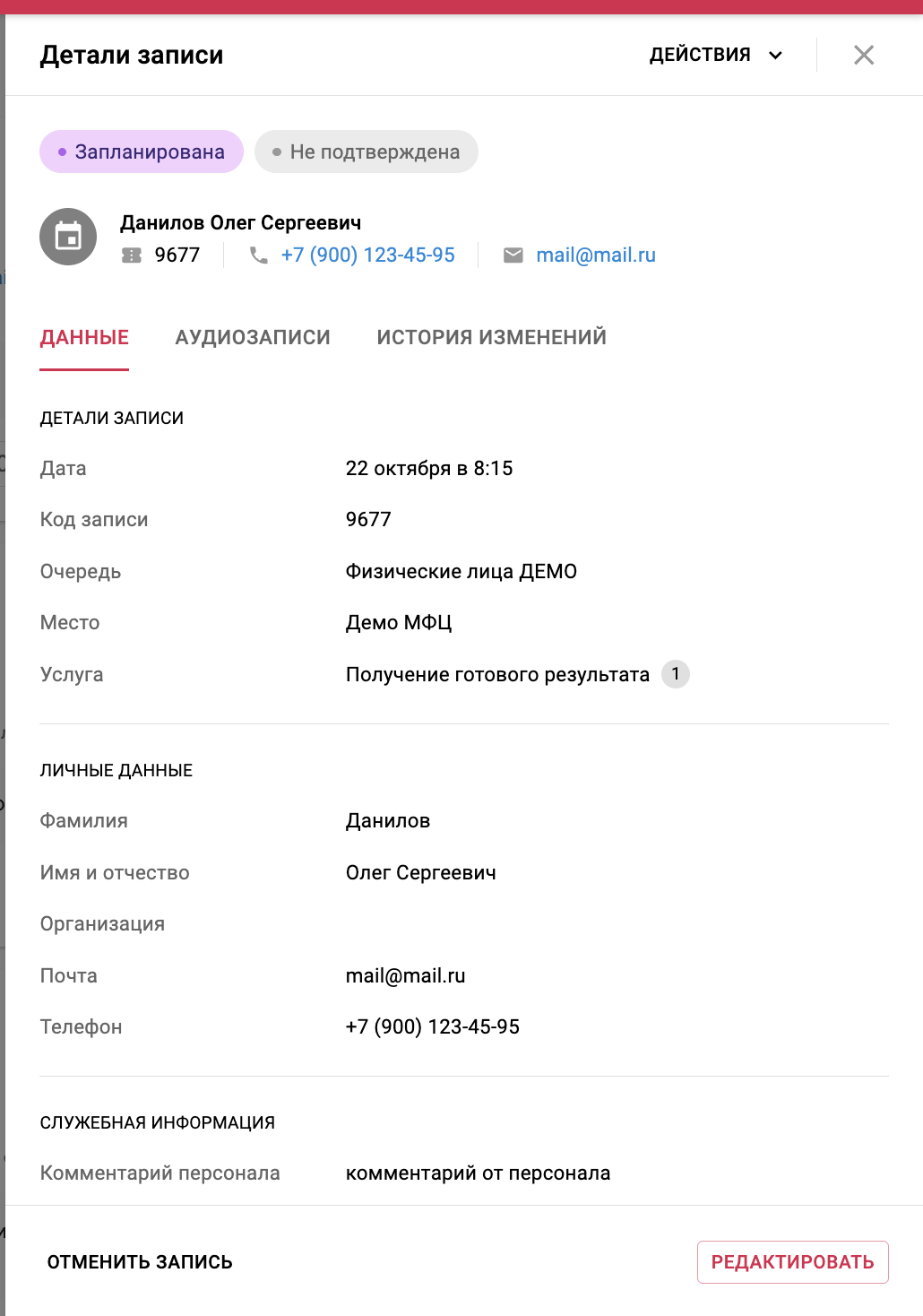
Детали карточки
Раздел «Данные»
- Отображает ту же информацию, что и в карточке, с дополнительными описаниями полей
Раздел «Аудиозаписи»
- Содержит записи разговоров, если аудиофиксация включена для выбранной очереди и точки обслуживания.
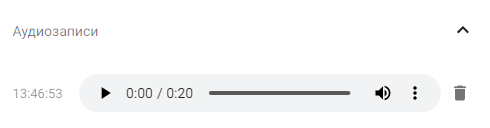
Блок «Аудиозаписи» в журнале
Раздел «История изменений»
- Отображает все действия, выполненные с записью. При нажатии на «» откроется дополнительная информация действия.
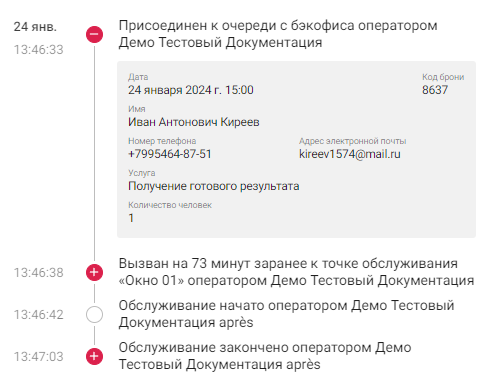
История действий позиции