Создание записи в журнале
В журнале можно создать запись на будущий день через пошаговый интерфейс. Процесс оформления разбит на этапы — от выбора услуги и очереди до подтверждения — с возможностью возвращаться назад без потери введённых данных.
Чтобы создать запись через журнал: на главной странице перейдите в раздел «Журнал записей» → «Создать запись».
Создание записи делится на 5 этапов:
- Выбор очереди и услуги.
- Выбор места.
- Выбор даты и времени.
- Заполнение персональной информации.
- Подтверждение данных.
После каждого этапа информация сохраняется автоматически при нажатии кнопки «Далее».
Для удобства можно использовать горячие клавиши Ctrl + Пробел, которые выполняют действие кнопки «Далее».
При необходимости можно возвращаться на предыдущие этапы — уже заполненная информация сохранится и не требует повторного ввода.
1 этап: Выбор очереди и услуги
- Очередь (обязательное поле):
- Выберите нужную очередь из списка доступных.
- Услуги (обязательное поле):
- Воспользуйтесь поиском по названию для быстрого нахождения услуги.
- Воспользуйтесь сортировкой по алфавиту. По умолчанию услуги отображаются в том же порядке, что и в настройках очереди.
- При наличии соответствующих настроек можно выбрать несколько услуг.
:
Результат шага: для услуги появится возможность указать количество, если в настройках очереди включено запрашивать количетсво. Если нет, то возможность сразу перейти на 2 этап.
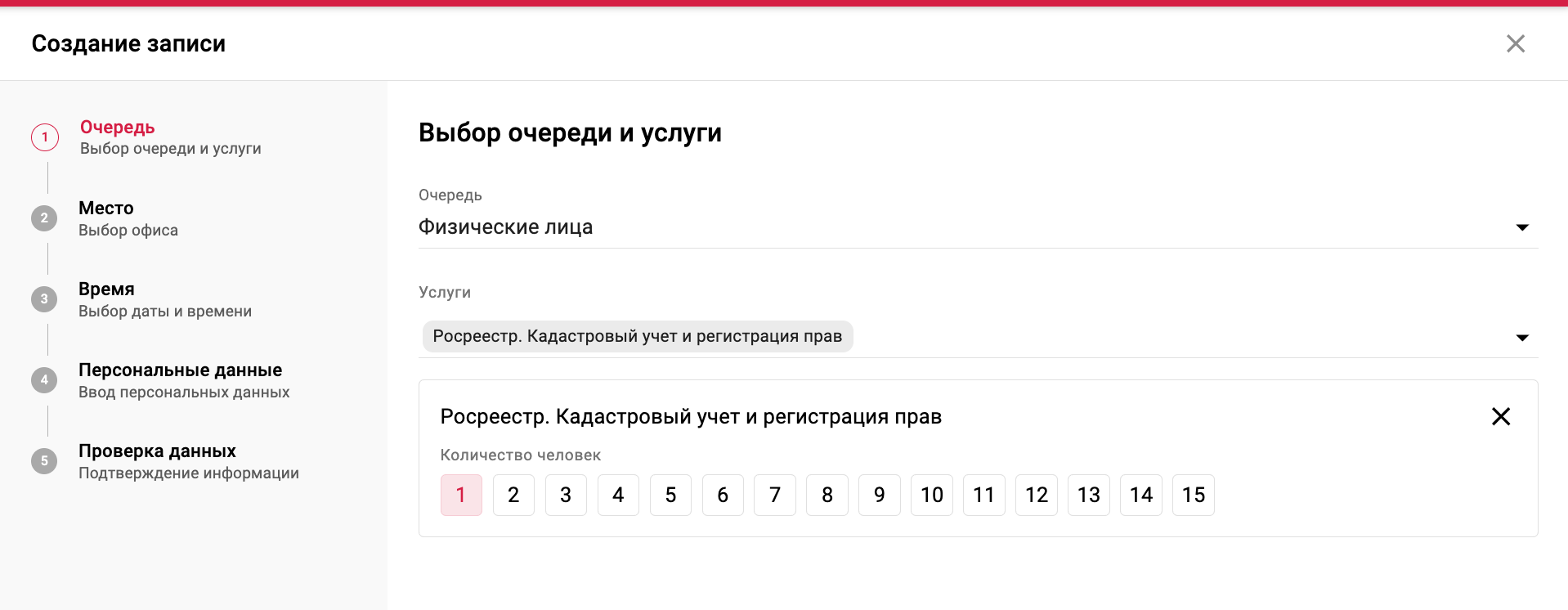
1 этап: Выбор очереди и услуги
- Количество (достпуно если включено в настройкха очереди):
- Укажите количество пакетов документов, человек или услуг
- По умолчанию выбрано количество равное одному.
- Если выбрано несколько услуг, укажите количество для каждой отдельно.
:
Результат шага: достпуна возможность перейти к 2 этапу.
- Нажмите "Далее"
:
Результат шага: откроется 2 этап. Если на выбранную услугу есть свободное время для предварительной записи, отобразится список мест, оказывающих данную услугу. Если свободного времени нет — появится соответствующее сообщение.
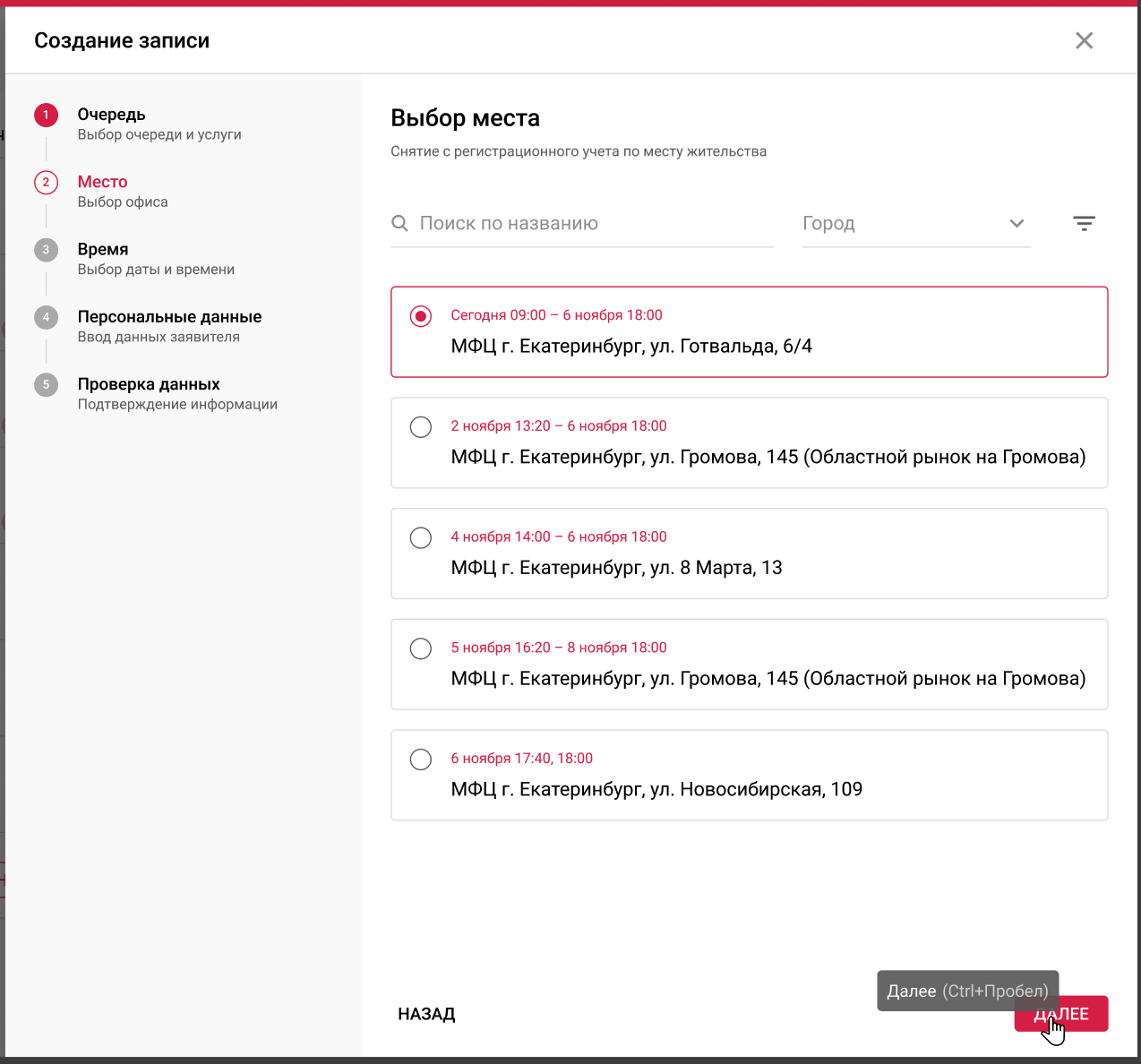
2 этап: Выбор места
2 этап: Выбор места
- Место (обязательное поле):
- Выберите нужное место из списка доступных. У каждого места отображается ближайшая свободная дата и время на выбранную услугу.
- Воспользуйтесь поиском по названию для быстрого нахождения офиса.
примечаниеЕсли у выбранного места нет доступного времени для оказания услуги, перейти далее будет невозможно.
- При необходимости примените фильтр по городу. В этом случае первыми отображаются места выбранного города, затем остальные доступные пользователю.
- При желании отсортируйте список по наличию свободного времени — места с доступными временными интервалами будут показаны выше. По умолчанию используется сортировка по алфавиту.
- Нажмите "Далее"
:
Результат шага: откроется 3 этап — Выбор даты и времени.
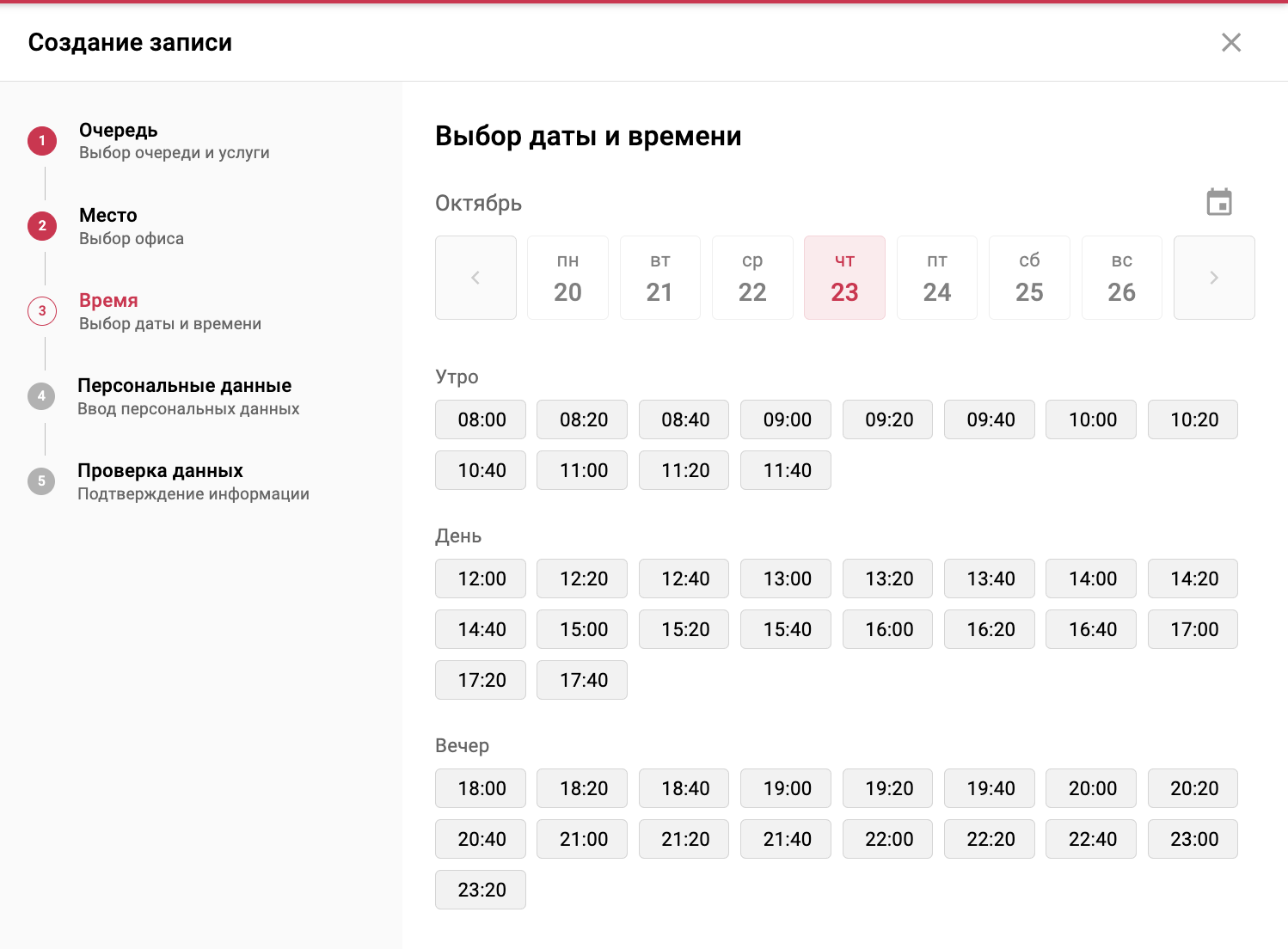
3 этап: Выбор даты и времени
3 этап: Выбор даты и времени
- Выбор временного интервала:
- Отобразится ближайшая дата, на которую доступно время.
- Выберите один из предложенных временных интервалов.
:
Результат шага: выбранная дата и время отображаются рядом с кнопкой «Далее».
- Переключение между датами:
- При необходимости переключайтесь между доступными датами.
- Если в выбранную дату нет свободного времени, отобразится сообщение и кнопка для обновления списка интервалов.
- Переключение между неделями:
- Для переключения используйте стрелки навигации.
- По умолчанию после смены недели будет выбрана ближайшая дата с доступным временем.

Переключение между неделями
- Быстрый выбор через календарь:
- Нажмите на иконку календаря , чтобы быстро найти даты со свободным временем.
:
Результат шага: откроется календарь, где серые даты — без доступного времени, а чёрные — даты, на которые есть свободные интервалы.
- Нажмите на иконку календаря , чтобы быстро найти даты со свободным временем.
:
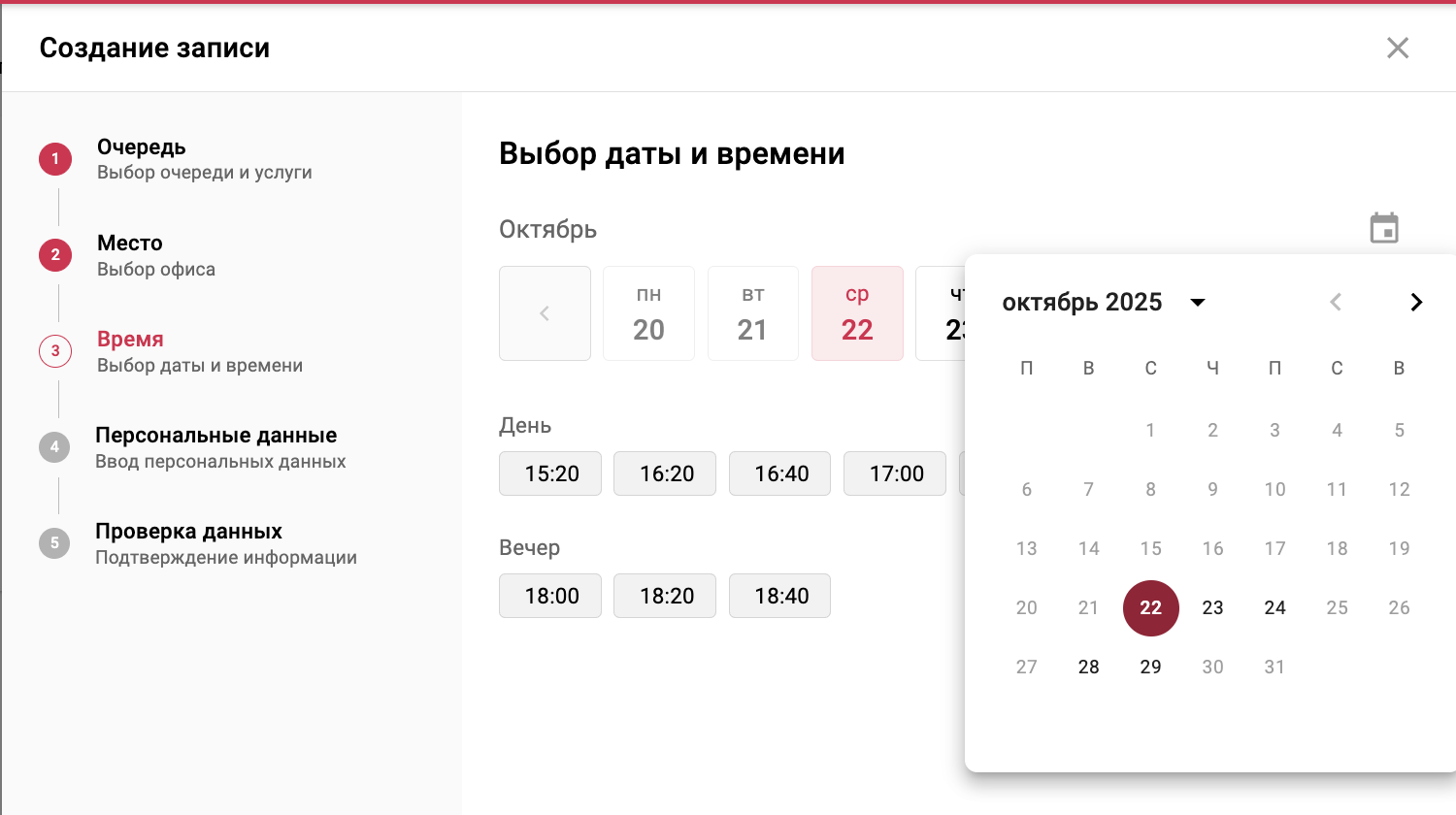
Календарь
- Нажмите "Далее"
:
Результат шага: откроется 4 этап — Ввод персональных данных клиента.
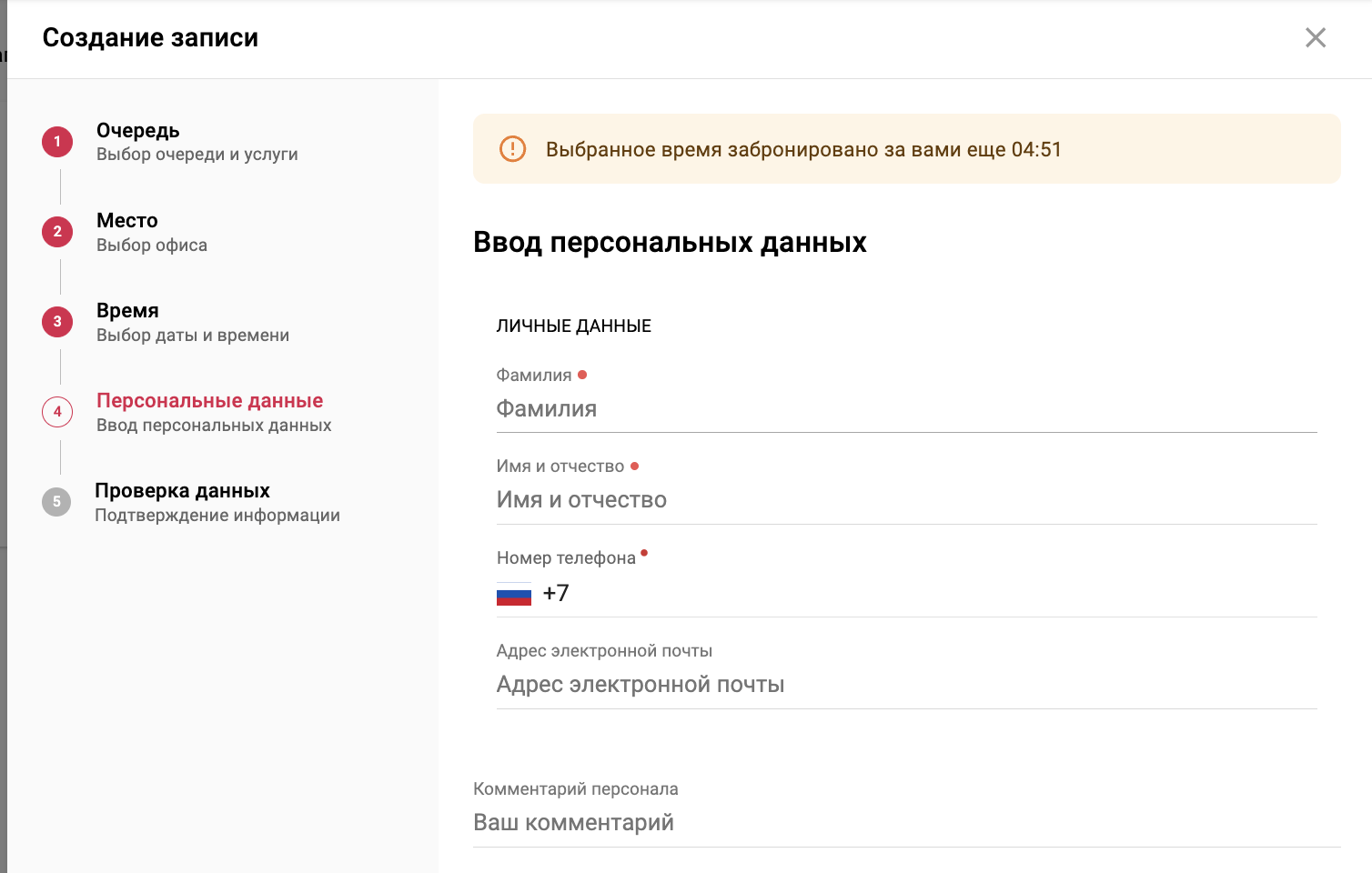
4 этап:Ввод персональных данных
4 этап: Ввод персональных данных
- После выбора времени таймслот блокируется за пользователем на установленное время (по умолчанию — 5 минут).
- Если время блокировки истекло:
- Таймслот автоматически разблокируется;
- Отобразится сообщение об ошибке: «Выбранное время больше не забронировано за вами».
- Если время блокировки истекло:
Блокировка позволяет спокойно завершить создание записи и быть уверенным, что другой пользователь не займёт выбранное время.
- Укажите персональные данные клиента: номер телефона, ФИО, адрес электронной почты и оргнаизациию.
- При необходимости укажите комментарий персонала.
- Нажмите "Далее"
:
Результат шага: откроется 5 этап — Проверка данных.
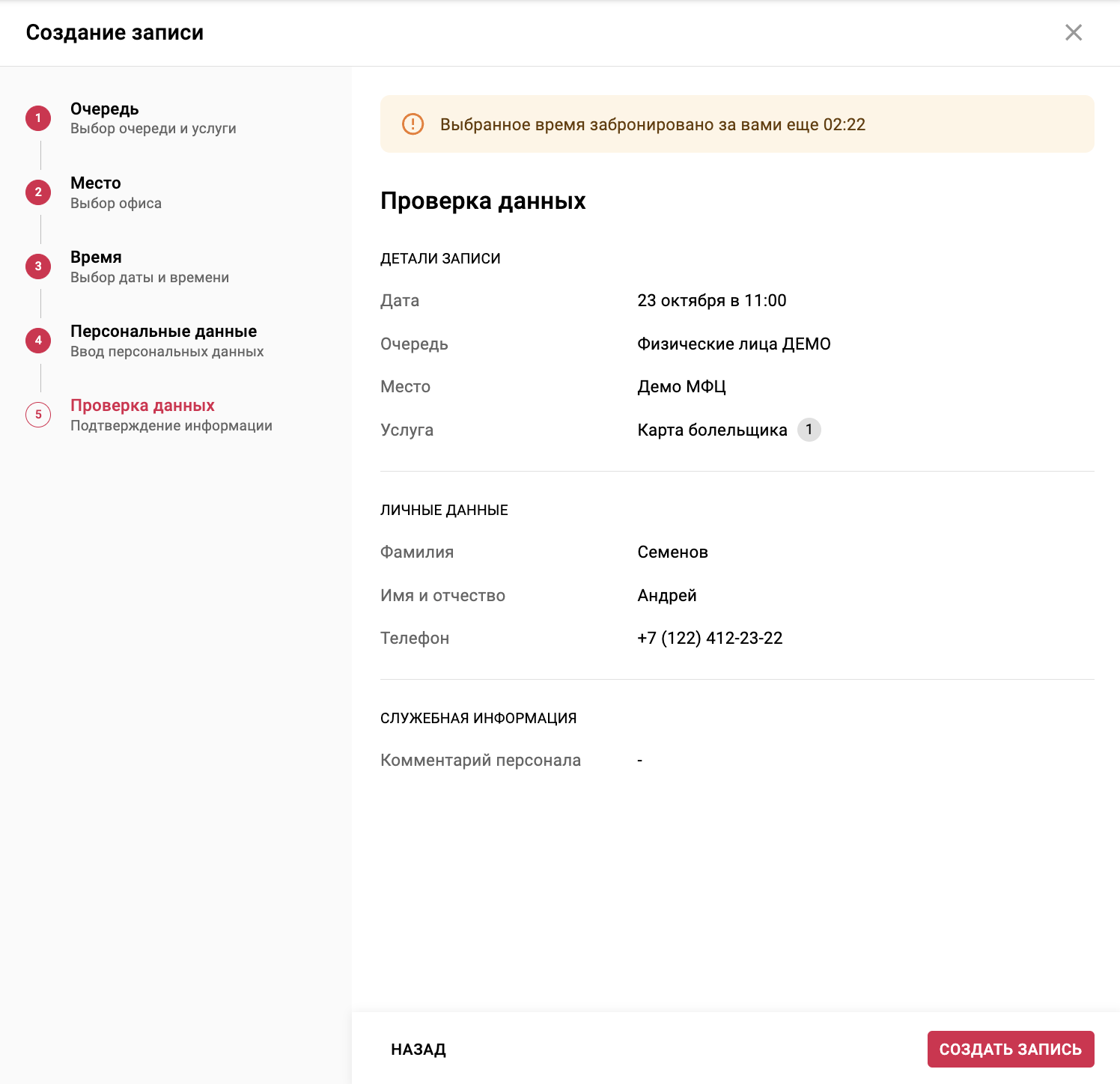
5 этап: Проверка данных
5 этап: Проверка данных
- Проверьте корректность введённых данных о предварительной записи и клиенте.
- При необходимости вернитесь на нужный этап и внесите изменения.
- Если было изменено время записи, необходимо последовательно пройти все последующие этапы, нажимая кнопку «Далее».
- Если время блокировки истекло, выбранный слот может быть занят другим пользователем.
- Нажмите «Создать».
Дождитесь появления уведомления об успешном создании записи.
Без подтверждения запись не будет создана.
Результат шага: на странице появится сообщение: «Запись успешно создана».