Инструкция по настройке работы системы с использованием бумажных талонов
Перейдите по ссылке. Инструкция откроется в новом окне.
В этой инструкции рассмотрены необходимые действия для работы очереди с талонами и их печатью.
Терминалы типа «Веб-терминал» поддерживают возможность печати бумажных талонов при записи в очередь. Талоны позволяют идентифицировать клиента в очереди даже без указания персональных данных (ФИО, телефон, название компании, электронная почта). Операторы точек обслуживания смогут видеть в мониторинге позиции по талонам и сверять значение с тем талоном, какой имеет клиент.
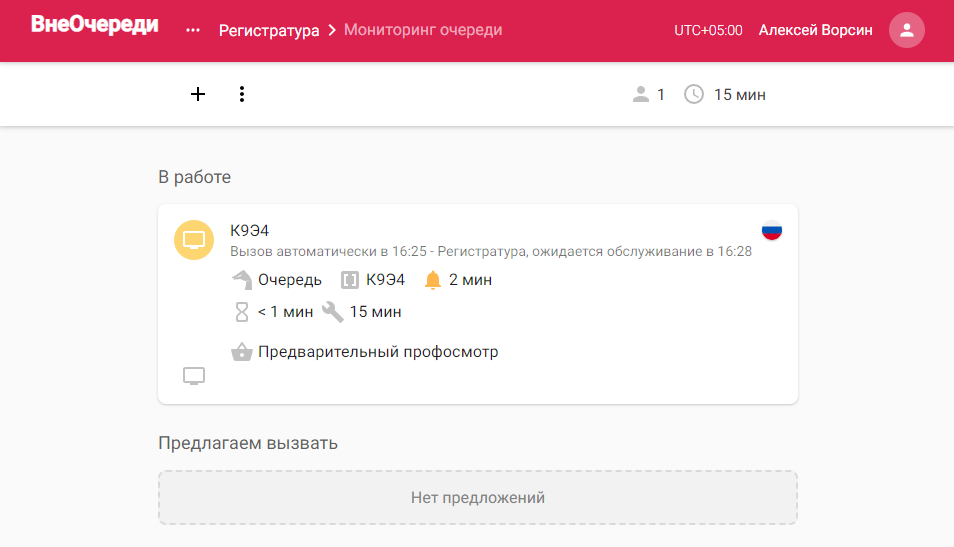
Пример настройки очереди с талонами. Клиент записался через терминал, не указывая персональных данных. В мониторинге отобразилась позиция только с номером талона.
При помощи талонов возможна настройка терминалов типа «Экран вызова», чтобы они отображали позиции с талонами, а голосовой вызов осуществляется произношением номера талона.
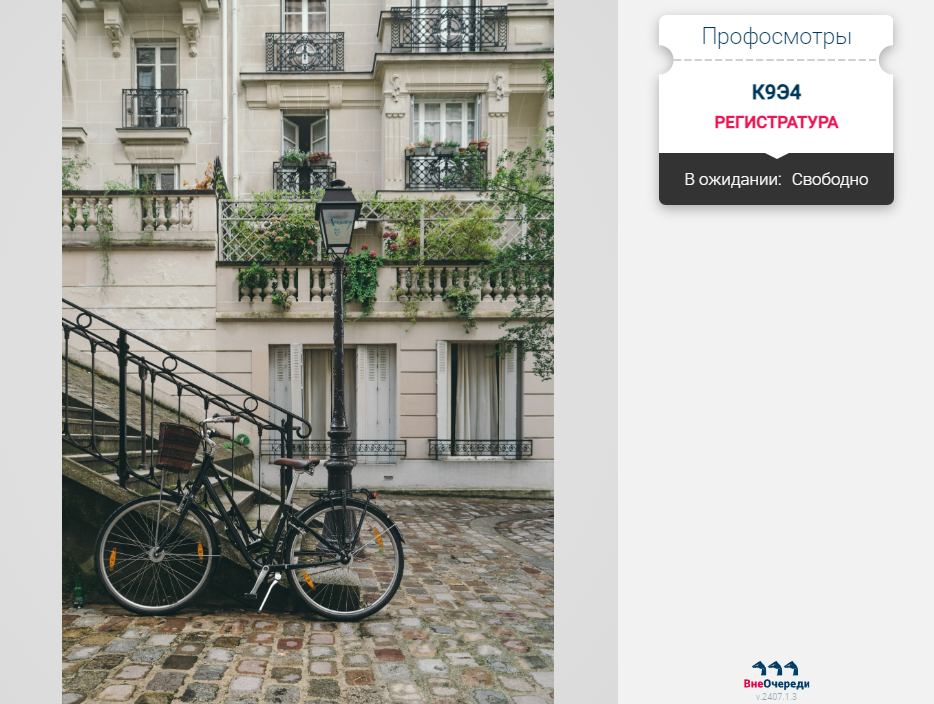
Пример экрана терминала типа «Экран вызова» с позицией, добавленной через терминал, у которой есть номер талона.
Талоны в очередях могут использоваться в разных случаях, например если нужна печать бумажных талонов при записи в очередь или если требуется создать маршрутную очередь, где важно идентифицировать клиентов по талону.
Чтобы настроить работу системы с бумажными талонами:
- Включите режим «Бумажные билеты» в настройках очереди (шаг 2)
- Включите отображение номеров талона для сотрудников в административной панели на странице мониторинга очереди (шаг 3)
- Включите отображение номера талона на терминале типа «Экран вызова» (шаг 5)
- Настройте терминал типа «Веб-терминал» для печати бумажного талона (шаг 6)
- Настройте шаблоны сообщений для голосового вызова и текст для бумажных талонов (шаг 7)
- Настройте печать талона на устройстве терминала (шаг 8)
Ниже приведены подробные шаги для включения талонов в очереди, их отображении в качестве персональных данных в мониторинге и на терминале типа «Экран вызова», печати талонов и настройке шаблона талона:
- Создайте и настройте новое место и очереди или убедитесь в правильности их настройки для своих целей. Подробнее см. в разделах Создание и настройка места, Создание очереди и Настройка очереди.
- Чтобы включить возможность печатать бумажные талоны при записи в очередь через терминал:
- Перейдите в настройки параметров очереди → группа настроек «Режимы».
Результат шага: откроется страница настройки режимов очереди.

Группа настроек очереди — «Режимы»
- Включите режим «Бумажные билеты».
- Нажмите «Сохранить».
Результат шага: внизу страницы появится всплывающее уведомление «Очередь успешно обновлена».
- Перейдите в настройки параметров очереди → группа настроек «Режимы».
- Чтобы номер талона отображался как персональные данные в мониторинге:
- Перейдите в настройки параметров очереди → группа настроек «Персональные данные участников».
Результат шага: откроется страница настройки отображения персональных данных.
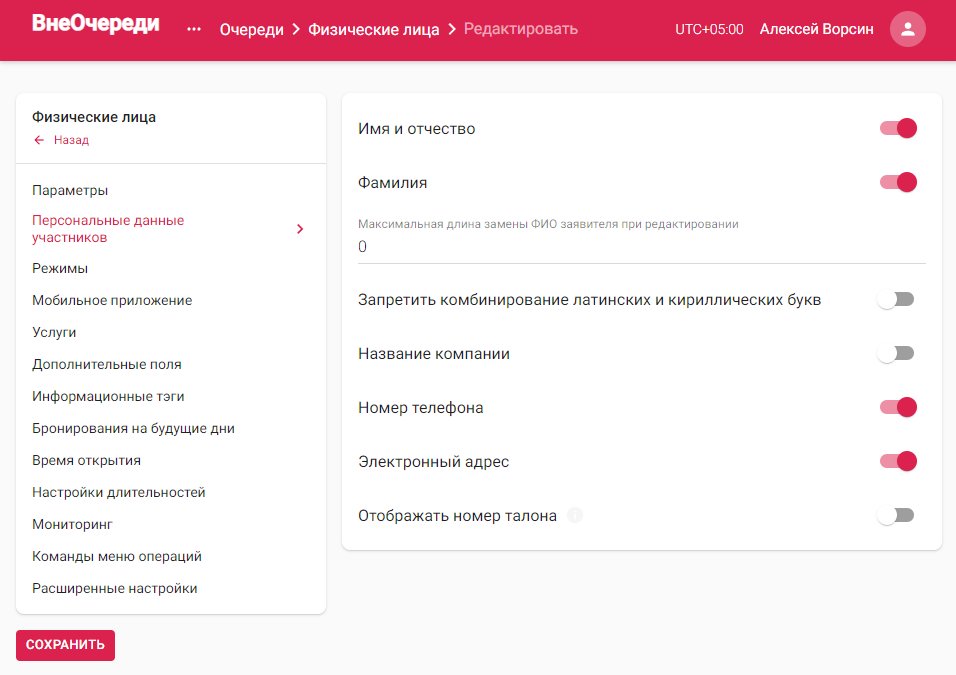
Группа настроек очереди — «Персональные данные участников»
- Включите опцию «Отображать номер талона». Эта опция позволит отображать номер талона в качестве персональных данных позиции на странице мониторинга.
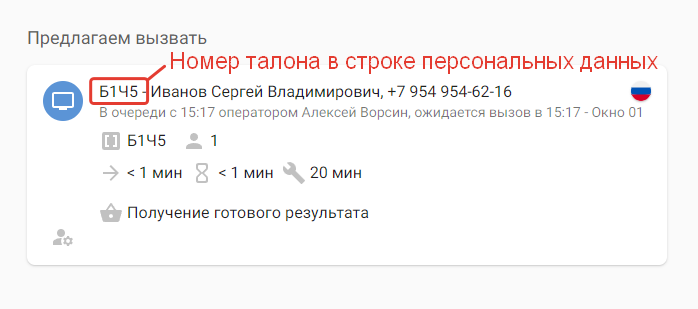
Номер талона «Б1Ч5» отображается в строке персональных данных
- Нажмите «Сохранить».
Результат шага: внизу страницы появится всплывающее уведомление «Очередь успешно обновлена».
- Перейдите в настройки параметров очереди → группа настроек «Персональные данные участников».
- Чтобы включить окно с информацией о записи после ее создания:
- Перейдите в настройки параметров очереди → группа настроек «Мониторинг».
Результат шага: откроется страница настройки мониторинга.
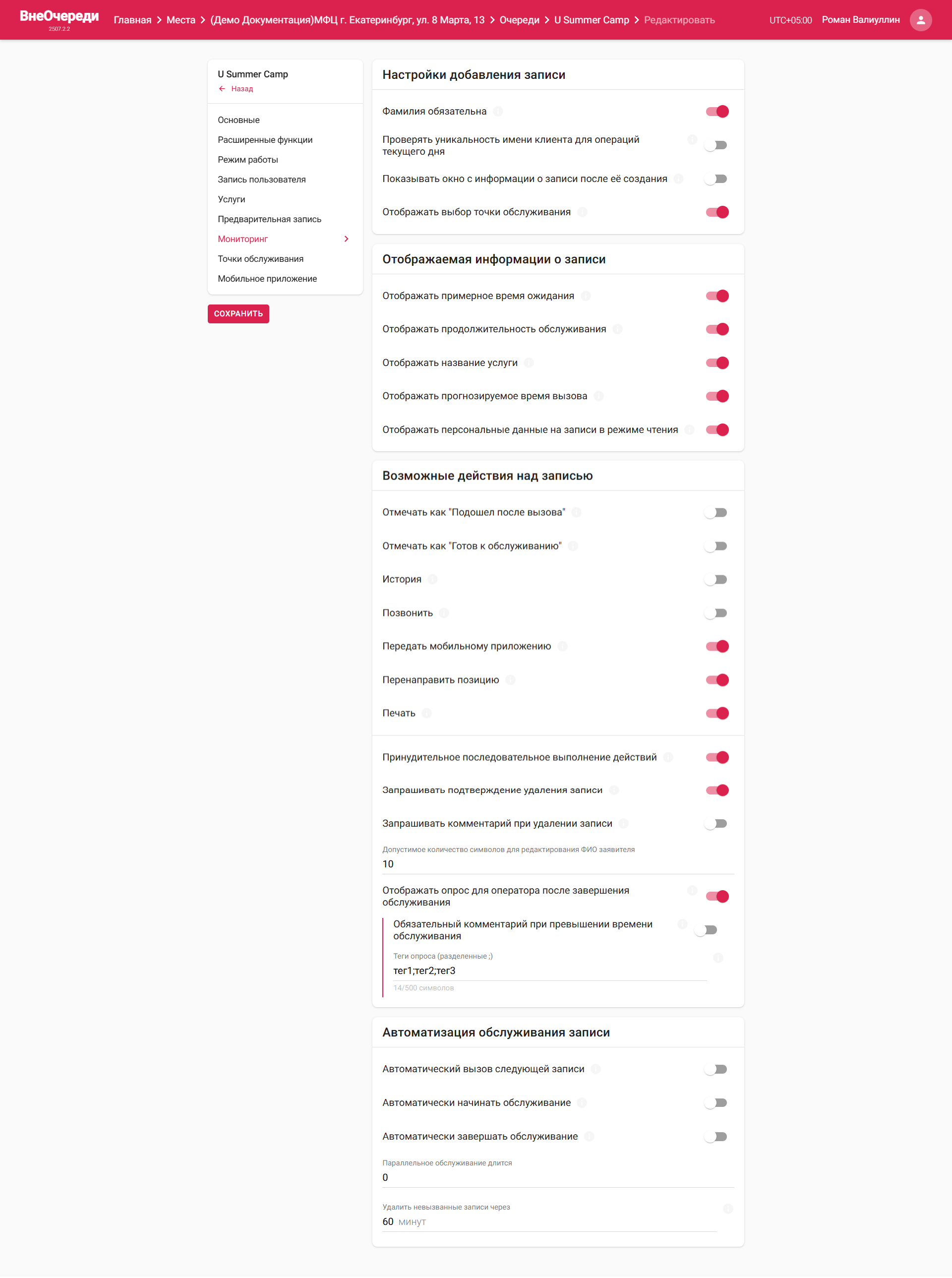
Группа настроек очереди — «Мониторинг»
- Включите опцию «Показывать окно с информацией о записи после её создания». Эта опция добавит окно, вызываемое сразу после добавления позиции. Если номер талона был настроен как персональные данные клиента, то в этом окне появится номер талона.
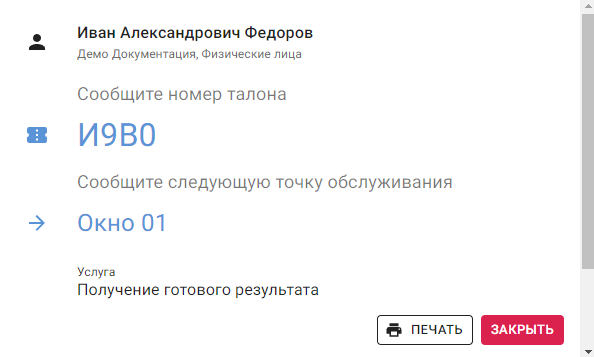
Пример окна после добавления позиции с персональными данными клиента, включая номер талона, если он был настроен как персональные данные.
подсказкаПри помощи этого окна сотрудник сможет распечатать талон аналогично тому, как если бы клиент записывался самостоятельно через терминал с талонами.
- Перейдите в настройки параметров очереди → группа настроек «Мониторинг».
- Чтобы включить отображение талона на терминалах типа «Экран вызова»:
- Создайте или убедитесь в правильности настройки терминала типа «Экран вызова», подробнее см. в разделе Экран вызова.
- С главной страницы перейдите на страницу «Терминалы» и выберите нужный терминал.
Результат шага: откроется страница информации о терминале.
- Нажмите «Редактировать».
Результат шага: откроется страница редактирования параметров терминала.
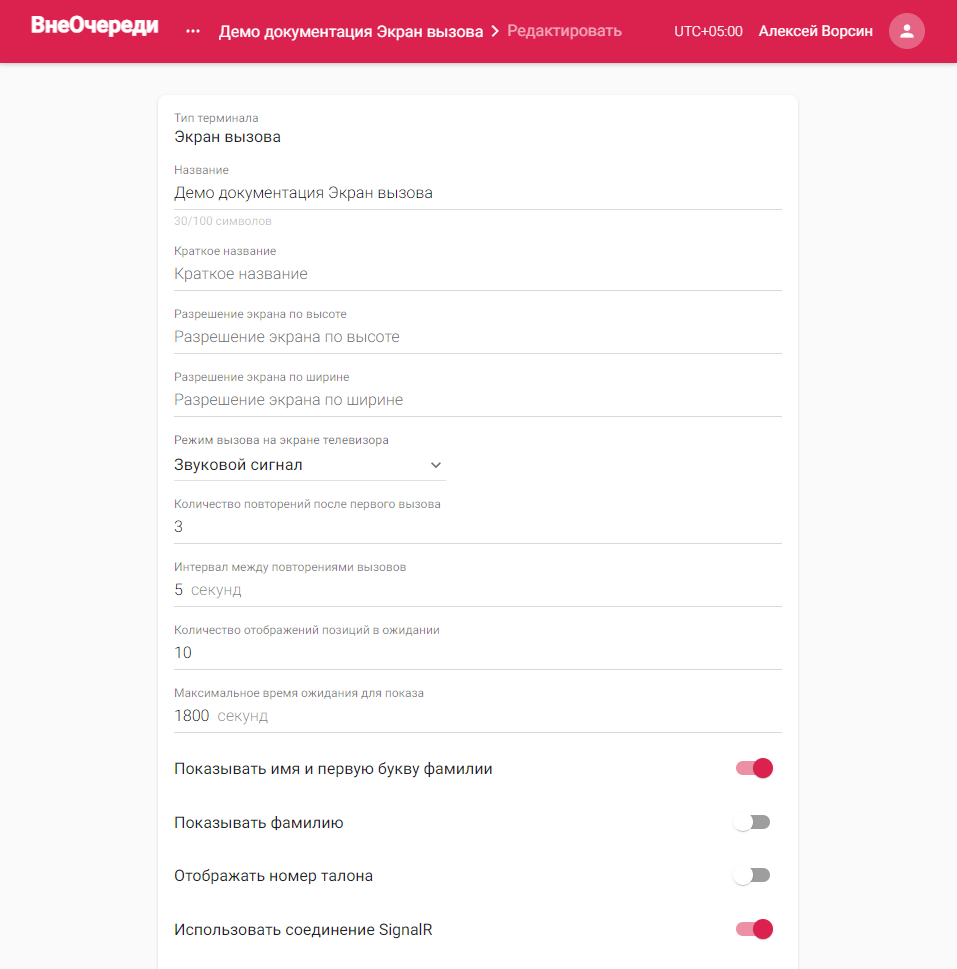
Редактирование параметров терминала типа «Экран вызова»
- Включите опцию «Отображать номер талона».
- Убедитесь, что в блоке «Места» выбраны правильные очереди. Позиции с этих очередей будут появляться на экране вызова.
- Нажмите «Сохранить».
Результат шага: внизу страницы появится всплывающее уведомление «Терминал успешно обновлен».
- Создайте новый терминал типа «Веб-терминал» или настройте уже созданный для печати талонов:
- Создайте или убедитесь в правильности настройки терминала типа «Веб-терминал», подробнее см. в разделе Веб-терминал.
- С главной страницы перейдите на страницу «Терминалы» и выберите нужный терминал.
Результат шага: откроется страница информации о терминале.
- Нажмите «Редактировать».
Результат шага: откроется страница редактирования параметров терминала.
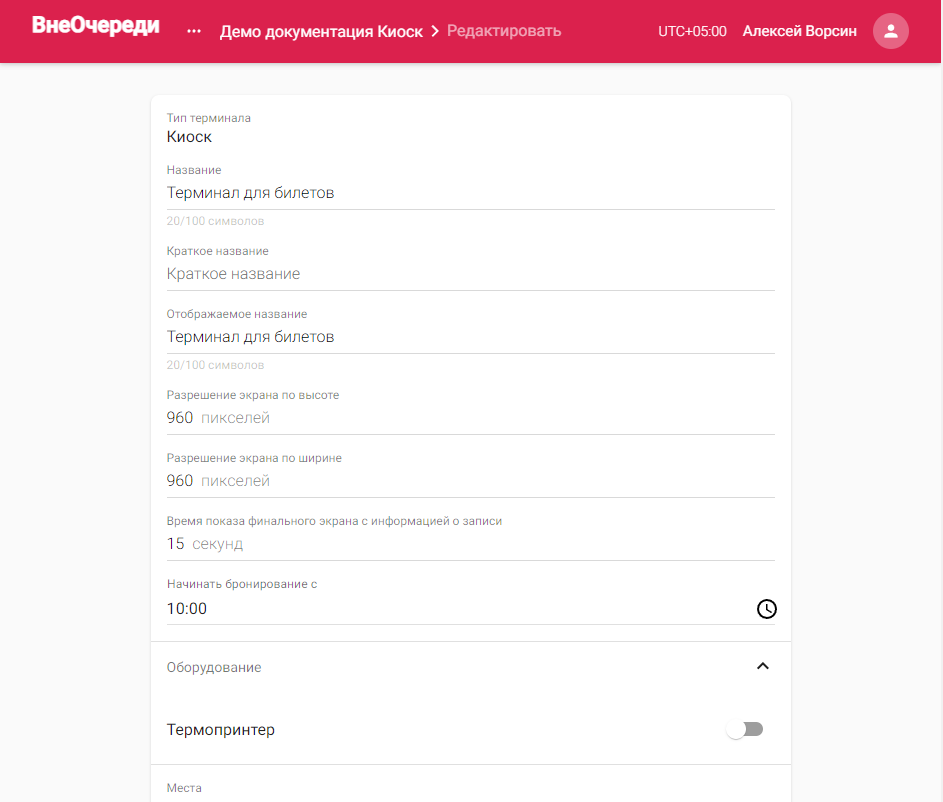
Редактирование параметров терминала типа «Веб-терминал»
- В блоке «Оборудование» включите опцию «Термопринтер». Эта опция позволит терминалу начинать печать талона после записи в очередь.
- Убедитесь, что в блоке «Места» выбраны правильные очереди, в которое клиент сможет записаться через терминал.
- Нажмите «Сохранить».
Результат шага: внизу страницы появится всплывающее уведомление «Терминал успешно обновлен».
- Чтобы настроить текст на бумажном талоне и сообщение для голосового вызова на терминале типа «Экран вызова»:
- С главной страницы перейдите на страницу «Глобальные шаблоны сообщений».
Результат шага: откроется страница редактирования шаблонов сообщений для разных языков.
- Настройте шаблон для бумажного билетика:
- Раскройте вкладку «Другие» и выберите «Бумажный билетик».
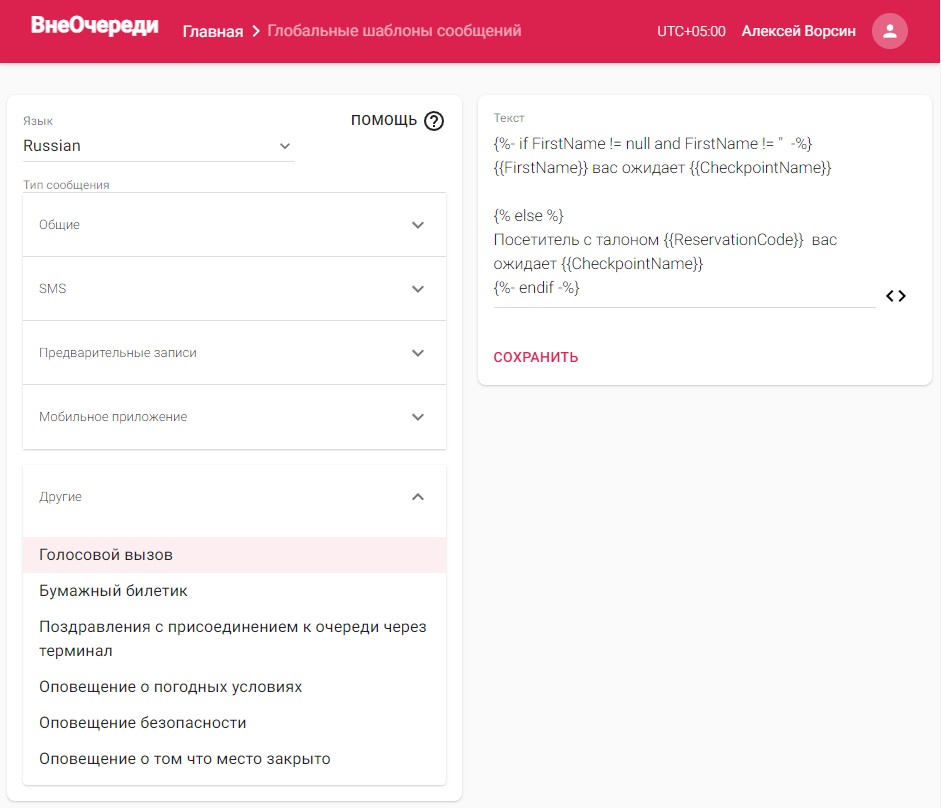
Настройка текста для голосового вызова
- В поле «Текст» справа введите текст, который будет печататься при записи через терминал.
- Нажмите «Сохранить».
- Раскройте вкладку «Другие» и выберите «Бумажный билетик».
- Настройте шаблон для голосового вызова:
- Раскройте вкладку «Другие» и выберите «Голосовой вызов».
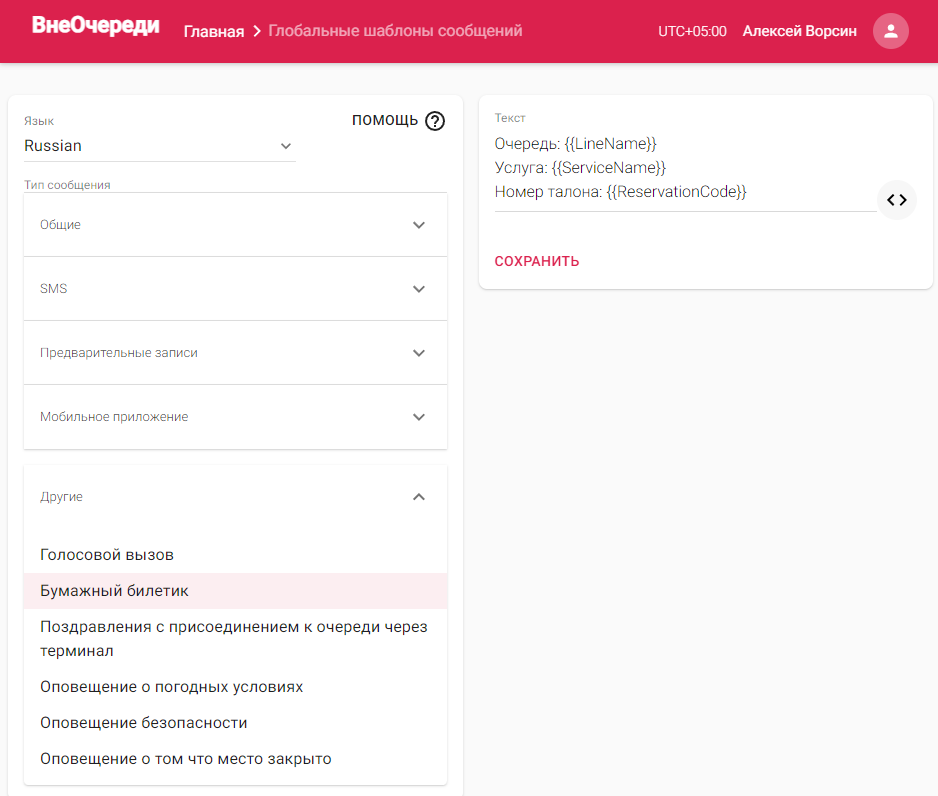
Настройка текста для бумажного билетика
- В поле «Текст» справа введите текст, который будет произноситься при голосовом вызове на терминале типа «Экран вызова».
- Нажмите «Сохранить».
- Раскройте вкладку «Другие» и выберите «Голосовой вызов».
к сведениюШаблоны сообщений поддерживают вставку переменных, на место которых будет подставляться значение. Например:
- {{LineName}} — название очереди.
- {{ServiceName}} — название услуги.
- {{CheckpointName}} — название точки обслуживания.
- {{ReservationCode}} — номер талона. Для получения полного списка переменных нажмите «».
- С главной страницы перейдите на страницу «Глобальные шаблоны сообщений».
- Подготовьте пакетный файл (.bat) для настройки печати талона на терминале:
- Создайте файл расширения .bat с произвольным названием.
- Вставьте в файл следующий код:
к сведению
Ниже представлен пример файла для терминалов, использующих Google Chrome.
taskkill /IM "chrome.exe">nul 2>&1

set chrome_path="%ProgramFiles%\Google\Chrome\Application\chrome.exe"

set app_url="**ваш\_url\_терминала**"

set chrome_flags= --kiosk --kiosk-printing --disable-pinch --disable-session-crashed-bubble --disable-infobars

%chrome_path% %app_url% %chrome_flags%
- В блоке app_url вместо ваш_url_терминала вставьте ссылку на терминал типа «Веб-терминал».
Ссылка на терминал формируется следующим образом:
https://call.{ваш домен}/terminal/?terminalId={GUID}&languages=ru&monitoring=false- {ваш домен} — доменное имя вашей системы.
- {GUID} — уникальный идентификтор терминала, который расположен на странице терминала (Главная → Терминалы → нужный терминал).
- Сохраните файл.