[МФЦ] Памятка для Администраторов зала
Перейдите по ссылке. Инструкция откроется в новом окне.
Данная памятка предназначена для Администраторов зала МФЦ и содержит инструкции для работы с административной панелью ВнеОчереди.
Памятка содержит следующие разделы:
- Перед началом работы
- Начало работы. Запуск точек обслуживания
- Мониторинг точки обслуживания. Действия над позицией
- Работа с клиентами
- Запись клиента в очередь на сегодня
- Запись клиента на другой день (предварительная запись)
- Контроль работы операторов
- Конец работы. Остановка очереди
- Решение некоторых проблем
- Чек-лист работы
Перед началом работы
Перед тем, как приступить к работе, выполните следующие действия:
- Проверьте статус точек обслуживания офиса:
- На главной странице нажмите на нужное место (офис).
Результат шага: откроется страница места.
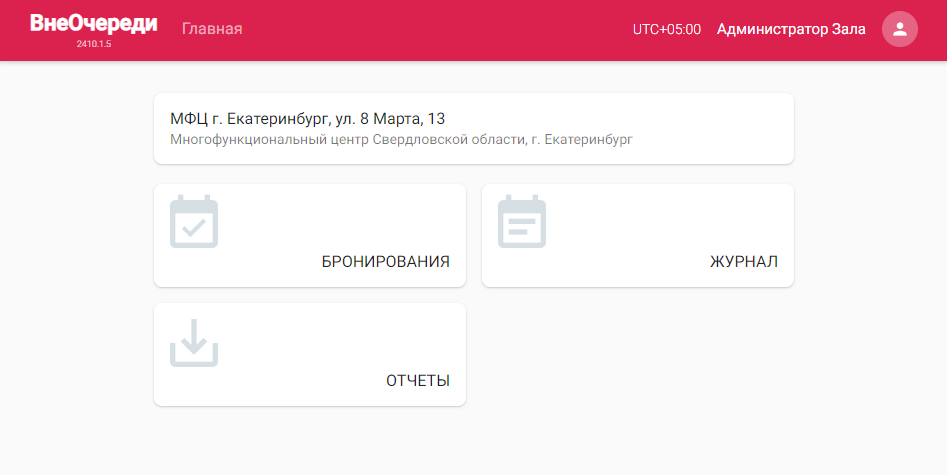
Страница места с кнопками для перехода к другим страницам
- Нажмите на кнопку «Очереди» и выберите нужную очередь.
Результат шага: откроется страница очереди.
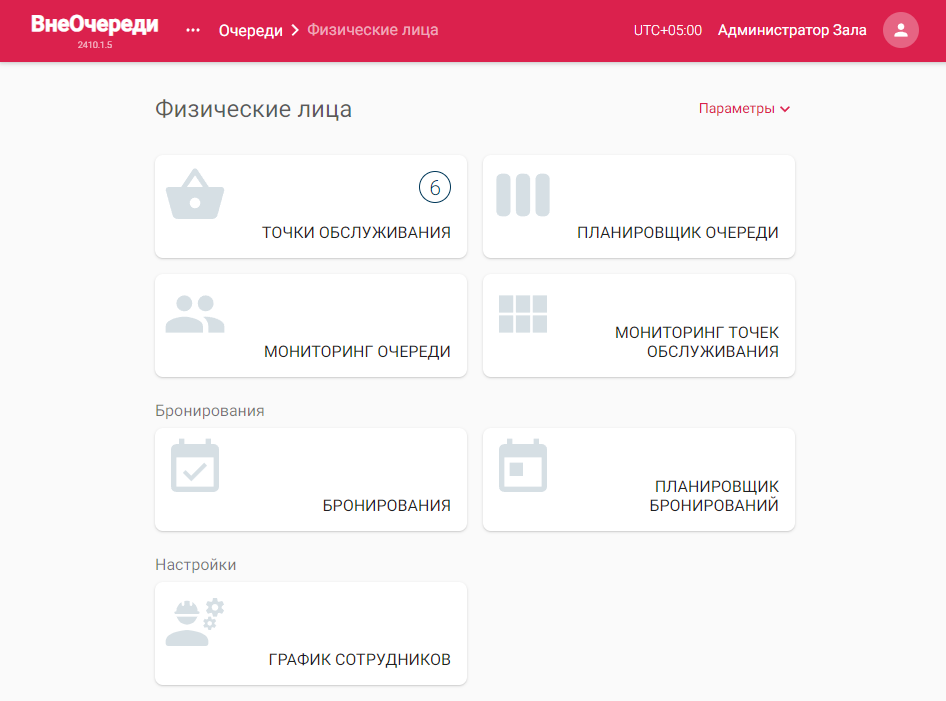
Страница очереди
- Нажмите на кнопку «Точки обслуживания» и убедитесь, что все точки обслуживания выключены.
Если какие-то точки обслуживания включены, нажмите «Выключить все точки» в верхней части страницы.
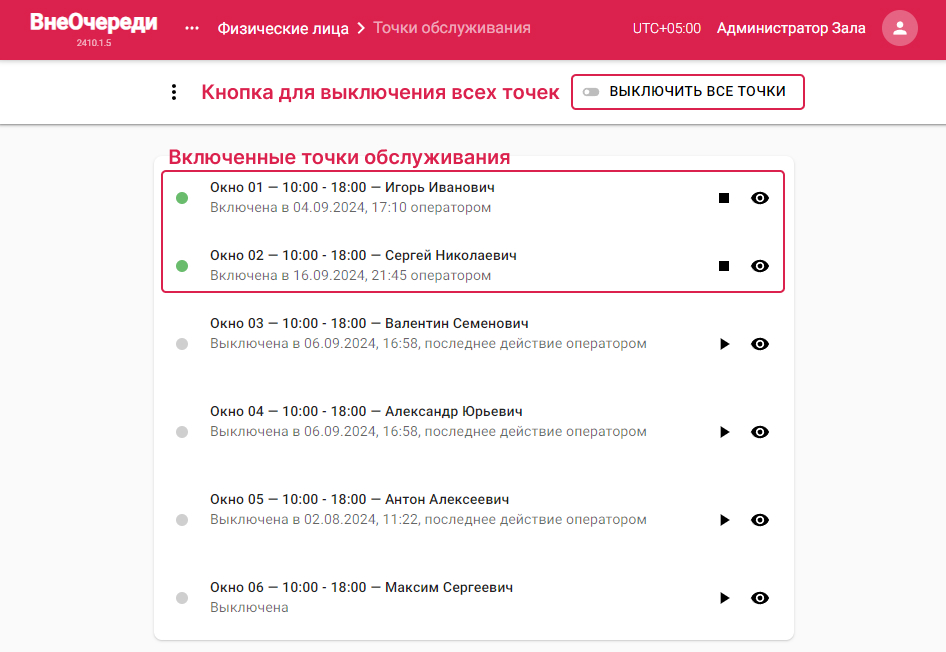
Страница «Точки обслуживания» со включенными точками обслуживания до начала рабочего дня
- На главной странице нажмите на нужное место (офис).
- Проверьте, что в мониторинге очереди отображаются только сегодняшние позиции. Удалите позиции, у которых дата приема — вчера или более поздняя дата:
- На странице нужной очереди нажмите на кнопку «Мониторинг очереди».
Результат шага: откроется страница мониторинга очереди со всеми позициями.
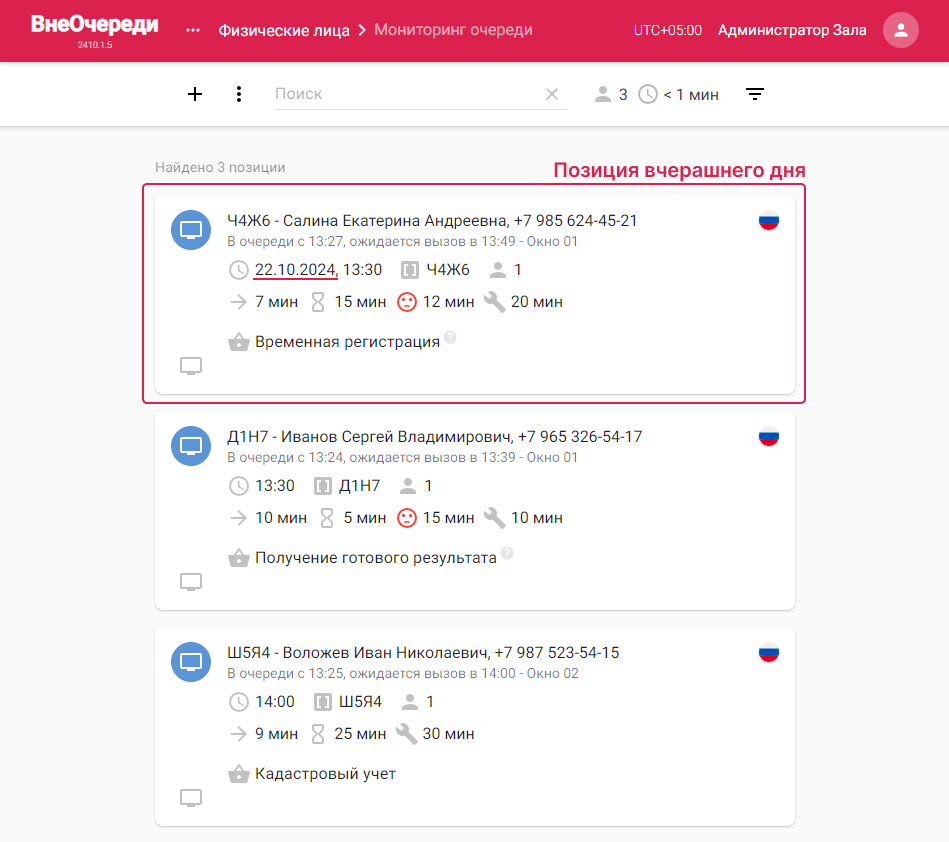
Страница мониторинга очереди с позицией на вчерашний день
- Нажмите на позицию со вчерашней или более поздней датой приема, а затем нажмите «Удалить».
Результат шага: позиция будет удалена из очереди.
- На странице нужной очереди нажмите на кнопку «Мониторинг очереди».
Начало работы. Запуск точек обслуживания
Для начала работы нужно настроить рабочие места операторов. Каждое рабочее место представляет собой точку обслуживания во ВнеОчереди. Чтобы включить точку обслуживания (окно/рабочее место):
-
На главной странице нажмите на нужное место (офис) → нажмите на кнопку «Очереди» → выберите нужную очередь → нажмите на кнопку «Точки обслуживания».
Результат шага: откроется страница со списком точек обслуживания.
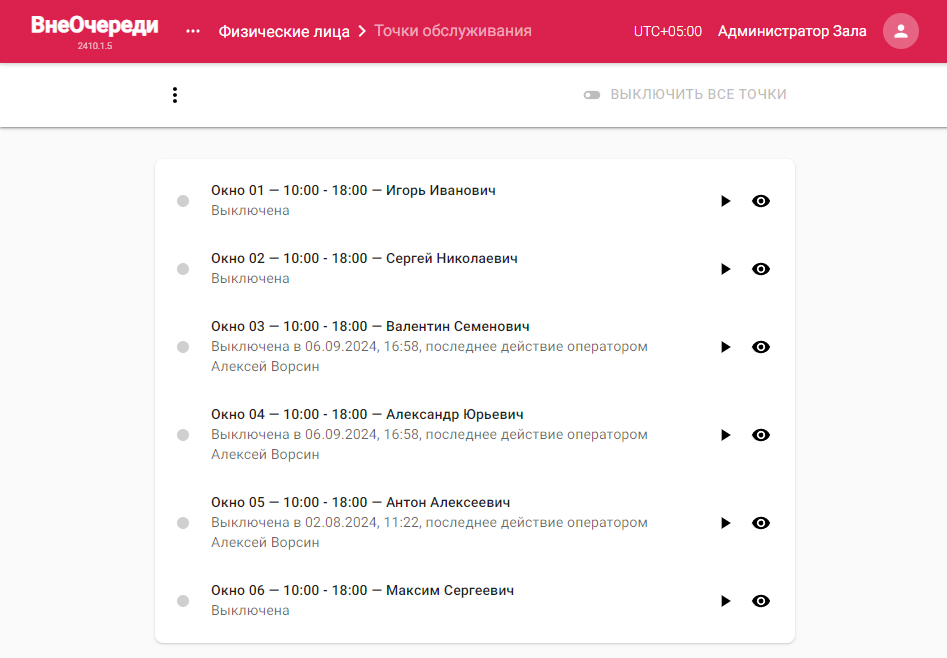
Страница «Точки обслуживания» с выключенными точками обслуживания
-
Чтобы включить и настроить параметры работы точки обслуживания, нажмите «».
Результат шага: откроется страница параметров работы точки обслуживания.
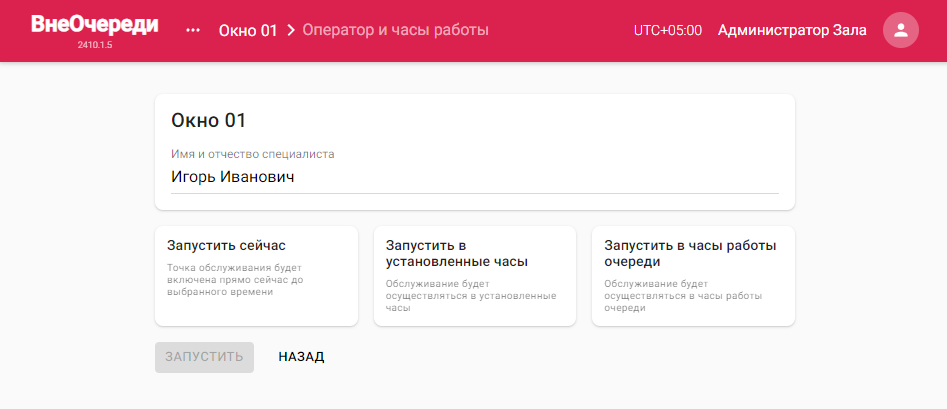
Страница параметров работы точки обслуживания
-
В поле «Имя и отчество специалиста» укажите ФИО оператора.
-
Выберите один из режимов запуска очереди:
- «Запустить сейчас» — точка обслуживания будет запущена сразу и остановлена в указанное пользователем время.
- «Запустить в установленные часы» — точка обслуживания будет запущена и остановлена в указанное пользователем время.
- «Запустить в часы работы очереди» — точка обслуживания будет работать по часам работы очереди, в которой находится эта точка обслуживания.
Результат шага: после выбора одного из режимов появятся поля для настройки времени работы, перерыва и списка услуг.
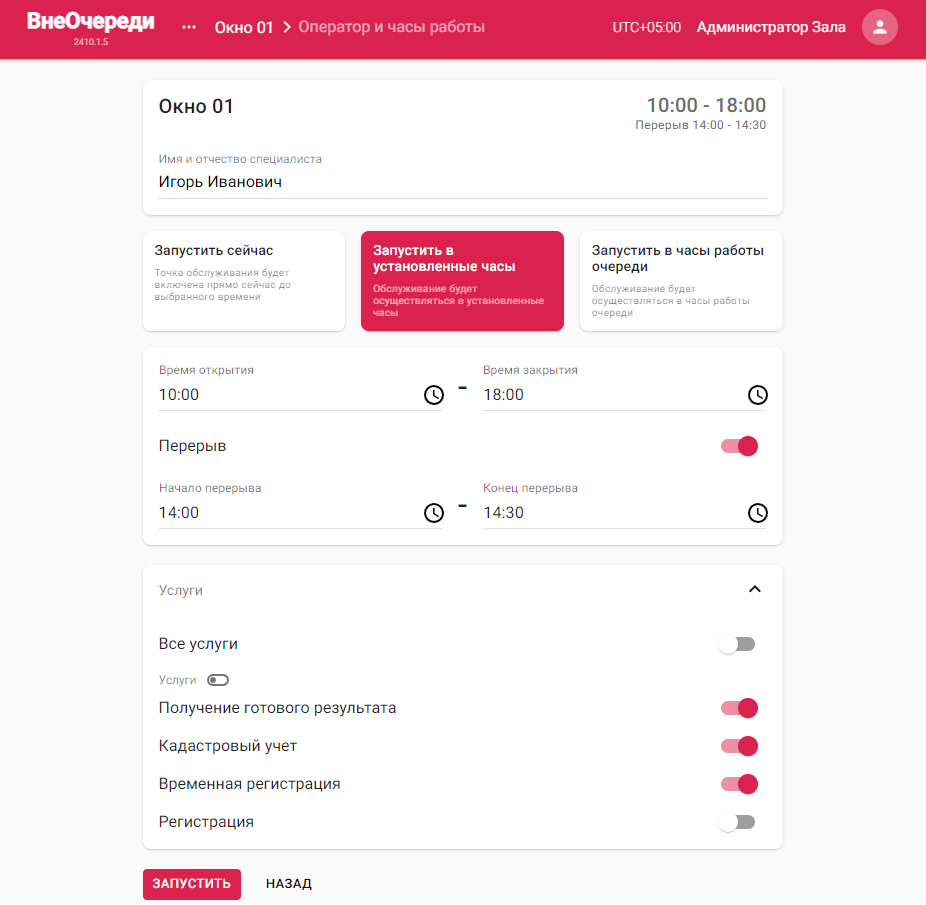
Настройка параметров работы точки обслуживания
-
Настройте время работы и перерыв в следующих полях:
- «Время открытия» — указывается только при выборе режима «Запустить в установленные часы».
- «Время закрытия» — указывается при выборе режимов «Запустить сейчас» и «Запустить в установленные часы».
- «Перерыв» — при необходимости включите перерыв и укажите временной интервал. В это время точка обслуживания будет недоступна для обслуживания клиентов.
к сведениюЧем точнее будет указано время работы и время перерыва, тем точнее система сможет прогнозировать время ожидания для посетителей. Также эти параметры влияют на количество посетителей, которые могут записаться на текущий день в порядке живой очереди.
-
Включите услуги, которые будет оказывать эта точка обслуживания. Если нужны все услуги из списка, включите опцию «Все услуги».
-
После настройки точки обслуживания нажмите «Запустить».
Результат шага: у точки обслуживания появится зеленый индикатор со статусом «Включена», внизу страницы появится всплывающее уведомление «Настройки успешно сохранены».
-
Повторите шаги 2—7 для всех точек обслуживания.
Мониторинг точки обслуживания. Действия над позицией
Каждому оператору доступен мониторинг своей точки обслуживания (окна). Администратор может перейти в мониторинг конкретной точки обслуживания:
-
На главной странице нажмите на нужное место (офис) → нажмите на кнопку «Очереди» → выберите нужную очередь → нажмите на кнопку «Точки обслуживания».
Результат шага: откроется страница со списком точек обслуживания.
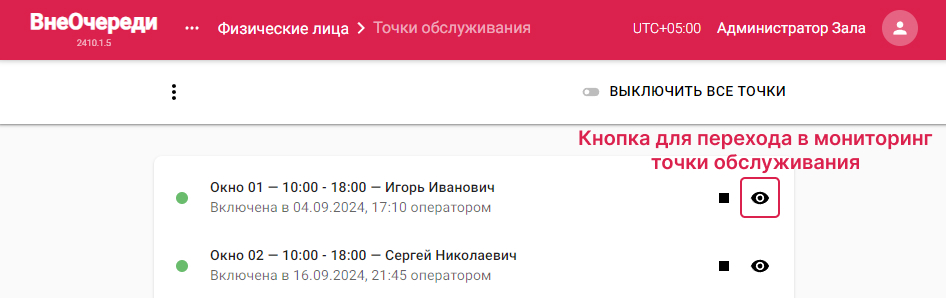
Страница «Точки обслуживания»
-
Нажмите «».
Результат шага: откроется страница мониторинга точки обслуживания со списком позиций, назначенных или распределенных для этой точки.
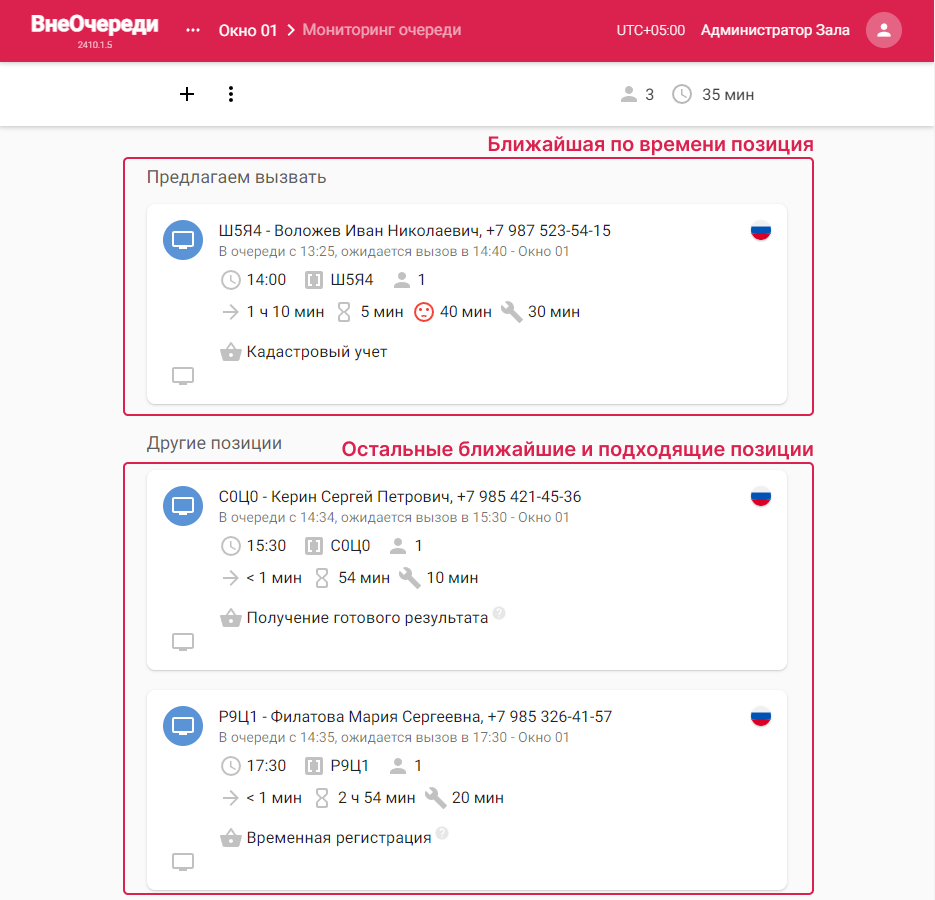
Страница мониторинга точки обслуживания
к сведениюОператору доступны для работы 5 ближайших позиций, рекомендуемых системой и подходящих под настройки точки обслуживания (по списку оказываемых услуг).
-
Нажмите на позицию, чтобы открыть список доступных действий. Обратите внимание, что некоторые действия невозможно выполнить, пока не будут выполнены предыдущие.
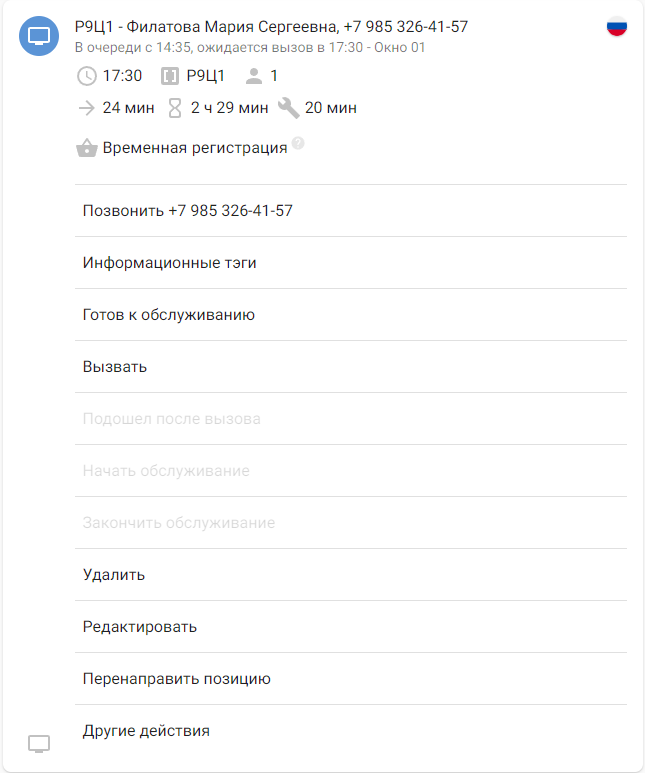
Позиция в мониторинге
В карточке позиции отображается следующая информация:
- « 17:30» — время приема позиции.
- « Р9Ц1» — номер талона позиции.
- « 1» — количество (пакетов документов, участников, услуг и т.п.).
- « 24 мин» — время нахождения клиента в очереди.
- « 2 ч 29 мин» — оставшееся прогнозируемое время ожидания позиции. Рассчитывается автоматически на основе загруженности очереди.
- « 20 мин» — продолжительность обслуживания клиента. Может быть разной в зависимости от настройки услуг.
- « Временная регистрация» — название выбранной услуги.
подсказкаВ зависимости от статуса позиции могут появиться другие обозначения. Наведите курсор на иконку обозначения, чтобы узнать его описание.
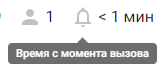
Ниже представлен список действий над позицией:
- «Позвонить» — открывает приложение для звонков с предзаполненным номером телефона.
- «Информационные теги» — открывает возможность прикрепить к позиции один или несколько тегов, а также указать комментарий к позиции.
- «На месте» — на карточке позиции появится отметка «На месте», означающая приход клиента в место (офис). Это позволит вызвать позицию раньше, если в очереди будут свободные места.
- «Готов к обслуживанию» — на карточке позиции появится отметка «Готов к обслуживанию», означающая успешную проверку перед вызовом клиента.
- «Вызвать» — вызывает клиента к точке обслуживания. Статус позиции меняется на «Вызван». Если используется терминал типа «Экран вызова», то на нем отобразится имя и отчество клиента. Если клиент записался через мобильное приложение, то он получит уведомление. Цвет позиции меняется на желтый.
- «Подошел после вызова» — позиция меняет статус на «У точки обслуживания» и предотвращает удаление позиции за превышение времени ожидания клиента, останавливая обратный отчет времени вызова.
- «Начать обслуживание» — позиция меняет статус на «Обслуживается» и начинается обратный отсчет времени обслуживания, после чего позицию невозможно перенаправить в другую точки обслуживания. Если используется терминал типа «Экран вызова», то имя и отчество клиента удаляются с экрана. Если позиция добавлена через мобильное приложение, то клиент получит уведомление о начале обслуживания. Цвет позиции меняется на зеленый.
- «Закончить обслуживание» — позиция меняет статус на «Обслужена» и удаляется из очереди. Если позиция добавлена через мобильное приложение, то клиент получит уведомление о завершении обслуживания.
- «Удалить» — удаляет позицию из очереди. Используется в случае, например если человек не пришел к точке обслуживания.
- «Редактировать» — открывает страницу редактирования позиции: ФИО клиента, количество (человек, пакетов документов, услуг), время записи.
- «Перенаправить позицию» — открывает список доступных очередей места, куда можно перенаправить позицию. После выбора одной из очередей открывается страница добавления позиции в выбранную очередь. Персональные данные клиента и услуга будут автоматически предзаполнены.
- «Печать» — открывает в браузере окно печати бумажного талона.
- «История» — открывает журнал с историей текущей позиции для просмотра хронологии действий по ней.
- «Новая запись» — открывает страницу создания предварительной записи с предзаполненными полями персональных данных клиента.
к сведениюВ зависимости от настроек очереди и прав доступа у Администратора могут отображаться не все вышеперечисленные действия над позицией.
Работа с клиентами
Отметка клиента на месте
Если клиент пришел в офис заранее и собирается ждать свою очередь в зале ожидания, то для позиции этого клиента можно выполнить действие «На месте»:
- На главной странице нажмите на нужное место (офис) → нажмите на кнопку «Очереди» → выберите нужную очередь → нажмите на кнопку «Мониторинг очереди».
Результат шага: откроется страница мониторинга очереди со списком позиции.
- Чтобы найти позицию обратившегося клиента, воспользуйтесь строкой поиска в верхней части страницы мониторинга очереди.
- Нажмите на нужную карточку позиции и нажмите на кнопку «На месте».
Результат шага: у позиции появится метка «На месте». Эту метку увидят операторы и смогут вызвать клиента раньше указанного времени вызова при отсутствии более ранних позиций.
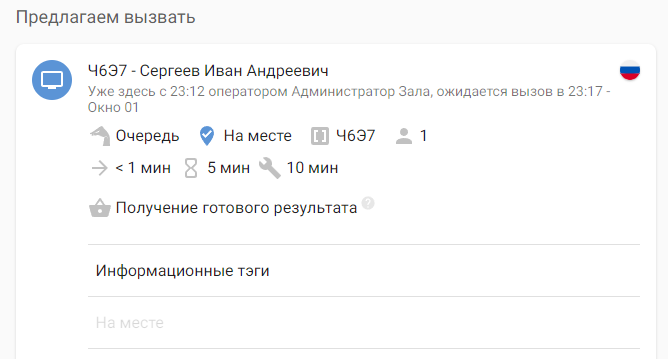
Карточка позиции в мониторинге очереди с меткой «На месте»
Редактирование параметров позиции клиента
Чтобы изменить параметры позиции клиента:
- На главной странице нажмите на нужное место (офис) → нажмите на кнопку «Очереди» → выберите нужную очередь → нажмите на кнопку «Мониторинг очереди».
Результат шага: откроется страница мониторинга очереди со списком позиции.
- Чтобы найти позицию нужного клиента, воспользуйтесь строкой поиска в верхней части страницы мониторинга очереди.
- Нажмите на нужную карточку позиции и нажмите на кнопку «Редактировать».
Результат шага: откроется страница редактирования позиции.
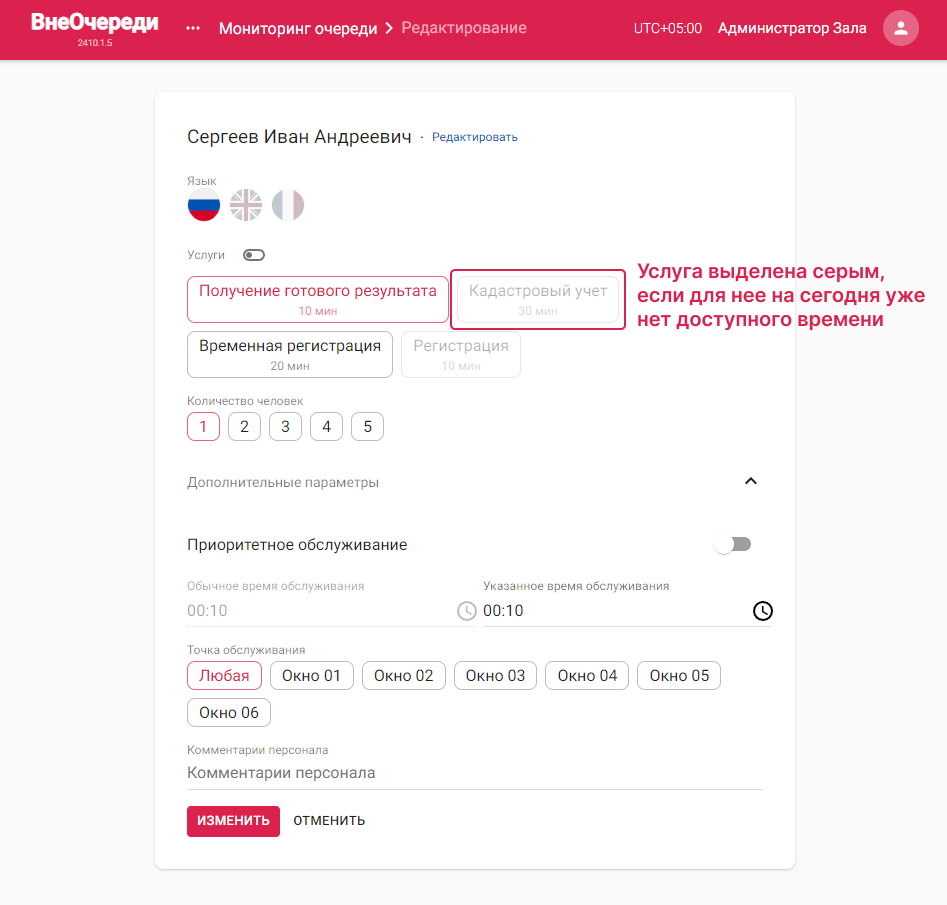
Страница редактирования позиции
- Измените нужные параметры позиции: персональные данные (при наличии прав доступа у администратора),
время обслуживания, услугу, количество (человек, пакетов документов и др.), комментарий персонала,
закрепление за точкой обслуживания, статус приоритетного обслуживания.
к сведению
Чем точнее будут указаны параметры, тем точнее система сможет прогнозировать время ожидания для посетителей. Также эти параметры влияют на количество посетителей, которые могут записаться на текущий день в порядке живой очереди. Если услуга выделена серым, значит на сегодняшний день уже нет доступного времени для этой услуги.
- Нажмите «Изменить», чтобы сохранить изменения.
Результат шага: внизу страницы появится всплывающее уведомление «Позиция успешно обновлена».
Запись клиента в очередь на сегодня
Если клиент не записался в очередь самостоятельно, вы можете добавить позицию через административную панель ВнеОчереди:
- На главной странице нажмите на нужное место (офис) → нажмите на кнопку «Очереди» → выберите нужную очередь → нажмите на кнопку «Мониторинг очереди».
Результат шага: откроется страница мониторинга очереди со списком позиций.
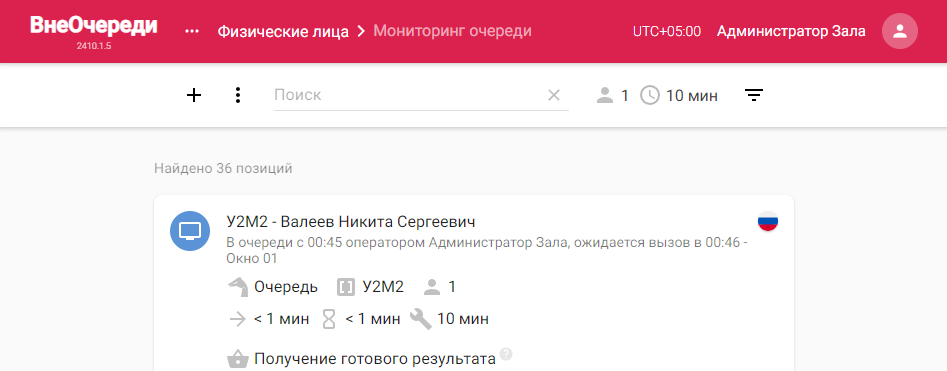
Страница мониторинга очереди
- Нажмите «» в верхней части страницы.
Результат шага: откроется страница добавления позиции.
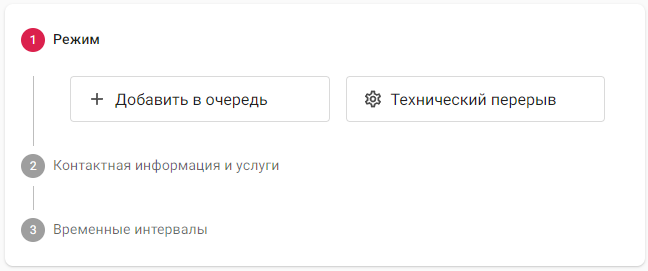
Страница добавления позиции, 1-ый шаг: выбор режима
- Выберите режим — «Добавить в очередь».
Результат шага: откроется второй этап добавления позиции — заполнение контактной информации и услуг.
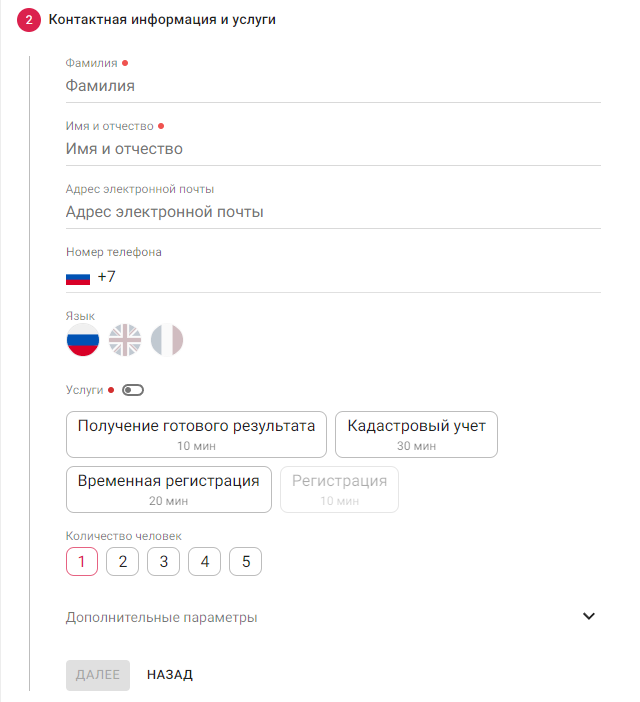
Страница добавления позиции, 2-ой шаг: контактная информация и услуги
- Заполните все необходимые поля, выберите услугу и нажмите «Далее».
к сведению
Обратите внимание, если услуга выделена серым, значит на сегодняшний день уже нет доступного времени для этой услуги.
примечаниеПри необходимости заполните дополнительные параметры: предполагаемое время обслуживания, конкретная точка обслуживания, внутренний комментарий для персонала (его будут видеть операторы). Также есть возможность указать для этой позиции приоритетное обслуживания.
Результат шага: откроется третий этап добавления позиции — выбор временного интервала.
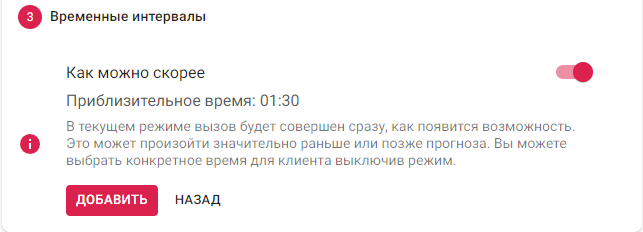
Страница добавления позиции, 3-ий шаг: выбор временного интервала
- Выберите время приема. По умолчанию включена опция «Как можно скорее». Если нужно указать конкретное время записи, выключите опцию и выберите один из доступных временных слотов.
- Нажмите «Добавить».
предупреждение
Обязательно дождитесь, когда внизу страницы появится всплывающее уведомление «Позиция успешно добавлена». Если в момент записи произойдет ошибка, то клиент не будет добавлен в очередь. Такое возможно если выбранное вами время успеет занять кто-то другой. После записи проверьте что позиция есть в списке. Если на сегодня уже не осталось времени, то вы можете записать посетителя на другой день.
Запись клиента на другой день (предварительная запись)
Если для клиента не нашлось временного слота для записи на текущий день или возникла необходимость в записи на другой день, создайте предварительную запись:
- На главной странице нажмите на кнопку «Бронирования».
Результат шага: откроется страница управления предварительными записями.
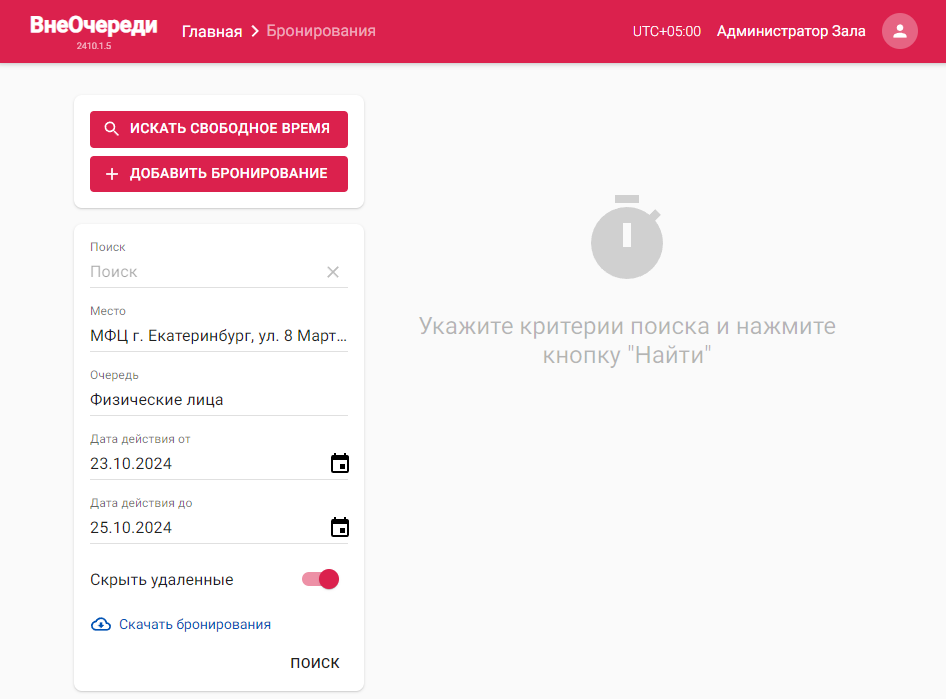
Страница «Бронирования»
- Нажмите «Добавить бронирование».
Результат шага: откроется страница добавления предварительной записи.
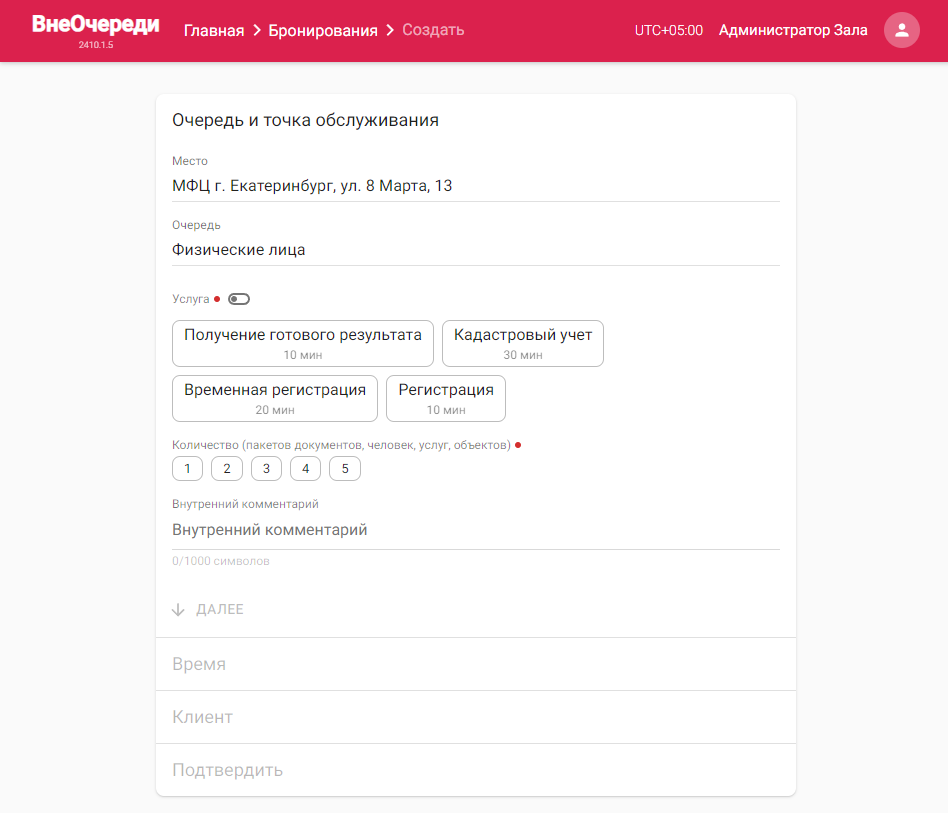
Страница создания предварительной записи, 1-ый этап
- Выберите нужную очередь, услугу, количество (пакетов документов, человек, услуг). При необходимости укажите внутренний комментарий. Нажмите «Далее».
Результат шага: откроется второй этап добавления предварительной записи — выбор времени.
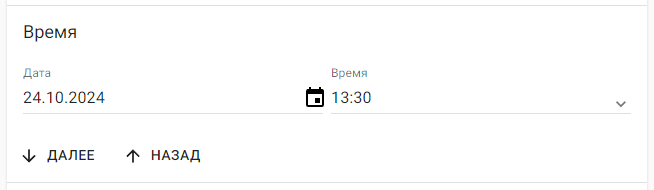
Страница создания предварительной записи, 2-ой этап
- Выберите дату и время записи, затем нажмите «Далее».
Результат шага: откроется третий этап добавления предварительной записи — заполнение данных о клиенте.
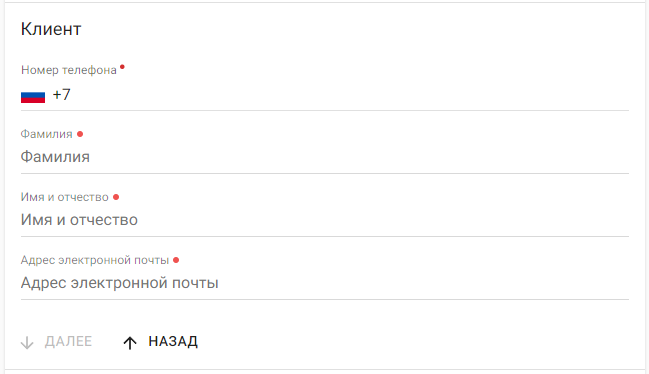
Страница создания предварительной записи, 3-ий этап
- Заполните информацию о клиенте: номер телефона, ФИО, адрес электронной почты. Нажмите «Далее».
к сведению
Адрес электронной почты необходим для того, чтобы клиенту на почту пришло письмо с подтверждением записи. Если у клиента нет почты, вы можете ввести свою рабочую, но в этом случае у клиента не будет подтверждения его записи.
Результат шага: откроется четвертый этап добавления предварительной записи — проверка информации.
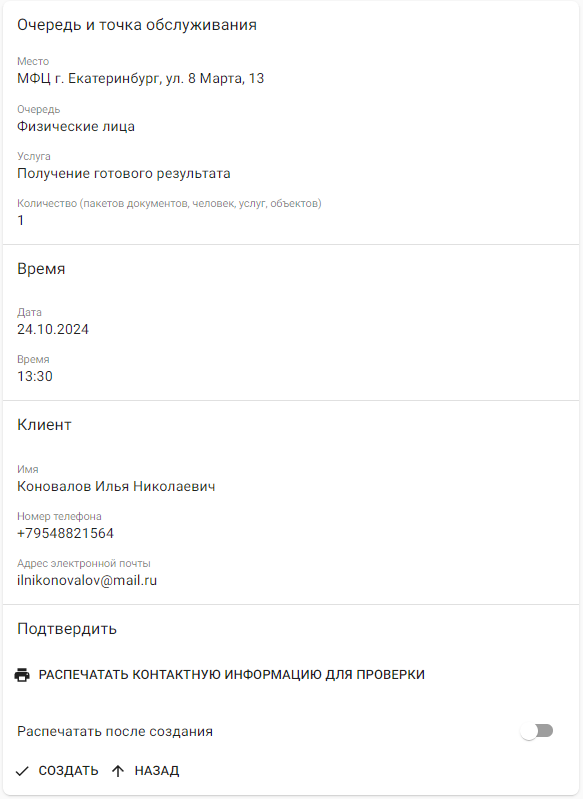
Страница создания предварительной записи, 4-ый этап
- Проверьте правильность указанных данных. При необходимости вы можете распечатать контактную информацию, чтобы клиент мог ее проверить и подтвердить, что все указано верно.
подсказка
Вы можете включить настройку «Распечатать после создания», чтобы передать клиенту распечатанный талон.
- Нажмите «Создать» и дождитесь появления всплывающего уведомления «Бронирование успешно создано» внизу страницы.
Контроль работы операторов
Чтобы система правильно прогнозировала примерное время ожидания, посетители могли получить услугу вовремя, очередь не перегружалась, не давать вставать в очередь количеству посетителей большему, чем смогут сегодня обслужить операторы, необходимо контролировать работы операторов. Это можно сделать на странице «Мониторинг точек обслуживания».
Для перехода к этой странице: на главной странице нажмите на нужное место (офис) → нажмите на кнопку «Очереди» → выберите нужную очередь → нажмите на кнопку «Мониторинг точек обслуживания».
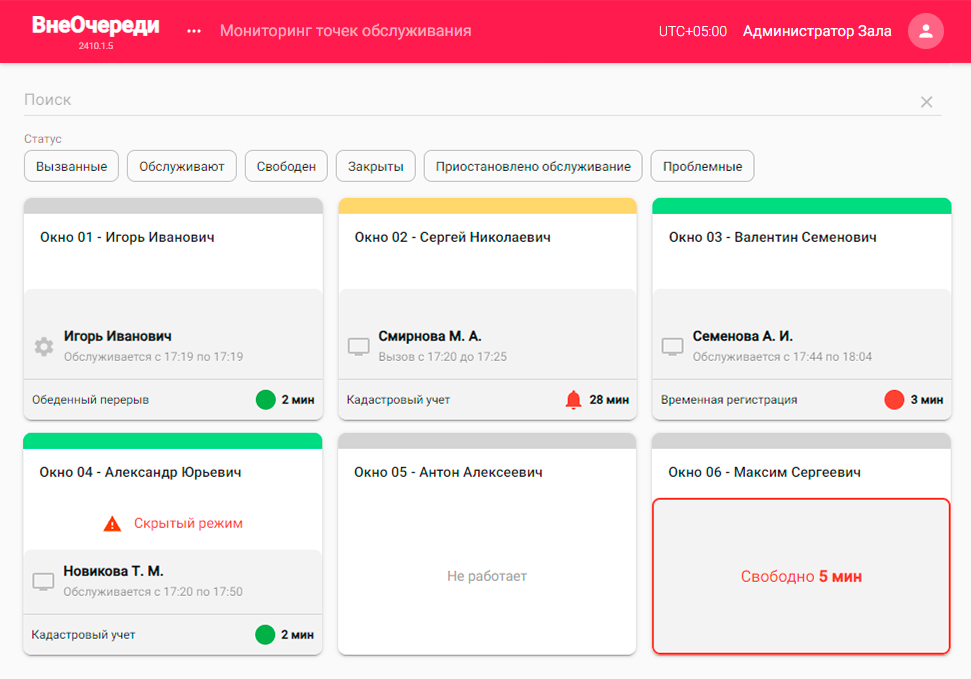
Страница мониторинга состояния точек обслуживания
На этой странице можно наблюдать за состоянием и статусом каждой точки обслуживания. Если система обнаружит точку обслуживания, состояние которой не соответствует ожидаемому, то цвет иконки (кружок или колокольчик) в нижней части карточки станет красного цвета, либо вся карточка будет выделена красным.
Возможные ситуации:
- Превышено время обслуживания услуги.
- Оператор долгое воемя находится в бездействии.
- Оператор долгое время не меняет статус у вызванной позиции и т.д.
В каждой из возможной ситуации действуйте согласно вашему регламенту работы. Чем меньше будет возникать подобных ситуаций, тем точнее система сможет прогнозировать время ожидания и возможного для обслуживания в день количества посетителей.
Если по каким-либо причинам оператору нужно закончить работу раньше запланированного времени, то обязательно выключайте его точку обслуживания.
Конец работы. Остановка очереди
В конце рабочего дня нужно выполнить некоторые действия, например выключить все точки обслуживания или удалить оставшиеся необслуженные позиции в мониторинге:
- Выключите все точки обслуживания:
- На главной странице нажмите на нужное место (офис) → нажмите на кнопку «Очереди» → выберите нужную очередь → нажмите на кнопку «Точки обслуживания».
подсказка
Если нужно выключить точки обслуживания сразу во всех очередях места (офиса): на главной странице нажмите на нужное место (офис) → нажмите на кнопку «Точки обслуживания»
Результат шага: откроется страница со списком точек обслуживания.
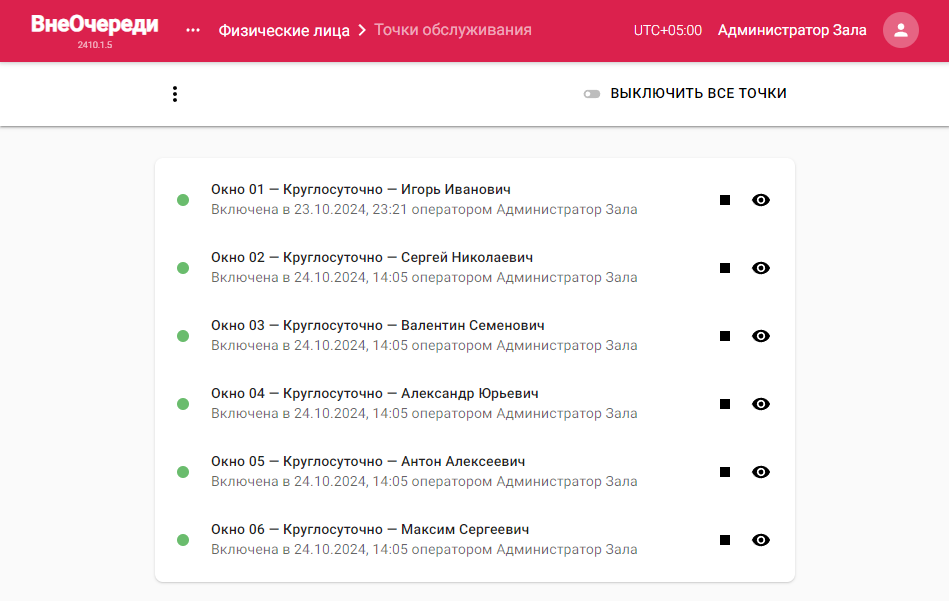
Страница со списком точек обслуживания
- В верхней части страницы нажмите «Выключить все точки» и подтвердите действие.
Результат шага: статус всех точек обслуживания в списке изменится на «Выключена», а индикатор статуса — на серый.
- На главной странице нажмите на нужное место (офис) → нажмите на кнопку «Очереди» → выберите нужную очередь → нажмите на кнопку «Точки обслуживания».
- Обычно очередь автоматически удаляет необслуженные позиции. Однако, чтобы избежать проблем на следующий рабочий день, удалите оставшиеся необслуженные позиции текущего дня через мониторинг очереди:
- На главной странице нажмите на нужное место (офис) → нажмите на кнопку «Очереди» → выберите нужную очередь → нажмите на кнопку «Мониторинг очереди».
Результат шага: откроется страница мониторинга очереди со списком позиций.
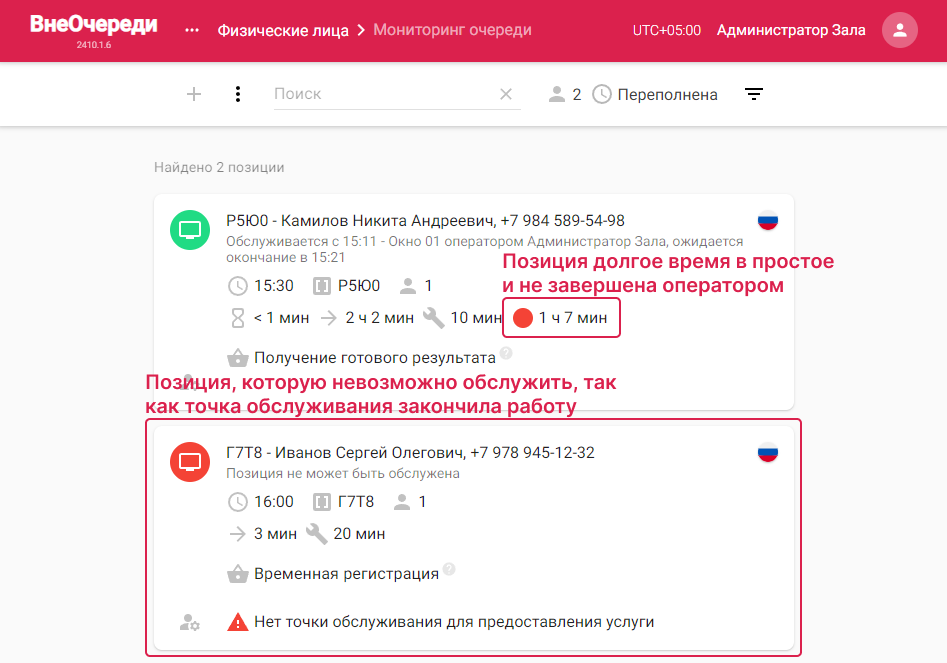
Страница мониторинга очереди с оставшимися необслуженными позициями
- Нажмите на карточку позиции и выполните действие «Удалить».
Результат шага: внизу страницы появится всплывающее уведомление «Действие успешно выполнено».
- Повторите предыдущий шаг для всех позиций.
- На главной странице нажмите на нужное место (офис) → нажмите на кнопку «Очереди» → выберите нужную очередь → нажмите на кнопку «Мониторинг очереди».
Решение некоторых проблем
Ниже приведены решения для некоторых проблем, которые могли возникнуть в ходе работы с ВнеОчереди:
- Если вы не можете найти клиента на странице мониторинга очереди или точки обслуживания, то попробуйте найти клиента в журнале:
- На главной странице нажмите на кнопку «Журнал».
Результат шага: откроется страница журнала.
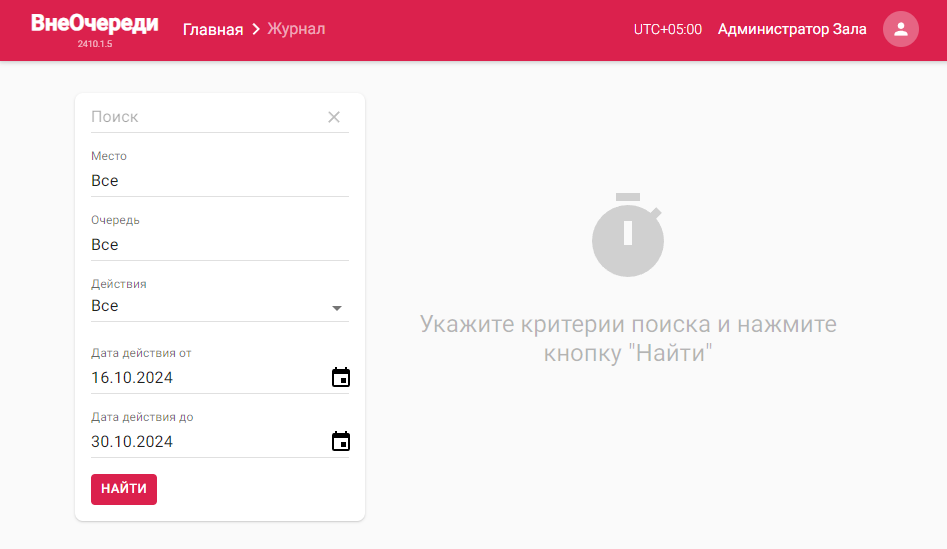
Страница журнала
- Воспользуйтесь строкой поиска и фильтрами, чтобы найти нужного клиента. Обратите внимание, что в строку поиска можно вводить персональные данные клиента.
- После ввода данных нажмите «Найти».
Результат шага: справа появятся записи в журнале, удовлетворяющие параметрам поиска. В журнале можно увидеть, когда позиция была добавлена в очередь, кто из операторов ее вызывал, к какому окну и во сколько была вызвана позиция, во сколько обслуживание завершили и т.д.
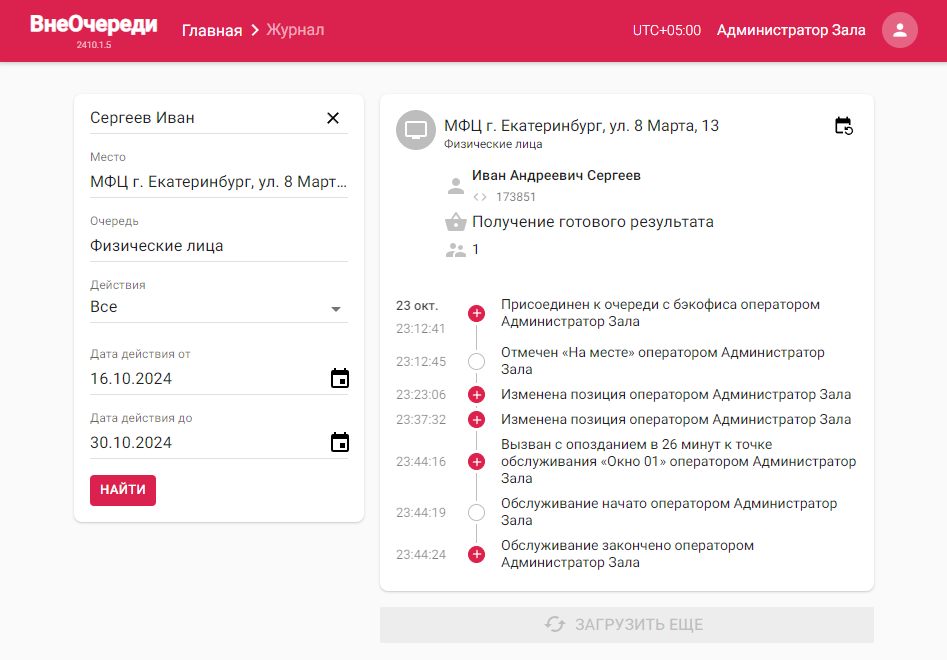
Найденная в журнале позиция с помощью поиска и фильтров
- На главной странице нажмите на кнопку «Журнал».
- Если позиция не найдена при помощи журнала, то можно проверить все предварительные записи на сегодняшний день через выгрузку данных в виде отчета:
- На главной странице нажмите на нужное место (офис) → нажмите на кнопку «Выгрузка данных».
Результат шага: откроется страница выгрузки отчетов.
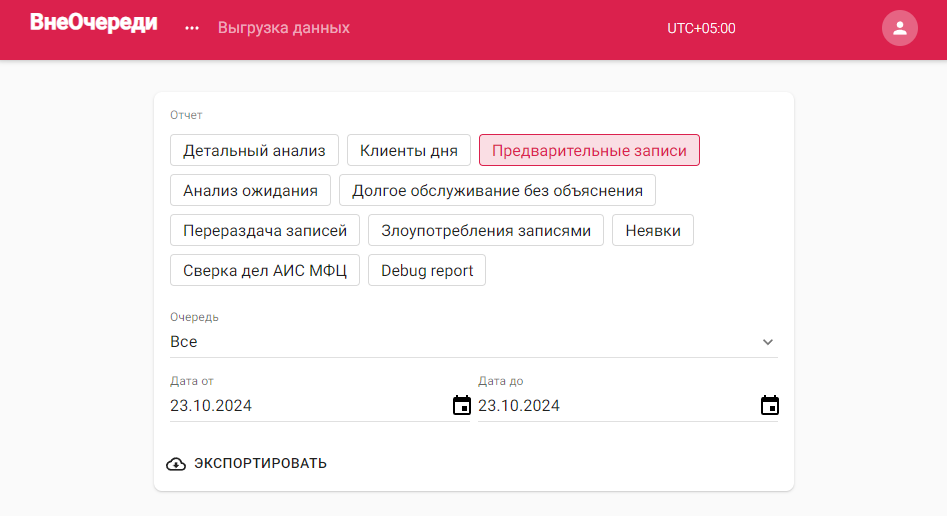
Страница «Выгрузка данных» для формирования отчетов
- Выберите тип отчета — «Предварительные записи».
- Выберите очередь и выберите текущий день в полях «Дата от» и «Дата до».
- Нажмите «Экспортировать».
Результат шага: начнется скачивание файла формата XLSX со списком всех предварительных записей на сегодня.
- На главной странице нажмите на нужное место (офис) → нажмите на кнопку «Выгрузка данных».
Чек-лист работы
Ниже представлен чек-лист для Администраторов зала по работе с ВнеОчереди.
До начала рабочего дня:
- Удалите вчерашние позиции.
- Выключите все точки обслуживания.
- Настройте и включите точки обслуживания для операторов.
В течение рабочего дня:
- Контролируйте работу операторов на странице «Мониторинг точек обслуживания».
- Добавляйте клиентов в живую очередь или записывайте на другой день.
- При необходимости редактируйте параметры позиции клиента. Найти позицию можно через поиск в мониторинге или на странице «Журнал», либо через выгрузку данных.
В конце рабочего дня:
- Выключите все точки обслуживания.
- Удалите оставшиеся необслуженные позиции на странице «Мониторинг очереди».