Формирование ссылок ВнеОчереди
Перейдите по ссылке. Инструкция откроется в новом окне.
В этой инструкции приведены правила формирования ссылок на различные ресурсы системы: экран терминала, запись на портале бронирования, виджет для записи и другое.
В этом разделе:
- Ссылка на терминал типа «Веб-терминал»
- Ссылка на терминал типа «Экран вызова»
- Ссылка на портал бронирования
- Ссылка на мобильное вебвью
- Ссылка на экран поиска ближайшего времени для записи
- Экран загруженности места
Ссылка на терминал типа «Веб-терминал»
https://info.{доменное имя}/terminal/?terminalId={GUID терминала}&languages={языки}
Основные параметры:
- {доменное имя} — доменное имя ВнеОчереди, например: ocheredi.com
- {языки} — языки интерфейса терминала типа «Веб-терминал». При указании нескольких языков на главном экране терминала текст будет переключаться между языками, а при нажатии на экран терминала будет предложен выбор языка. Может принимать несколько из значений через точку с запятой: ru;en;fr
- {GUID терминала} — уникальный идентификатор терминала, расположен на странице терминала, например: 81d7064c-d279-43f8-b254-85ef840c4bdd.
Дополнительные необязательные параметры, добавляемые в адрес ссылки через «&параметр=значение»:
- monitoring — отображать мониторинг на главном экране терминала, по умолчанию выключен. Доступные значения: true, false.
- displayQrCode — отображать QR-код для скачивания мобильного приложения ВнеОчереди на главном экране терминала, по умолчанию выключен. Доступные значения: true, false.
- servicesOnPage — количество отображаемых услуг на одной странице. Если количество услуг больше, чем указанное в параметре значение, то появится кнопка «Еще» для перехода на следующую страницу с услугами. Формат значения — целое число.
- languageSwitchTimeoutInSec — интервал автоматического переключения языков на главном экране терминала. Формат значения — целое число.
- mfcActions — отображать экран с выбором действий: записаться, уже записан. Действие «уже записан» позволяет найти запись, отметиться или отменить ее. Доступные значения: true, false.
- languagesTopBar — отображать выбор языка в верхней части экрана терминала. Доступные значения: true, false.
- sessionTimeoutInSec — время в секундах, спустя которое произойдет переход на стартовый экран терминала при бездействии. Формат значения — целое число.
Ссылка на терминал типа «Экран вызова»
Для каждого терминала типа «Экран вызова» отображаются две ссылки: на обычный и мобильный экран вызова. Эти ссылки сформированы автоматически на странице терминала на основе его настроек. При изменении настроек терминала нужно обновить используемые ссылки на новые.
https://info.{доменное имя}/frame.html#/?language={язык}&terminalId={GUID терминала}
https://info.{доменное имя}/frame.html#/watchLinesMobile?language={язык}&terminalId={GUID терминала}
Параметры:
- {доменное имя} — доменное имя ВнеОчереди, например: ocheredi.com
- {язык} — язык интерфейса терминала типа «Экран вызова». Может принимать одно из значений: ru, en, fr.
- {GUID терминала} — уникальный идентификатор терминала, расположен на странице терминала, например: 81d7064c-d279-43f8-b254-85ef840c4bdd.
Чтобы получить ссылку на терминал типа «Экран вызова»:
- С главной страницы административной панели перейдите на страницу «Терминалы».
- Выберите нужный терминал из списка или воспользуйтесь поиском в верхней части страницы.
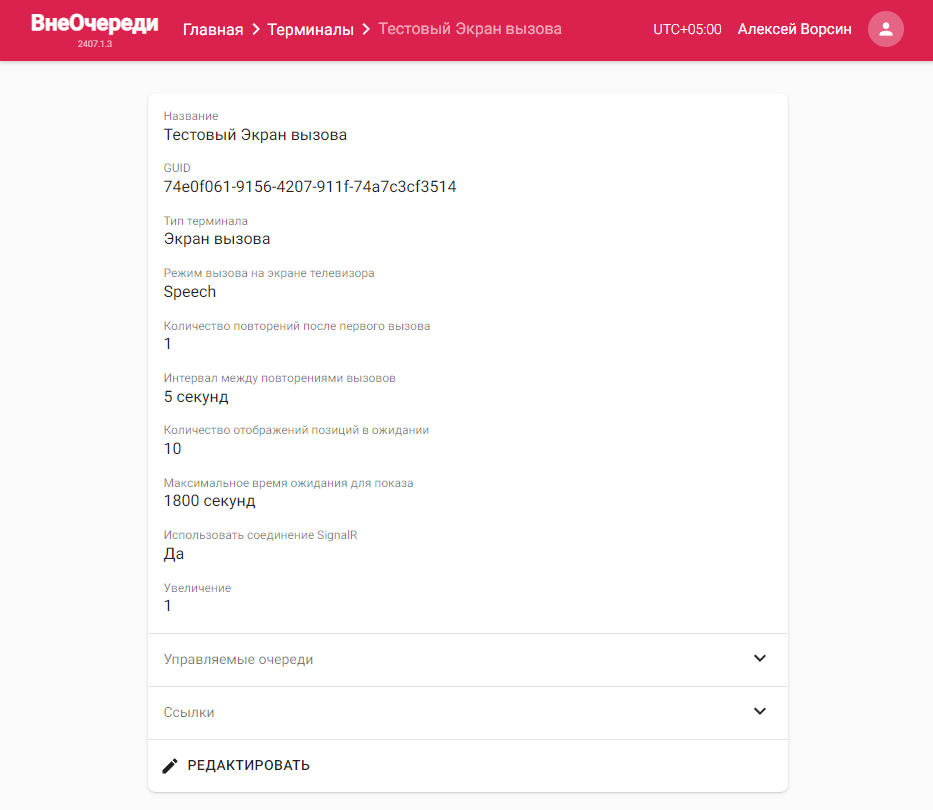
Страница информации о терминале типа «Экран вызова»
- Раскройте блок «Ссылки».
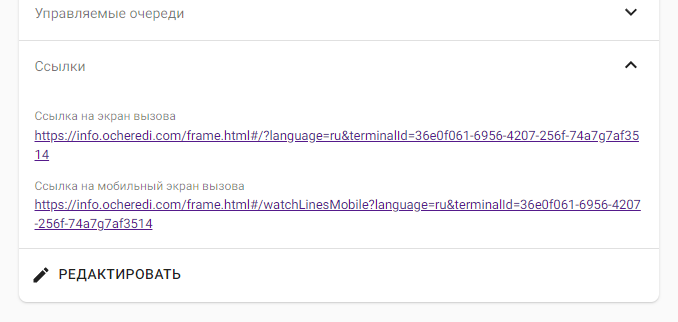
Ссылки на терминал типа «Экран вызова»
- Скопируйте ссылки или перейдите по ним.
Ссылка на портал бронирования
Портал бронирования с календарем для записи на определенную услугу в очереди
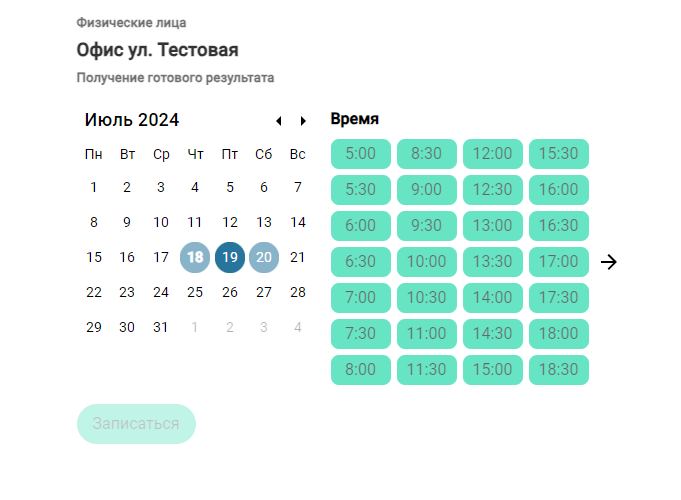
Пример страницы портала бронирования на этапе выбора времени бронирования в календаре
https://booking.{доменное имя}/#/embedded/{цветовая тема}/{GUID места}/{краткое название очереди}/reserve?serviceNames[]={название услуги}
Основные параметры:
- {доменное имя} — доменное имя ВнеОчереди, например: ocheredi.com
- {цветовая тема} — имя цветовой темы, например: mfc, udv, ressour. Обратитесь в техническую поддержку для разработки собственной цветовой темы.
- {GUID места} — уникальный идентификатор места, например: tg9a15bu-a6d3-4f41-568e-bd3808da64bd. Чтобы найти GUID, перейдите на страницу места → Параметры → Больше информации.
- {краткое название очереди} — краткое имя очереди, задаваемое при создании или настройке. Чтобы найти краткое имя очереди, перейдите на страницу очереди → Параметры → группа настроек «Параметры» → «Краткое имя».
- {название услуги} — полное название услуги, на которую будет осуществляться запись. Название услуги нужно указывать полностью, включая пробелы и другие символы.
Дополнительные необязательные параметры, добавляемые в адрес ссылки через «&параметр=значение»:
- firstname, lastname, patronymic — имя, фамилия и отчество соответственно. Используется для предзаполнения полей персональных данных после выбора времени и ввода почты с телефоном.
- language — изменяет язык интерфейса. Принимает одно из значений: ru, en, fr.
- storeCustomerData — сохраняет данные пользователя в локальное хранилище браузера для предзаполнения данных при повторной записи в очередь. По умолчанию включено. Доступные значения: true, false.
Портал бронирования с поиском места
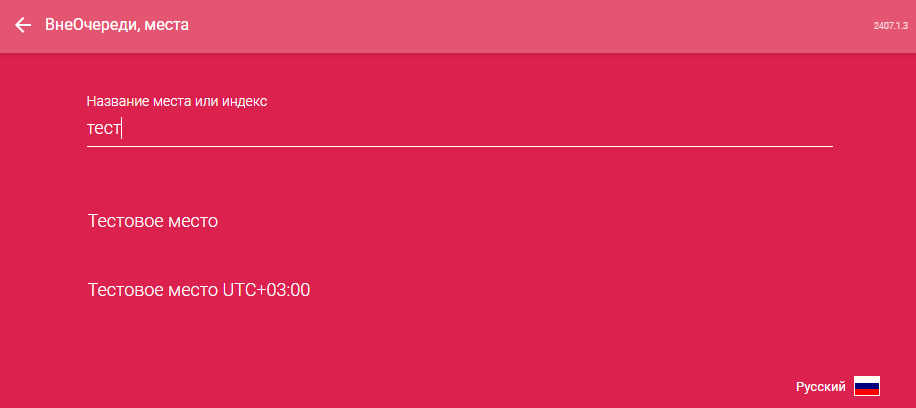
Пример страницы портала бронирования с поиском места
https://booking.{доменное имя}/#/embedded/{цветовая тема}/edit
Основные параметры:
- {доменное имя} — доменное имя ВнеОчереди, например: ocheredi.com
- {цветовая тема} — имя цветовой темы, например: mfc, udv, ressour. Обратитесь в техническую поддержку для разработки собственной цветовой темы.
Дополнительные необязательные параметры, добавляемые в адрес ссылки через «&параметр=значение»:
- firstname, lastname, patronymic — имя, фамилия и отчество соответственно. Используется для предзаполнения полей персональных данных после выбора времени и ввода почты с телефоном.
- language — изменяет язык интерфейса. Принимает одно из значений: ru, en, fr.
- storeCustomerData — сохраняет данные пользователя в локальное хранилище браузера для предзаполнения данных при повторной записи в очередь. По умолчанию включено. Доступные значения: true, false.
Портал бронирования со списком очередей определенного места
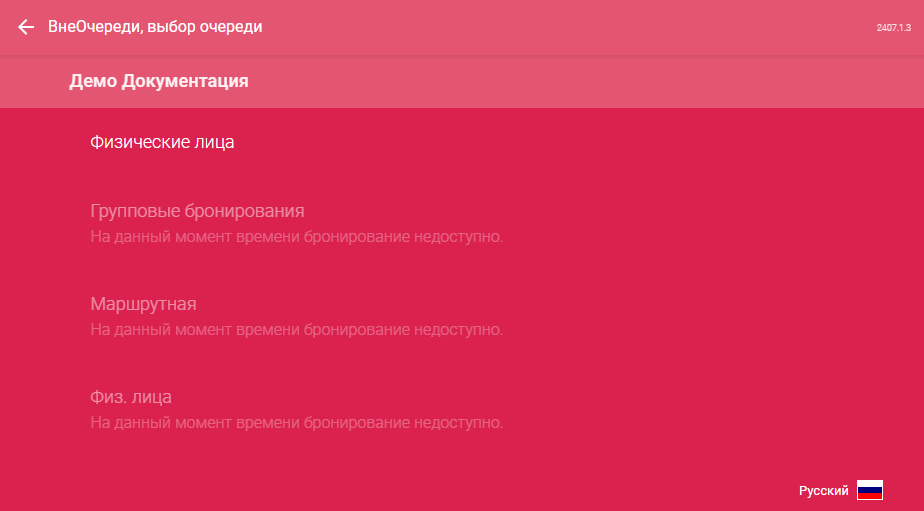
Пример страницы портала бронирования со списком очередей определенного места
https://booking.{доменное имя}/#/embedded/{цветовая тема}/lines/{GUID места}/edit
Основные параметры:
- {доменное имя} — доменное имя ВнеОчереди, например: ocheredi.com
- {цветовая тема} — имя цветовой темы, например: mfc, udv, ressour. Обратитесь в техническую поддержку для разработки собственной цветовой темы.
- {GUID места} — уникальный идентификатор места, например: tg9a15bu-a6d3-4f41-568e-bd3808da64bd. Чтобы найти GUID, перейдите на страницу места → Параметры → Больше информации.
Дополнительные необязательные параметры, добавляемые в адрес ссылки через «&параметр=значение»:
- firstname, lastname, patronymic — имя, фамилия и отчество соответственно. Используется для предзаполнения полей персональных данных после выбора времени и ввода почты с телефоном.
- language — изменяет язык интерфейса. Принимает одно из значений: ru, en, fr.
- storeCustomerData — сохраняет данные пользователя в локальное хранилище браузера для предзаполнения данных при повторной записи в очередь. По умолчанию включено. Доступные значения: true, false.
Портал бронирования со страницей выбора услуги в определенной очереди
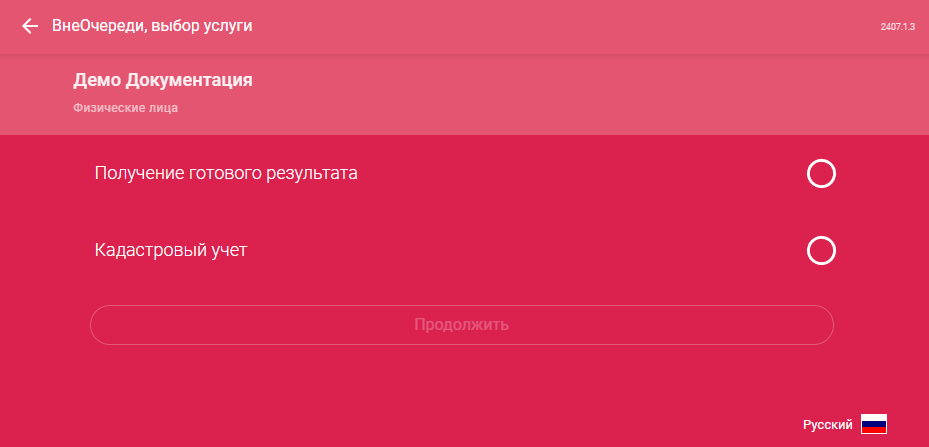
Пример страницы портала бронирования во время выбора услуги в определенной очереди
https://booking.{доменное имя}/#/embedded/{цветовая тема}/services/{GUID места}/{краткое название очереди}/edit
Основные параметры:
- {доменное имя} — доменное имя ВнеОчереди, например: ocheredi.com
- {цветовая тема} — имя цветовой темы, например: mfc, udv, ressour. Обратитесь в техническую поддержку для разработки собственной цветовой темы.
- {GUID места} — уникальный идентификатор места, например: tg9a15bu-a6d3-4f41-568e-bd3808da64bd. Чтобы найти GUID, перейдите на страницу места → Параметры → Больше информации.
- {краткое название очереди} — краткое имя очереди, задаваемое при создании или настройке. Чтобы найти краткое имя очереди, перейдите на страницу очереди → Параметры → группа настроек «Параметры» → «Краткое имя».
Дополнительные необязательные параметры, добавляемые в адрес ссылки через «&параметр=значение»:
- firstname, lastname, patronymic — имя, фамилия и отчество соответственно. Используется для предзаполнения полей персональных данных после выбора времени и ввода почты с телефоном.
- language — изменяет язык интерфейса. Принимает одно из значений: ru, en, fr.
- storeCustomerData — сохраняет данные пользователя в локальное хранилище браузера для предзаполнения данных при повторной записи в очередь. По умолчанию включено. Доступные значения: true, false.
Ссылка на мобильное вебвью
Мобильное вебвью является альтернативой мобильному приложению, дает возможность встать в очередь через браузер.
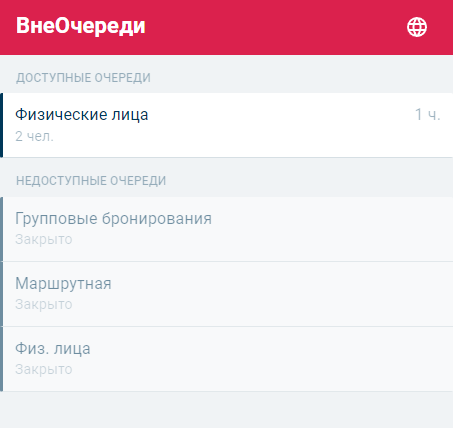
Пример страницы вебвью
https://info.{доменное имя}/inline.html#/settings?shopId={GUID места}
Основные параметры:
- {доменное имя} — доменное имя ВнеОчереди, например: ocheredi.com
- {GUID места} — уникальный идентификатор места, например: tg9a15bu-a6d3-4f41-568e-bd3808da64bd. Чтобы найти GUID, перейдите на страницу места → Параметры → Больше информации.
Ссылка на экран поиска ближайшего времени для записи
Экран с выбором услуги
Экран поиска ближайшего времени для записи с выбором услуг предлагает сначала выбрать услугу, а затем одну из очередей из разных мест, у которых есть эта услуга. После выбора очереди открывается портал бронирований с календарем с заранее выбранной очередью и услугой.
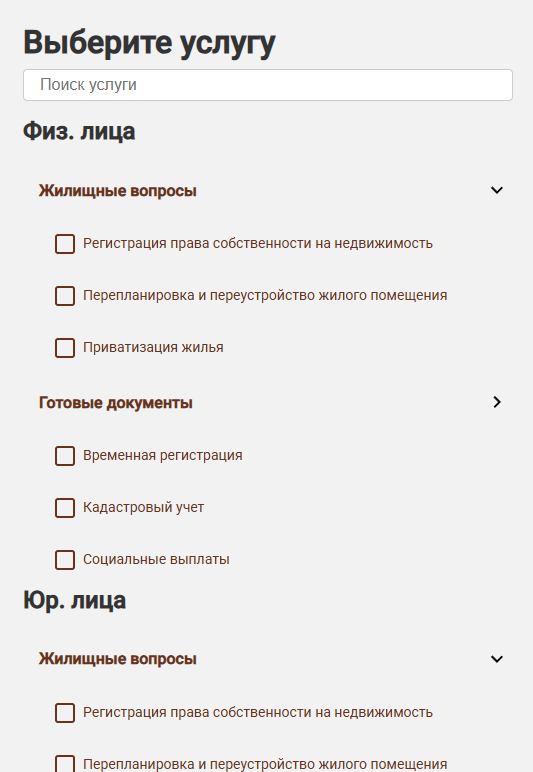
Пример страницы выбора услуги на экране поиска ближайшего времени
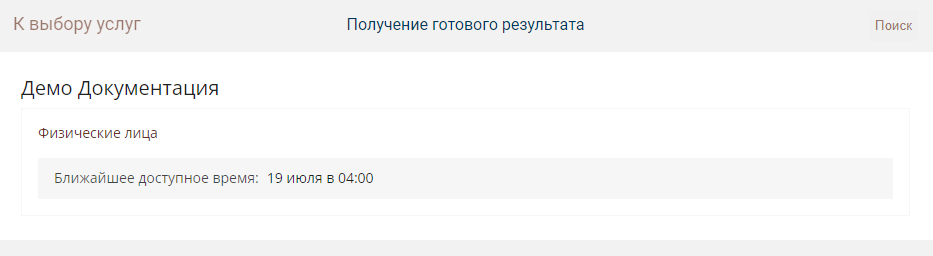
Пример страницы выбора очереди и места, которые предоставляют выбранную услугу
https://info.{доменное имя}/frame.html#/resourceMonitoring/embeded/mfc/services?language={язык}&linkRdvHost={ссылка на портал бронирований}&linkTagret={параметр открытия портала бронирования}&monitorId={GUID терминала}
Основные параметры:
- {доменное имя} — доменное имя ВнеОчереди, например: ocheredi.com
- {язык} — язык интерфейса экрана поиска ближайшего времени. Может принимать одно из значений: ru, en, fr.
- {ссылка на портал бронирований} — ссылка на необходимую страницу для записи для данного офиса, например: https%3A%2F%2Fbooking.{доменное имя}%2F%23%2Fembedded%2Fmfc%2Fservices
- {параметр открытия портала бронирования} — определяет, где будет открываться портал бронирований. Может принимать одно из значений: _blank — в новом окне, _self — в текущем окне.
- {GUID терминала} — уникальный идентификатор терминала, расположен на странице терминала, например: 81d7064c-d279-43f8-b254-85ef840c4bdd.
Дополнительные необязательные параметры, добавляемые в адрес ссылки через «&параметр=значение»:
- firstname, lastname, patronymic — имя, фамилия и отчество соответственно. Используется для предзаполнения полей персональных данных после выбора времени и ввода почты с телефоном.
Экран с выбором места и очереди без выбора услуги
Экран поиска ближайшего времени для записи без выбора услуг предлагает выбрать очередь из списка очередей разных мест. При нажатии открывается портал бронирований с заранее выбранной очередью.
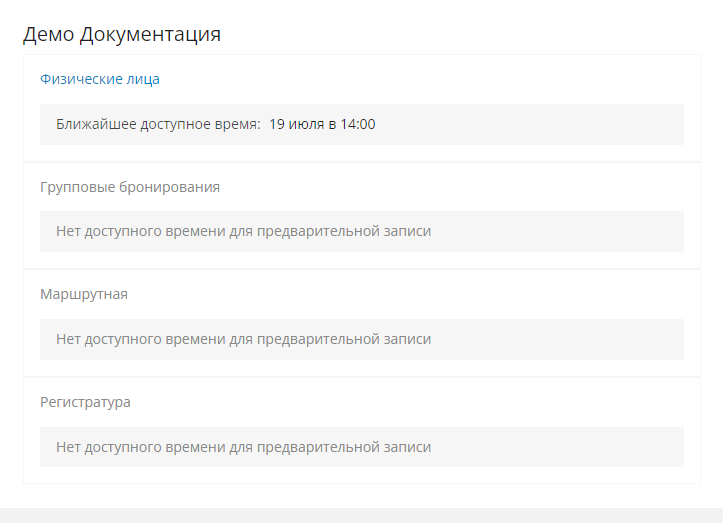
Пример страницы выбора очереди на экране поиска ближайшего времени
https://info.{доменное имя}/frame.html#/resourceMonitoring?monitorId={GUID терминала}&language={язык}
Основные параметры:
- {доменное имя} — доменное имя ВнеОчереди, например: ocheredi.com
- {GUID терминала} — уникальный идентификатор терминала, расположен на странице терминала, например: 81d7064c-d279-43f8-b254-85ef840c4bdd.
- {язык} — язык интерфейса экрана поиска ближайшего времени. Может принимать одно из значений: ru, en, fr.
Дополнительные необязательные параметры, добавляемые в адрес ссылки через «&параметр=значение»:
- serviceName — полное название услуги для поиска свободного времени для записи по конкретной услуге.
Экран загруженности места
Экран загруженности места позволяет отслеживать текущее состояние места по каждой очереди: количество человек сейчас на приеме, в очереди, всего принятно за день.
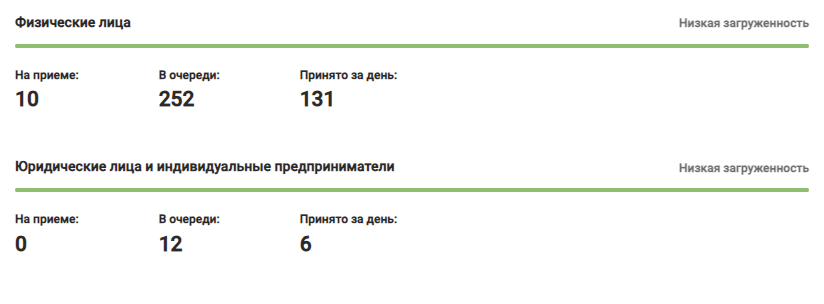
Пример страницы экрана загруженности места
https://info.{доменное имя}/frame.html#/placeStats?monitorId={GUID места}&language={язык}
Основные параметры:
- {доменное имя} — доменное имя ВнеОчереди, например: ocheredi.com
- {GUID места} — уникальный идентификатор места, например: tg9a15bu-a6d3-4f41-568e-bd3808da64bd. Чтобы найти GUID, перейдите на страницу места → Параметры → Больше информации.
- {язык} — язык интерфейса экрана загруженности места. Может принимать одно из значений: ru, en.