Инструкция по включению аудиофиксации на точках обслуживания
Перейдите по ссылке. Инструкция откроется в новом окне.
Для изменения параметров очереди пользователь должен иметь тип пользователя «Администратор» и право доступа «Доступ к разделу "Настройки места"».
Для просмотра аудиозаписей в журнале пользователь должен иметь право доступа «Доступ к разделу "Выгрузка данных" и "Журнал"». Подробнее о правах доступа см. в документации в разделе Управление учетными записями.
В этой инструкции рассмотрены включение и настройка аудиофиксации на точках обслуживания и просмотр записей:
- Включение аудиофиксации
- Предоставление доступа на использование микрофона в браузере
- Начало аудиофиксации в мониторинге точки обслуживания
- Просмотр записей в журнале
Включение аудиофиксации
Для использования функции аудиофиксации необходимо изменить параметры очереди:
- Перейдите на страницу «Очереди», выберите нужную очередь и перейдите в ее параметры.
Результат шага: откроется страница параметров очереди.
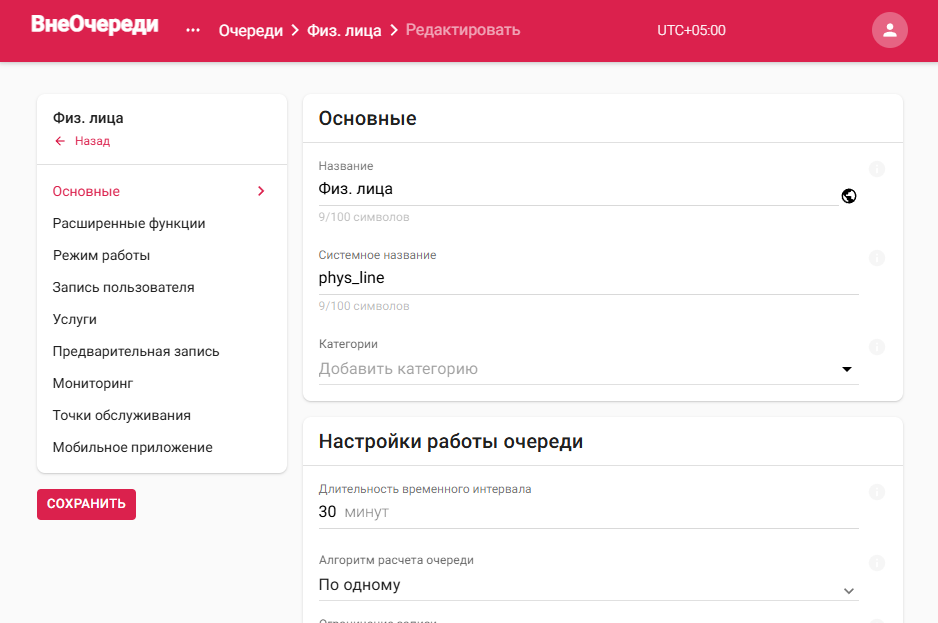
Страница параметров очереди
- Перейдите в раздел настроек «Точки обслуживания».
Результат шага: откроется страница расширенных параметров очереди.
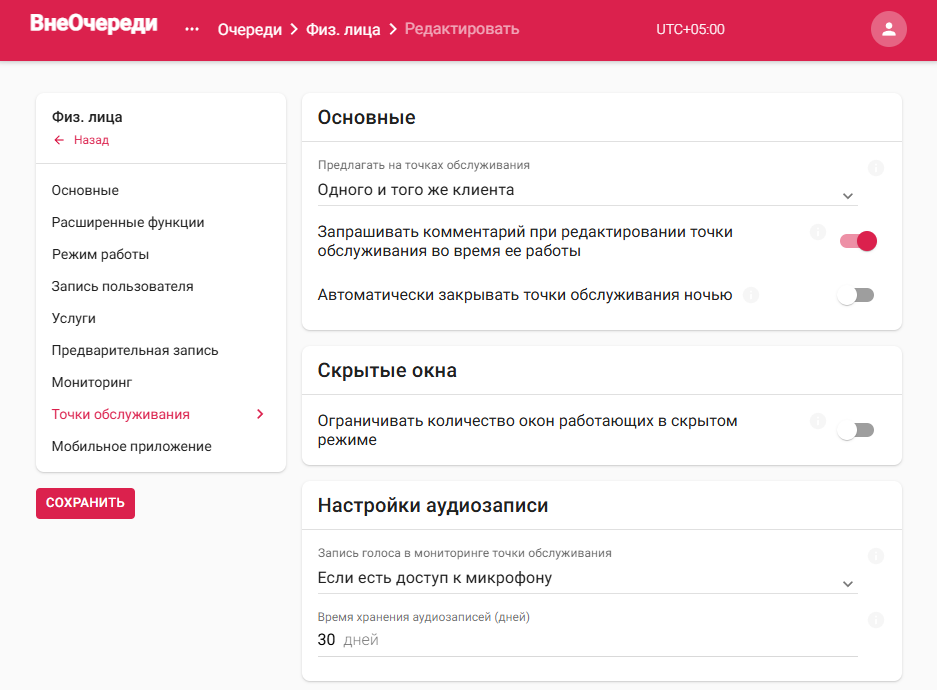
Страница параметров очереди, группа настроек «Точки обслуживания»
- Выберите один из режимов в параметре «Запись голоса в мониторинге точки обслуживания»:
- «Отключена» — функция аудиофиксации выключена.
- «Если есть доступ к микрофону» — аудиофиксация будет включена, если пользователь даст разрешение на доступ к микрофону на странице мониторинга точки обслуживания. Позиции в мониторинге точки обслуживания будут доступны в любом случае.
- «Запись обязательна» — аудиофиксация будет включена, если пользователь дал разрешение на доступ к микрофону. Позиции в мониторинге точки обслуживания будут доступны только после разрешения использования микрофона в браузере.
Результат шага: при включении аудиофиксации появится поле «Время хранения аудиозаписей».
- В поле «Время хранения аудиозаписей (дней)» укажите количество дней хранения аудиозаписи в журнале.
- Нажмите «Сохранить».
Результат шага: внизу страницы появится всплывающее уведомление «Очередь успешно обновлена».
- Перейдите на страницу «Точки обслуживания».
Результат шага: откроется страница со списком точек обслуживания очереди.
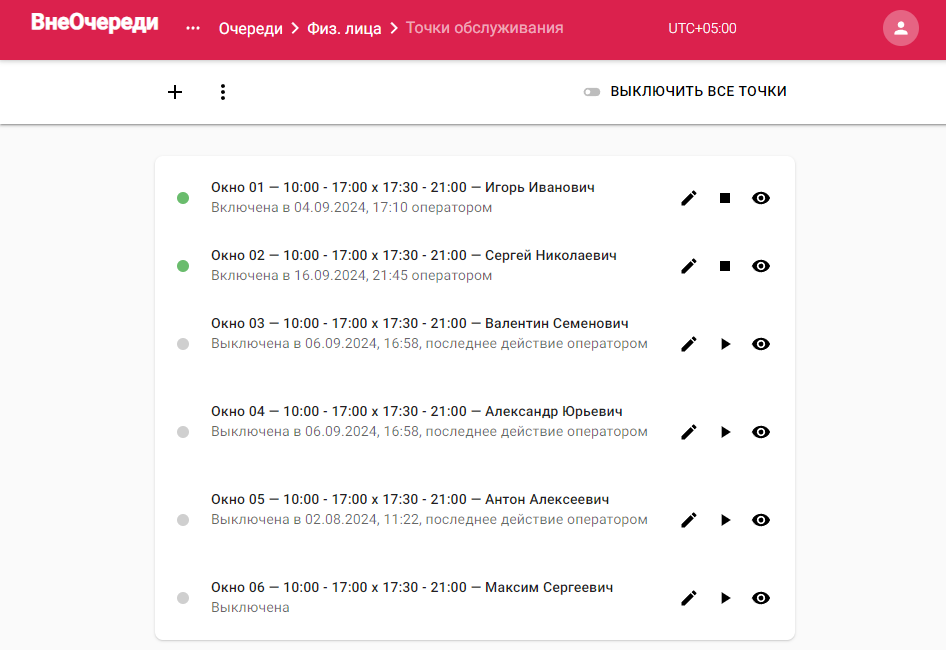
Страница «Точки обслуживания»
- Нажмите «», чтобы перейти в параметры точки обслуживания.
Результат шага: откроется страница параметров точки обслуживания.
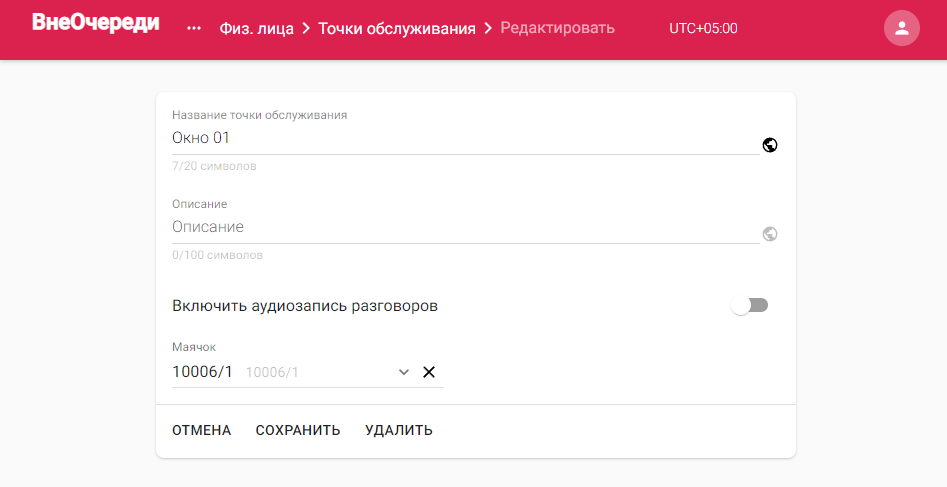
Страница параметров точки обслуживания
- Включите опцию «Включить аудиозапись разговоров».
- Нажмите «Сохранить».
Результат шага: внизу страницы появится всплывающее уведомление «Точка обслуживания успешно обновлена».
- Повторите шаги 7-9 для всех точек обслуживания, где нужно включить функцию аудиофиксации.
Предоставление доступа на использование микрофона в браузере
После включения аудиофиксации для точки обслуживания сотруднику при первом посещении мониторинга точки обслуживания будет предложено разрешить браузеру использовать микрофон.
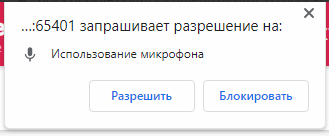
Запрос разрешений на использование микрофона
Если сотрудник запретил использование микрофона или случайно пропустил запрос разрешений, то аудиофиксация не будет работать. Чтобы решить эту проблему, предоставьте доступ к микрофону в браузере. Ниже представлены инструкции для разных браузеров:
Начало аудиофиксации в мониторинге точки обслуживания
Аудиофиксация включается после начала обслуживания (действие «Начать обслуживание»), при этом в праврм нижнем углу страницы появляется индикатор записи.
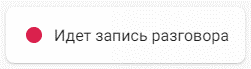
Индикатор, появляющийся при начале обслуживания позиции
Если сотрудник уходит со страницы мониторинга точки обслуживания, запись разговора прекращается. При переключении обратно на страницу начинается новая запись.
Просмотр записей в журнале
Все записи разговоров, сделанные при помощи функции аудиофиксации, сохраняются в журнале для конкретной позиции. Чтобы найти и просмотреть аудиозаписи:
- С главной страницы перейдите на страницу «Журнал».
Результат шага: откроется страница журнала.
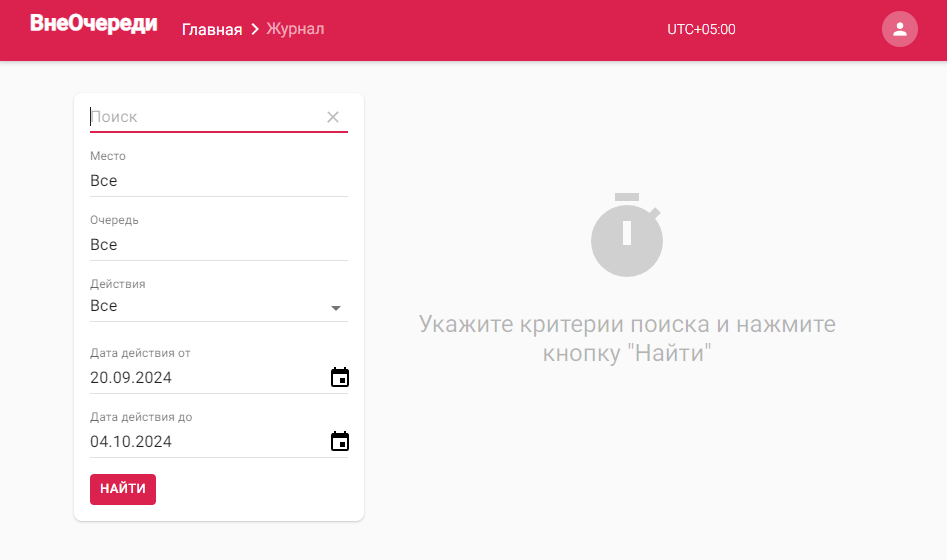
Страница журнала
- Укажите критерии поиска и нажмите кнопку «Найти».
Результат шага: справа появятся записи, удовлетворяющие критериям поиска.
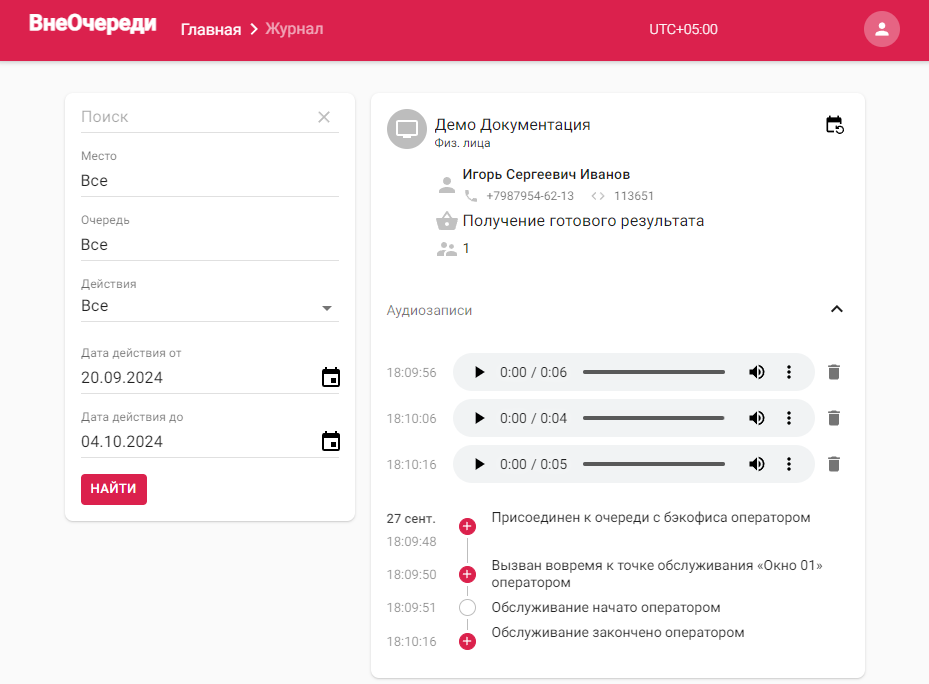
Найденная запись в журнале
- Раскройте блок «Аудиозаписи» у найденной позиции в журнале.
Результат шага: отобразится список аудиозаписей, отсортированный по времени записи.
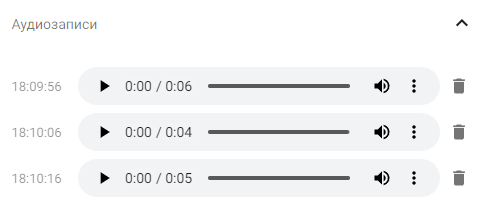
Аудиозаписи, сделанные во время обслуживания позиции
- Чтобы скачать аудиозапись, нажмите «» → «Скачать».
- При необходимости нажмите «» и подтвердите действие, чтобы удалить аудиозапись.