Настройка и запуск точки обслуживания
Запуск точек обслуживания доступен только пользователям с правом доступа «Открывать точки обслуживания», подробнее см. в разделе Права доступа.
Перед началом работы точки обслуживания ее необходимо настроить и запустить.
Чтобы настроить и запустить точку обслуживания:
-
На главной странице или на странице «Места» выберите место и перейдите на страницу «Очереди» → выбранная очередь → «Точки обслуживания».
Результат шага: откроется страница со списком точек обслуживания.
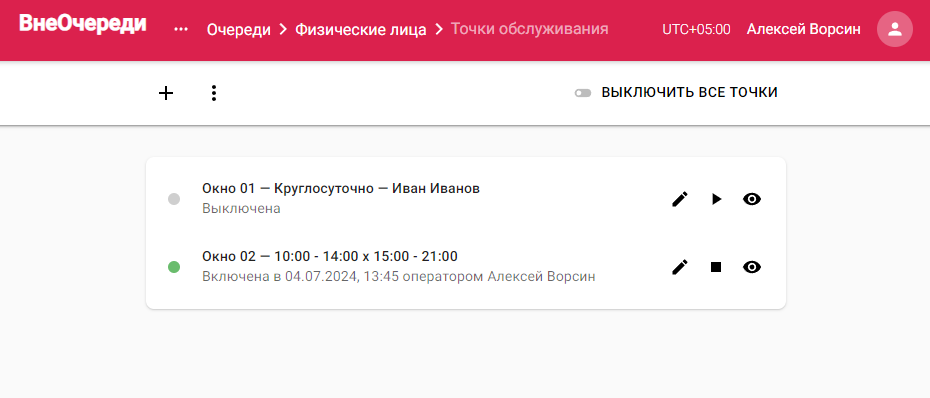
Страница «Точки обслуживания»
-
Выберите нужную точку обслуживания и нажмите «».
Результат шага: откроется страница параметров точки обслуживания.
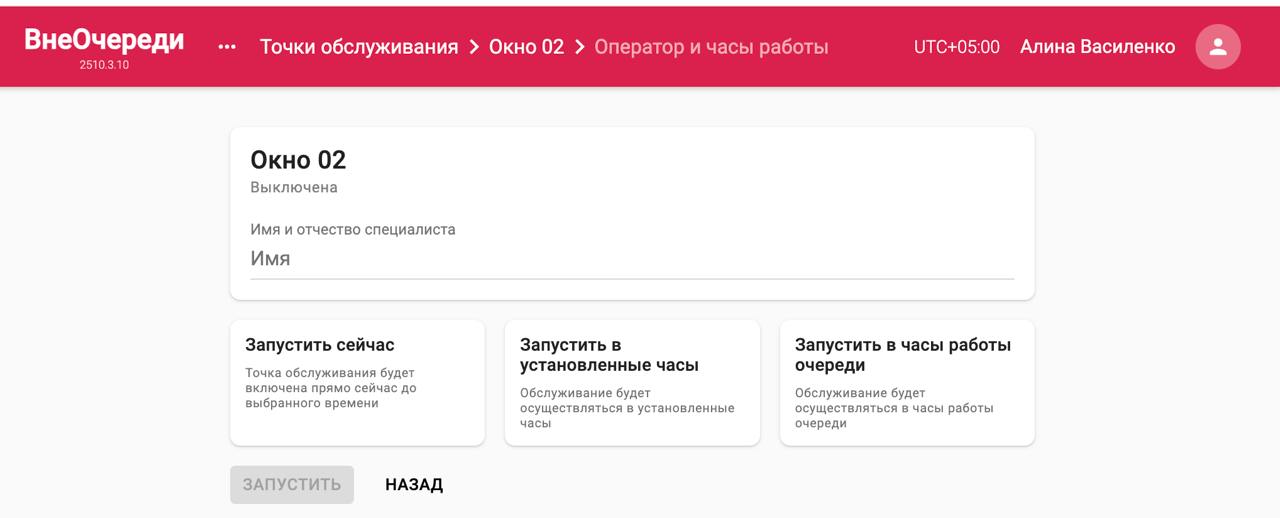
Страница параметров только что созданной или остановленной точки обслуживания
-
Введите имя и отчество сотрудника, который будет обслуживать эту точку обслуживания.
примечаниеИмена сотрудников сохраняются в системе и будут предлагаться при вводе имени.
-
Выберите один из трех режимов запуска точки обслуживания:
- «Запуск сейчас» — точка обслуживания будет запущена сразу и остановлена в указанное пользователем время.
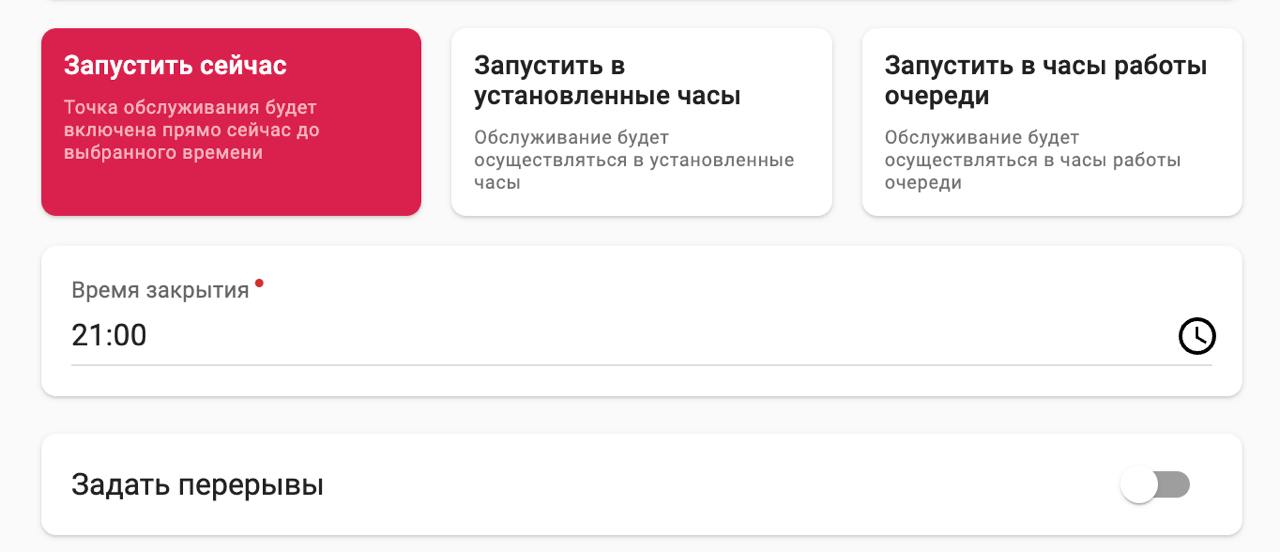
Страница запуска точки обслуживания, режим «Запустить сейчас»
- «Запустить в установленные часы» — точка обслуживания будет запущена и остановлена в указанное пользователем время.
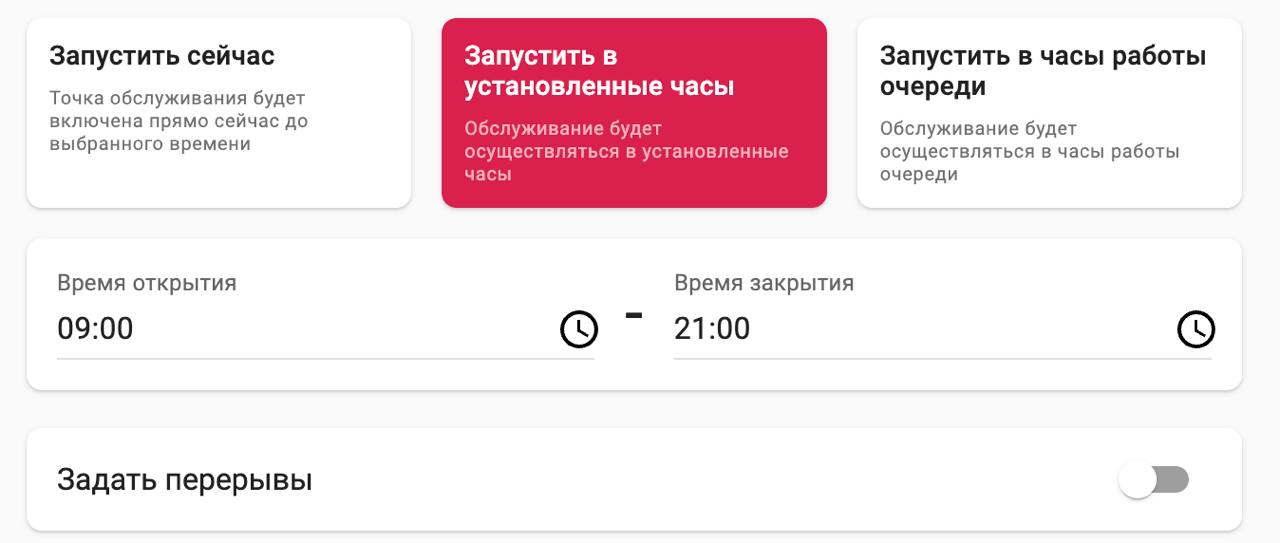
Страница запуска точки обслуживания, режим «Запустить в установленные часы»
- «Запустить в часы работы очереди» — точка обслуживания будет работать по часам работы очереди, в которой находится эта точка обслуживания.
к сведению
Часы работы очереди задаются в настройках очереди, подробнее см. в разделе Настройка режима работы очереди.
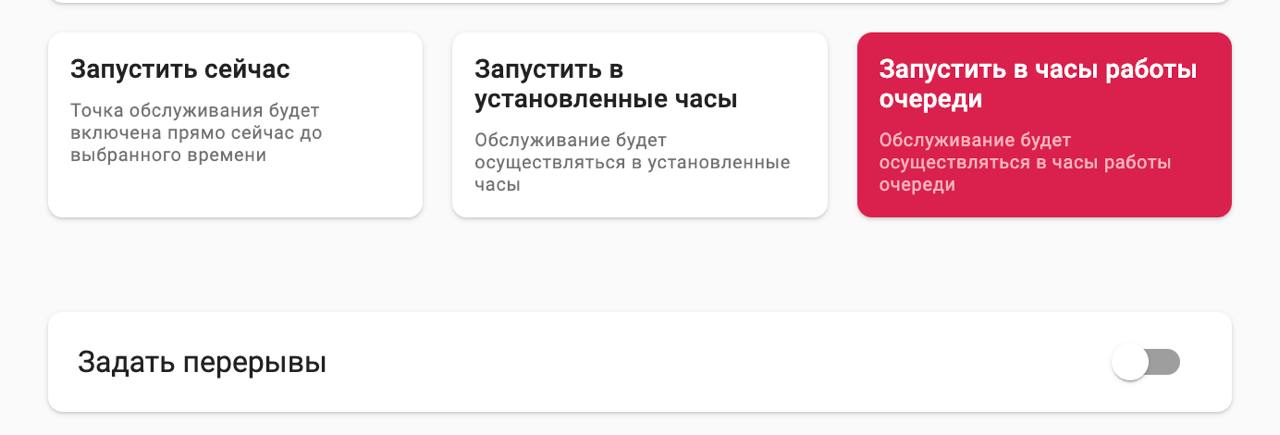
Страница запуска точки обслуживания, режим «Запустить в часы работы очереди»
- «Запуск сейчас» — точка обслуживания будет запущена сразу и остановлена в указанное пользователем время.
-
Заполните следующие поля:
- «Время открытия» — указывается только при выборе режима «Запустить в установленные часы».
- «Время закрытия» — указывается при выборе режимов «Запуск сейчас» и «Запустить в установленные часы».
-
При необходимости добавьте перерывы, для этого:
- Включите опцию «Перерыв» — в разделе настроек точки обслуживания активируйте переключатель «Задать перерывы».
Результат шага: появится кнопка «+» для добавления перерывов.
- Добавьте интервалы перерывов — нажмите на «+», затем укажите время начала и окончания для каждого перерыва.
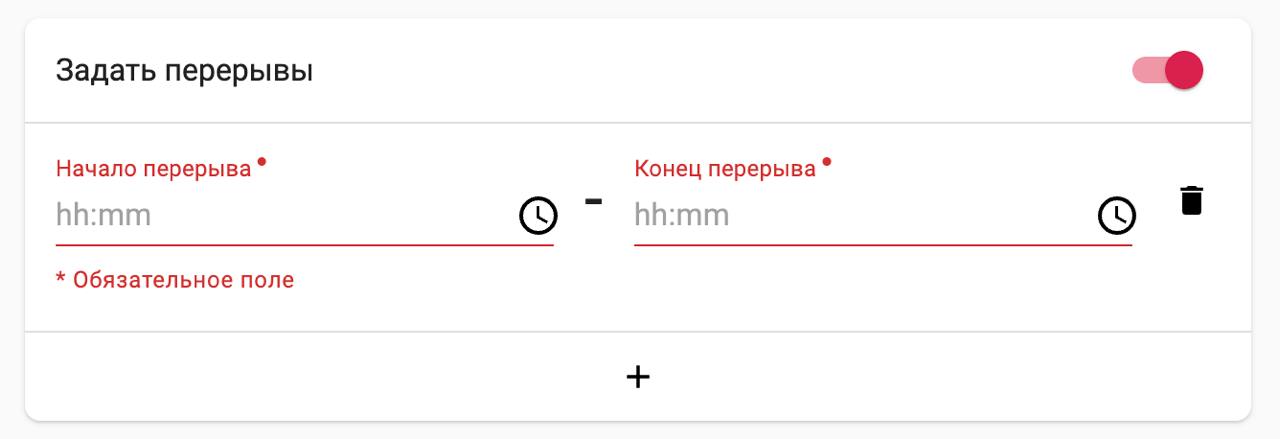
Заполнение времени перерыва
- Добавьте дополнительные перерывы при необходимости — повторяйте шаг b, чтобы задать несколько периодов недоступности точки.
примечаниеУбедитесь, что временные интервалы не пересекаются между собой
- Удаление перерывов — для удаления ненужного интервала нажмите на значок корзины рядом с ним.
к сведениюСистема автоматически учитывает все перерывы при расчете доступных интервалов для записи
- Включите опцию «Перерыв» — в разделе настроек точки обслуживания активируйте переключатель «Задать перерывы».
-
Выберите услуги, которые будет оказывать эта точка обслуживания. Если для услуг была указана категория, то все услуги категории будут сгруппированы.
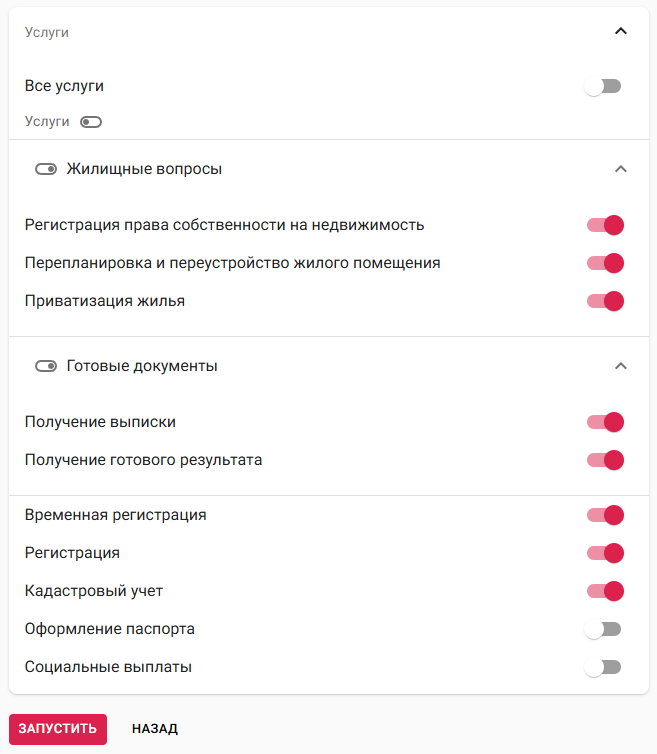
Выбор услуг при запуске точки обслуживания
к сведениюПри включении опции «Все услуги» точка обслуживания сможет обрабатывать все услуги, включая те, которые будут добавлены в очередь в будущем.
предупреждениеВыбор услуг для точки обслуживания будет недоступен, если в настройках очереди нет услуг или параметр «Тип отображения услуг» установлен «Нет», подробнее о настройке услуг см. в разделе Настройка, добавление и удаление услуг в очереди.
-
Нажмите «Запустить».
Результат шага: внизу страницы появится всплывающее уведомление «Настройки успешно сохранены» и откроется страница «Точки обслуживания».