Добавление рекламных баннеров
После создания рекламной кампании нужно добавить рекламные баннеры, которые будут отображаться на терминалах типа «Экран вызова» и в мобильном приложении.
В Системе предусмотрено добавление рекламных баннеров нескольких типов:
- Изображение — статичное изображение.
- Видео — есть возможность настройки громкости звука и ограничения продолжительности. Доступно только для терминалов типа «Экран вызова».
- Текст — текстовый фрагмент, поддерживает HTML разметку.
- Ссылка на веб-фрейм — ссылка на веб-страницу или страницу с любым контентом, например ссылка на видео со сторонних платформ. Доступно только для мобильного приложения.
Чтобы добавить баннер в рекламную кампанию:
- На главной странице перейдите на страницу «Реклама» и выберите нужную рекламную кампанию.
Результат шага: откроется страница с информацией о рекламной кампании.
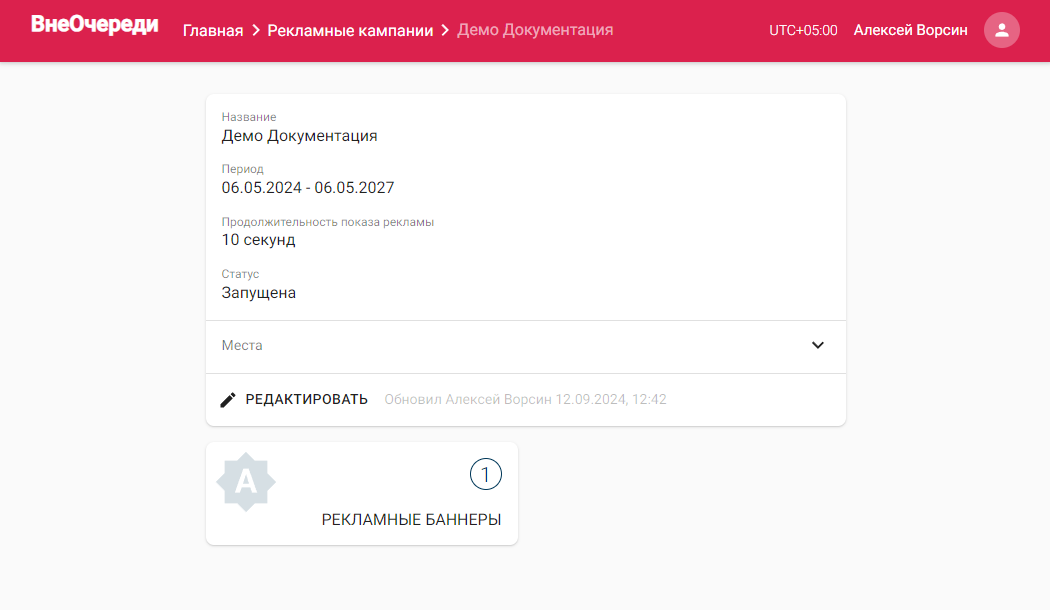
Страница рекламной кампании
- Перейдите на страницу «Рекламные баннеры».
Результат шага: откроется страница со списком рекламных баннеров.
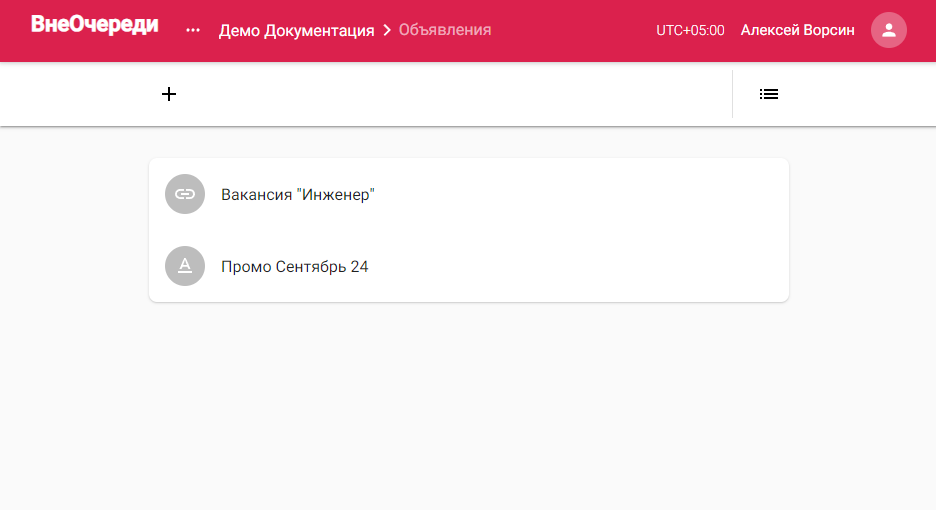
Страница со списком рекламных баннеров кампании
- Нажмите «».
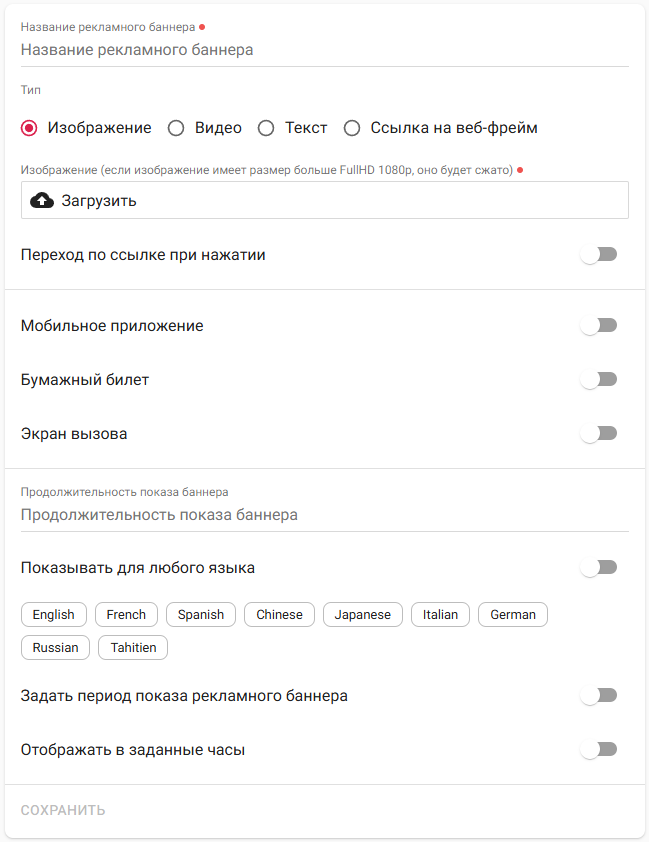
Страница создания рекламного баннера
- Введите название рекламного баннера, оно будет отображаться на странице «Рекламные баннеры».
- Выберите тип рекламного баннера и загрузите или укажите контент:
- «Изображение» — графический файл форматов PNG, JPG и других, максимальный размер – 10Мб. Можно указать ссылку, по которой произойдет переход при нажатии на рекламный баннер.
- «Видео» — видеофайлы формата MP4 или ссылка на видео, максимальный размер — 100Мб. Можно настроить громкость видео и его скорость воспроизведения. Доступно только для терминала типа «Экран вызова».
- «Текст» — текстовый фрагмент, есть поддержка HTML разметки, максимальное число символов — 1000.
- «Ссылка на веб-фрейм» — URL ссылка на веб-страницу для встраивания в мобильном приложении. Веб-страница для рекламного баннера этого типа будет открываться внутри мобильного приложения как в браузере. Доступно только для мобильного приложения.
- Чтобы рекламный баннер отображался в мобильном приложении:
- Включите опцию «Мобильное приложение».
- Выберите условия отображения рекламного баннера в мобильном приложении: после окончания бронирования, вызова на точку обслуживания, начала обслуживания или окончания обслуживания.
к сведениюОтображение рекламных баннеров в мобильном приложении доступно только для типов «Изображение», «Текст» и «Ссылка на веб-фрейм».
- Чтобы рекламный баннер отображался на бумажном билете, который выдает администратор или печатается через терминал типа «Веб-терминал», включите опцию «Бумажный билет».
к сведению
Отображение рекламных баннеров на бумажном билете доступно только для типов «Изображение» и «Текст».
- Чтобы рекламный баннер отображался на терминале типа «Экран вызова»:
- Включите опцию «Экран вызова».
- Укажите ориентацию экрана, на которой должен показываться баннер: любая, горизонтальная или вертикальная.
к сведениюОтображение рекламных баннеров в мобильном приложении доступно только для типов «Изображение», «Видео» и «Текст».
- При необходимости укажите продолжительность показа баннера, иначе будет использоваться продолжительность показа рекламы, указанная в настройках рекламной кампании, подробнее см. шаг 5 в разделе Создание рекламной кампании.
- Включите опцию «Использовать заданную продолжительность для показа видеоролика», если нужно ограничить продолжительность показа видеоролика.
Опция доступна только для баннера типа «Видео».
- Выберите языки, для которых нужно показывать баннер, или включите «Показывать для любого языка».
- При необходимости задайте даты периода показа рекламного баннера, если он не совпадает с периодом рекламной кампании.
- При необходимости укажите часы для показа рекламного баннера:
- Включите опцию «Отображать в заданные часы».
- В появившемся ниже поле нажмите «».
- Укажите время начала и конца интервала.
- Добавьте другие интервалы аналогичным образом.
- Нажмите «Сохранить».
Результат шага: откроется страница «Рекламные баннеры» с добавленным баннером.
подсказкаДля изменения порядка показа баннеров нажмите «» и переместите баннеры в нужном порядке.
Решение проблемЕсли рекламный баннер типа «Видео» не запускается автоматически или у него отсутствует звук, добавьте разрешение «Звук» в настройках браузера на устройстве, которое воспроизводит баннер. Подробнее о решении проблемы см. в разделе Решение проблемы со звуком и автозапуском баннера типа «Видео».