Редактирование и удаление учетных записей
Редактировать и удалять учетные записи других пользователей можно только пользователям с правом доступа «Доступ к разделу "Пользователи"». Подробнее о правах доступа см. в разделе Управление учетными записями.
Для редактирования своей учетной записи перейдите в раздел Изменение пароля, персональных данных и языка интерфейса своей учетной записи.
В этом разделе:
Редактирование учетной записи
Чтобы изменить параметры учетной записи пользователя или его права доступа:
- С главной страницы перейдите на страницу «Пользователи».
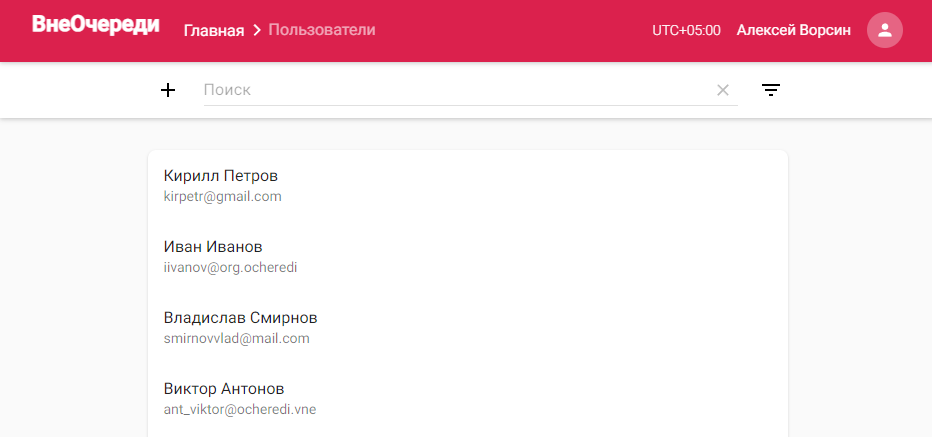
Интерфейс страницы «Пользователи»
- Выберите из списка нужного пользователя и нажмите на него.
подсказка
Для экономии времени используйте поиск и фильтры:
- Строка поиска — для поиска по имени, фамилии, адресу электронной почты, описанию пользователя.
- Фильтры «» — для фильтрации по наличию доступа к местам, по типу пользователя, по статусу «Неактивен».
Результат шага: откроется страница параметров учетной записи выбранного пользователя.
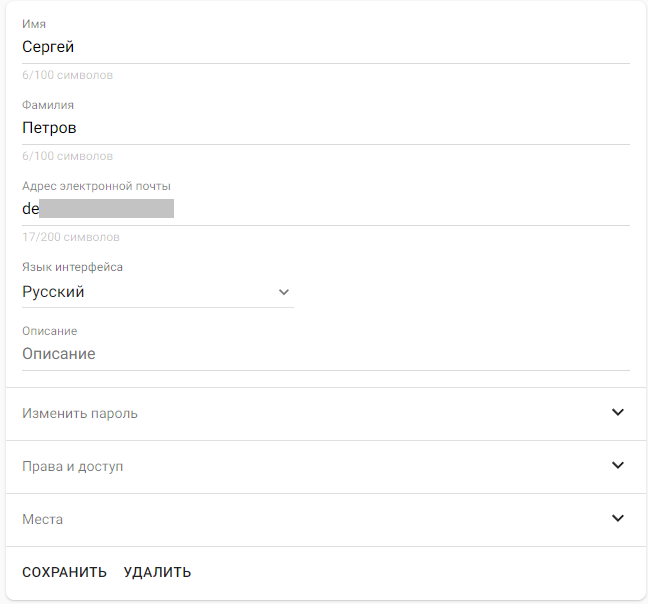
Страница параметров пользователя
- При необходимости измените данные пользователя: имя, фамилия, адрес электронной почты, язык интерфейса, описание.
- В случае, если пользователь забыл пароль и не может его восстановить, измените пароль:
- Нажмите на блок «Изменить пароль».
- Введите новый пароль.
предупреждение
Пароль должен состоять из 8 символов, иметь заглавную букву, цифру и специальный символ.
- При необходимости измените права и доступ пользователю:
- Нажмите на блок «Права и доступ».
Результат шага: откроется блок для настройки прав и доступа.
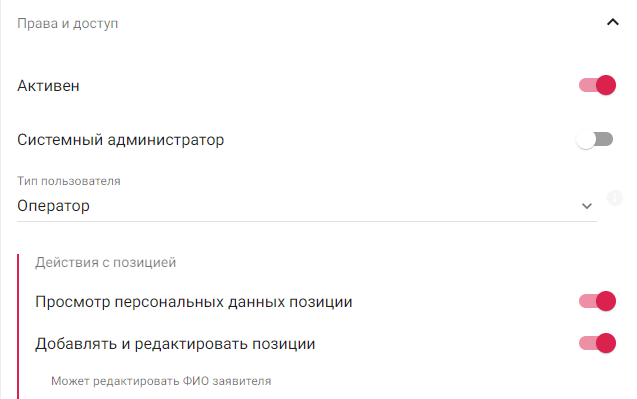
Блок «Права и доступ» в настройках пользователя
- «Активен» — деактивировать или активировать учетную запись пользователя. Деактивированные пользователи не смогут авторизоваться во ВнеОчереди.
- «Системный администратор» — опция, позволяющая сделать пользователя администратором всей системы.
осторожно
Будьте осторожны при включении этой опции. Системный администратор имеет доступ ко всем функциям.
к сведениюВключение опции «Системный администратор» доступна только другим системным администраторам.
- Выберите тип пользователя:
- «Оператор» — для настройки пользователя как оператора очереди. При отсутствии других прав доступа имеет доступ только к просмотру очередей и точкам обслуживания.
- «Администратор» — для настройки пользователя как любую другую роль. При отсутствии других прав доступа обладает правами Оператора и имеет доступ к настройке графика сотрудников, выходных дней, маячков.
подсказкаТип пользователя определяет возможность настройки модулей места. Тип «Оператор» подходит, если пользователь будет работать только с позициями клиентов и не будет администрировать систему. В остальных случаях лучше использовать «Администратор».
- Установите права доступа в блоках «Действия с позицией» и «Доступ к разделам». Подробнее о правах см. в разделе Права доступа.
к сведению
Если вы не являетесь Системным администратором, то можете предоставлять только те права, которые уже назначены вашему аккаунту.
- Нажмите на блок «Права и доступ».
- При необходимости измените список мест, к которым имеет доступ пользователь:
- Нажмите на блок «Места».
- Выберите место из списка и нажмите «Добавить место». Чтобы удалить место из списка, нажмите «» справа от него.
- Нажмите «Сохранить».
Результат шага: внизу страницы появится всплывающее уведомление «Пользователь успешно обновлен».
Удаление учетной записи
Чтобы удалить учетную запись пользователя:
- С главной страницы перейдите на страницу «Пользователи».
Интерфейс страницы «Пользователи»
- Выберите из списка нужного пользователя и нажмите на него.
подсказка
Вы можете воспользоваться поиском и фильтрами для удобства:
- Строка поиска — для поиска по имени, фамилии, адресу электронной почты, описанию пользователя.
- Фильтры «
 » — для фильтрации по наличию доступа к местам, по типу пользователя, по статусу «Неактивен».
Результат шага: откроется страница параметров учетной записи выбранного пользователя.
Страница параметров пользователя
- Внизу страницы нажмите «Удалить» и подтвердите действие.
Результат шага: внизу страницы появится всплывающее уведомление «Пользователь успешно удален».