Права доступа
При создании или редактировании пользователя можно назначать ему отдельные права доступа. На данный момент представлено две группы прав доступа:
Подробнее о создании и настройке пользователя см. в разделе Создание и настройка учетных записей.
Права на действия с позицией
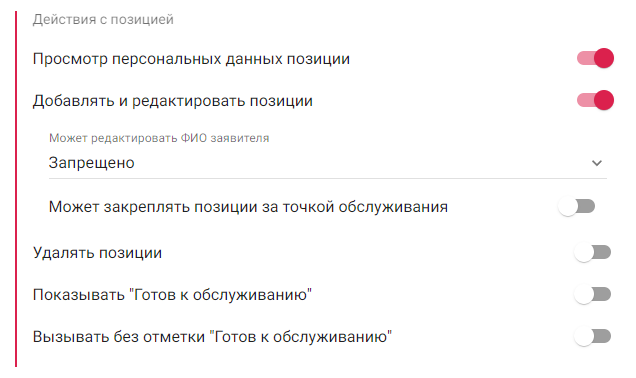
Блок прав «Действия с позицией» на странице создания/редактирования пользователя
Права на действия с позицией перечислены в таблице ниже.
| Наименование права | Доступные функции | Путь к странице Системы, где используется функция |
|---|---|---|
| «Просмотр персональных данных позиции» | Просмотр персональных данных клиента (ФИО, телефон). |
При наличии права «Доступ к разделу "Мониторинг очереди"»:
|
| «Добавлять и редактировать позиции» | Добавление и редактирование позиции очереди. |
При доступном праве «Доступ к разделу "Мониторинг очереди"»:
|
«Может редактировать ФИО заявителя»
к сведению Это право доступно для настройки только при включенном праве «Добавлять и редактировать позиции». | Изменять ФИО клиента при редактировании позиции.
|
При доступном праве «Доступ к разделу "Мониторинг очереди"»:
|
«Может закреплять позиции за точкой обслуживания» к сведению Это право доступно для настройки только при включенном праве «Добавлять и редактировать позиции». | Назначать точку обслуживания при добавлении или редактировании позиции. |
При доступном праве «Доступ к разделу "Мониторинг очереди"»:
|
| «Удалять позиции» | Удаление позиции очереди. |
При доступном праве «Доступ к разделу "Мониторинг очереди"»:
|
| «Показывать "Готов к обслуживанию"» | Использовать действие «Готов к обслуживанию» в мониторинге. к сведению Это действие доступно, если оно включено в настройках очереди, см. шаг 4 в разделе Настройка параметров мониторинга очереди |
При доступном праве «Доступ к разделу "Мониторинг очереди"»:
|
| «Вызывать без отметки "Готов к обслуживанию"» | Использовать действия «Вызвать», «Подошел после вызова», «Начать обслуживание» и «Закончить обслуживание» даже если позиция не в статусе «Готов к обслуживанию». |
При доступном праве «Доступ к разделу "Мониторинг очереди"»:
|
Права на доступ к разделам
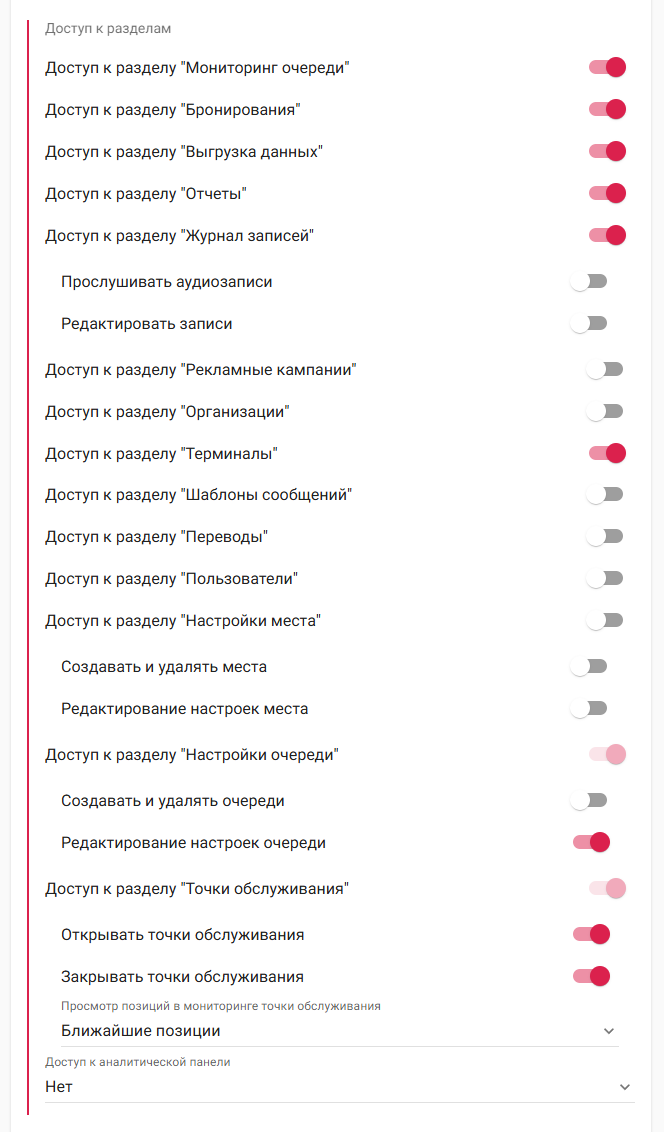
Блок прав «Доступ к разделам» на странице создания/редактирования пользователя
| Наименование права | Доступные функции | Путь к странице Системы, где используется функция |
|---|---|---|
| «Доступ к разделу "Мониторинг очереди"» | Доступ к странице «Мониторинг очереди» на странице очереди. | «Главная» → Выбранное место → «Очереди» → Выбранная очередь → «Мониторинг очереди» |
| «Доступ к разделу "Бронирования"» | Доступ к страницам «Бронирования» и «Планировщик бронирований» и их функциям, подробнее см. в разделах: | «Главная» → Выбранное место → «Очереди» → Выбранная очередь → «Бронирования» и «Планировщик бронирований» |
| «Доступ к разделу "Выгрузка данных"» | Доступ к странице «Выгрузка данных» и ее функциям, подробнее см. в разделе Выгрузка данных места | «Главная» → Выбранное место → «Выгрузка данных» |
| «Доступ к разделу "Отчеты"» | Доступ к странице «Отчеты» и созданию отчетов, подробнее см. в разделе Создание отчета по нескольким местам | «Главная» → «Отчеты» |
| «Доступ к разделу "Журнал записей"» | Доступ к странице «Журнал» и ее функциям, подробнее см. в разделе Поиск и просмотр записей в журнале | «Главная» → «Журнал» |
«Прослушивать аудиозаписи» к сведению Это право доступно для настройки только при включенном праве «Доступ к разделу "Журнал записей"». | Доступ на странице «Журнал» к прослушиванию и скачиванию аудиозаписей во время обслуживания клиента. Подробнее о настройке аудиозаписи см. шаг 4 в разделе Настройка параметров точек обслуживания | «Главная» → «Журнал» → Выбранная запись в журнале → «Аудиозаписи» |
«Редактировать записи» к сведению Это право доступно для настройки только при включенном праве «Доступ к разделу "Журнал записей"». | Доступ на странице «Журнал» к редактированию записей. | «Главная» → «Журнал» → Выбранная запись в журнале |
| «Доступ к разделу "Рекламные кампании"» | Доступ к странице «Реклама» и ее функциям, подробнее см. в разделе Управление рекламными кампаниями и баннерами | «Главная» → «Реклама» |
| «Доступ к разделу "Организации"» | Доступ к странице «Организации», просмотру и редактированию организаций, подробнее см. в разделе Управление организациями | «Главная» → «Организации» |
| «Доступ к разделу "Терминалы"» | Доступ к странице «Терминалы», созданию, редактированию и включению/выключению терминалов. Подробнее о терминалах см. в разделе Управление терминалами | «Главная» → Выбранное место → «Терминалы» |
| «Доступ к разделу "Шаблоны сообщений"» | Доступ к страницам «Шаблоны сообщений места» и «Шаблоны сообщений очереди» и их функциям, подробнее см. в разделе Изменение шаблонов сообщений к сведению Редактирование шаблонов доступно при включенном праве «Доступ к разделу "Настройки места"». |
|
| «Доступ к разделу "Переводы"» | Доступ к странице «Переводы» и ее функциям, подробнее см. в разделе Создание и редактирование переводов интерфейса | «Главная» → «Переводы» |
| «Доступ к разделу "Пользователи"» | Доступ к управлению пользователями Системы на странице «Пользователи». Подробнее о настройке см. в разделе Создание и настройка учетных записей | «Главная» → «Пользователи» |
| «Доступ к разделу "Настройки места"» |
| Редактирование мест:
Изменение шаблонов сообщений мест:
Изменение шаблонов сообщений очередей:
|
«Создавать и удалять места» примечание При включении этого права автоматически будут включены:
| Возможность создания, настройки и удаления мест, подробнее см. в разделе Создание, настройка и удаление места | «Главная» → «Места» |
«Редактирование настроек места» примечание При включении этого права автоматически будут включены:
| Возможность только редактирования настроек места | «Главная» → «Места» → Выбранное место → «Настройки» |
«Доступ к разделу "Настройки очереди"» | Возможность просмотра настроек очереди в режиме только для чтения |
|
«Создавать и удалять очереди» примечание При включении этого права автоматически будут включены:
| Возможность создания, редактирования и удаления очереди |
|
«Редактирование настроек очереди» примечание При включении этого права автоматически будут включены:
| Возможность редактирования настроек очереди. Возможность создания и редактирования настроек точек обслуживания |
|
«Доступ к разделу "Точки обслуживания"» примечание Включено по умолчанию, отключить нельзя. | Предоставляет доступ к настройке прав для раздела «Точки обслуживания». | |
| «Открывать точки обслуживания» | Включение точки обслуживания. |
|
| «Закрывать точки обслуживания» | Выключение точки обслуживания. |
|
«Просмотр позиций в мониторинге точки обслуживания»
| На странице мониторинга точки обслуживания позволяет видеть:
| «Главная» → Выбранное место → «Очереди» → Выбранная очередь → «Точки обслуживания» → «Мониторинг» |
| «Доступ к аналитической панели» |
| «Главная» → «Аналитическая панель» |